“我在 PC 上使用 iTunes 已有多年,但最近 iTunes 停止在我的 Windows 11 上播放音乐或电影 作为 iOS 用户的免费工具包和多媒体库,iTunes 仍然很受欢迎,尽管 Apple 已在最新的 Mac 电脑上停止使用该软件。有时,iTunes 会突然停止工作,没有图像,没有声音。如果您遇到同样的问题,不用担心。本文将向您展示如何快速摆脱问题。

- 第 1 部分:为什么 iTunes 在 Windows 上停止播放音乐或电影
- 第 2 部分:如何修复 iTunes 在 Windows 上无法播放音乐和电影的问题
- 第 3 部分:iTunes 无法在 Windows 上播放音乐和电影的常见问题解答
第 1 部分:为什么 iTunes 在 Windows 上停止播放音乐或电影
可以在 Windows 上播放 iTunes 电影吗?是的,但您从 iTunes Store 购买的音乐和电影并不是永远可以播放的。有些内容有播放次数限制,有些内容有时间限制,还有一些内容有设备限制。此外,iTunes 电影和音乐无法在 Windows 11/10 及更早版本上播放的可能原因如下:
- 播放首选项设置不当。
- 过时的 iTunes。
- 防火墙设置冲突。
- iTunes 库已损坏。
- 您的 iTunes 有问题。
第 2 部分:如何修复 iTunes 在 Windows 上无法播放音乐和电影的问题
解决方案 1:检查 iTunes 播放首选项
当 iTunes 在 Windows 11 或更早版本上无法播放音乐时,您应该首先检查首选项设置并进行更正。大多数情况下,这个错误只是由于设置不当造成的。
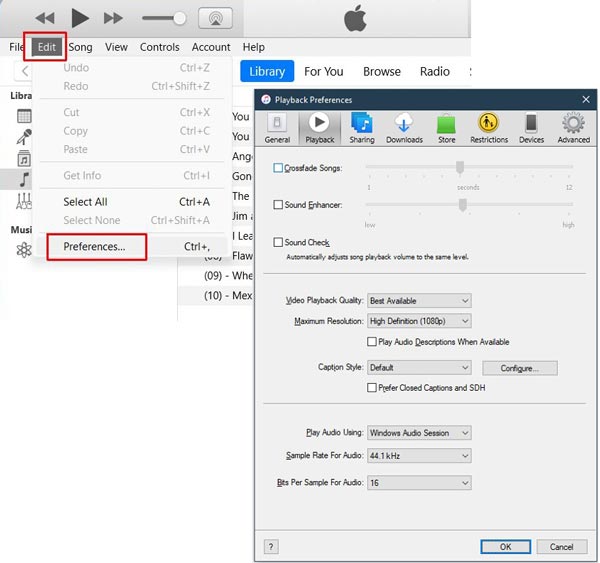
第四步 在 PC 上打开 iTunes。
第四步 去 编辑 顶部功能区上的菜单,然后选择 优先.
第四步 切换到 回放 在弹出的对话框中,找到 播放音频使用 选项。下拉选项,你会得到两个选择, Windows 音频会话 以及 直接声音。尝试每一项,看看 iTunes 是否能再次正常工作。
解决方案2:更新iTunes
过时的软件可能会导致各种错误,包括 iTunes 无法在 Windows 11/10/8/7 上播放电影。 Apple 仍发布 PC 版 iTunes 更新以修复错误。因此,您最好及时更新您的软件。
要在软件内更新 iTunes,请打开 iTunes,转至 帮助 菜单并选择 检查更新。如果有可用更新,请按照屏幕上的说明进行安装。
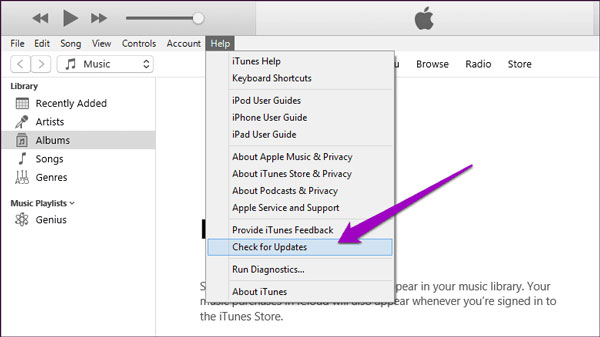
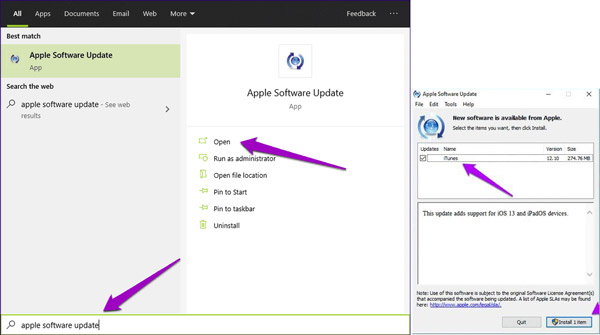
如果iTunes无法运行,请搜索并打开 Apple软件更新 ,在 开始 菜单。它将扫描 iTunes 的可用更新。然后单击 安装 按钮位于底部以获取更新。
解决方案 3:检查防火墙设置
播放歌曲和电影时,iTunes 需要访问互联网。只要您的电脑或第三方防火墙阻止 iTunes 访问互联网,iTunes 电影或音乐就无法在您的 Windows 上播放。
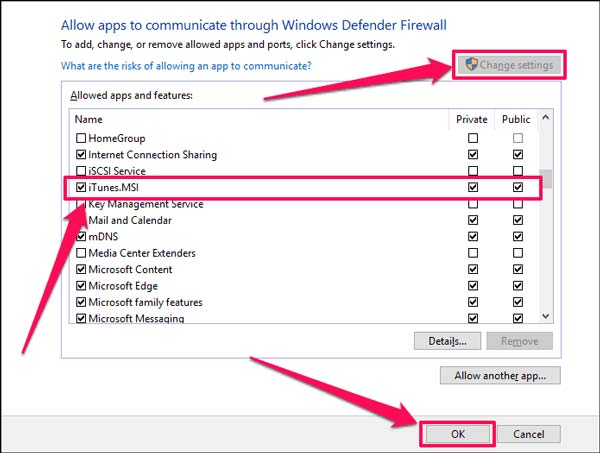
第四步 寻找 Windows Defender防火墙 ,在 开始 菜单,然后从结果列表中打开它。
第四步 点击 允许通过Windows Defender防火墙使用应用程序或功能 在侧边栏上,然后点击 更改设置 按钮。
第四步 向下滚动以找到 iTunes.MSI 项目,然后勾选两个方框 私人 以及 公共 列。打 OK 底部确认更改。
解决方案 4:重建 iTunes 资料库
iTunes 将音乐和电影存储在库中。一旦库以某种方式损坏或损坏,iTunes 将无法在 Windows 上播放音乐。快速解决方案是重建您的 iTunes 资料库。
第四步 备份您的 iTunes 媒体文件夹,然后退出 iTunes。
第四步 导航 C:\Users\[您的用户名]\我的音乐\,并迁移标记为的文件 iTunes Library.itl 以及 iTunes 资料库.xml 到您的桌面或其他文件夹。
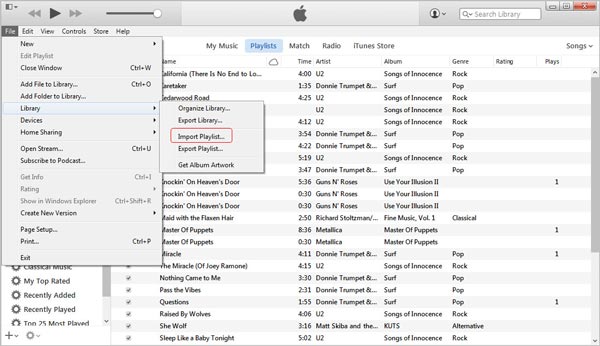
第四步 启动您的 iTunes,转至 文件 菜单中选择 图书馆,然后选择 导入播放列表。然后打开所需的库。
解决方案5:重新安装iTunes
如果您已经尝试了所有方法但 iTunes 仍然无法播放音乐和电影,请访问 Apple 官方网站, 下载iTunes 对于 Windows,然后将其重新安装到您的 PC 上。这不会删除您的图书馆。
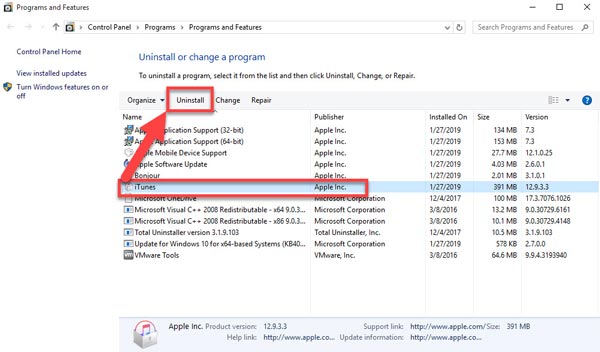
第四步 步骤1:打开 控制面板 来自 开始 菜单,去 程序,然后选择 程序和特点。找到 iTunes,右键单击它,然后点击 卸载。按照说明从电脑中删除 iTunes。
第四步 步骤2:然后访问Apple网站,下载iTunes并再次将其安装到您的PC上。
第四步 步骤 3:现在,在 iTunes 上播放音乐和电影,检查其是否正常工作。
解决方案 6:使用 iTunes 的替代方案
最后但并非最不重要的解决方案是使用 iTunes 的替代方案,例如 Apeaksoft MobieTrans。它提供了 iTunes 的大部分功能。例如,您可以在 iOS 设备和 PC 之间传输音乐、照片、电影等。

4,000,000+ 下载
以下是在 PC 上管理 iPhone 音乐的步骤:
第四步 连接到您的 iPhone在您的电脑上安装 iTunes 后,启动它的最佳替代品。使用 Lightning 数据线将 iPhone 连接到 PC,软件将检测到它。
 第四步 预览iPhone音乐
去 音乐 侧边栏上的选项卡,您将看到 iPhone 上的所有歌曲。要在 iTunes 替代方案中播放音乐,请右键单击歌曲,然后选择 下注.
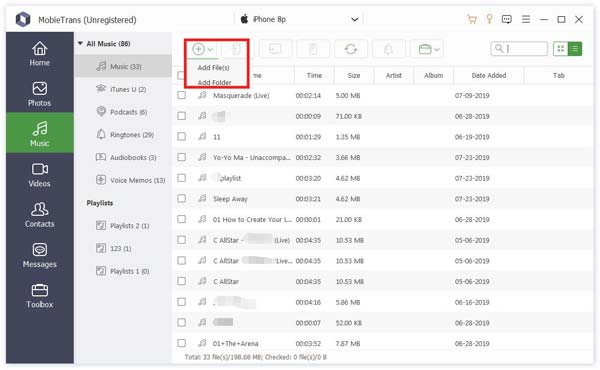 第四步 在 iPhone 和 PC 之间传输音乐
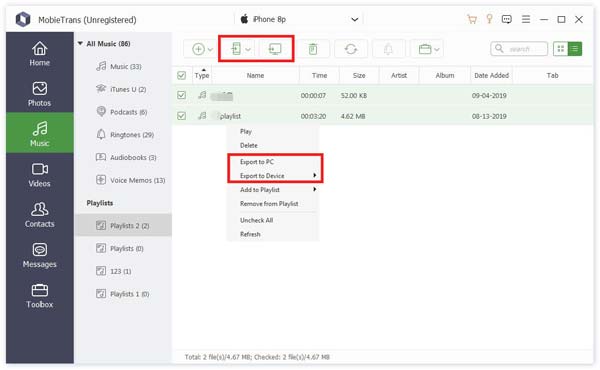
点击 添加 按钮,您可以将 PC 中的歌曲添加到 iPhone。要备份 iPhone 音乐,请选择歌曲,然后点击 PC 图标,然后选择 导出到PC.
第 3 部分:iTunes 无法在 Windows 上播放音乐和电影的常见问题解答
如何将 iTunes 音乐放入 Windows Media Player?
打开 Windows Media Player,点击“组织”,选择“管理库”,然后选择“音乐”。选择 iTunes Media,然后点击添加按钮。
如何使 iTunes 成为 Windows 7 上的默认播放器?
从“开始”菜单中打开“默认程序”,选择列表中的 iTunes,点击“将此程序设置为默认程序”,然后按“确定”。
iTunes 死了吗?
在 macOS Catalina 上,Apple 用三个应用程序取代了 iTunes。它在 macOS 上已经失效,但在 PC 上仍然可以运行。
结语
本指南告诉您如何修复 iTunes 无法在 Windows 上播放音乐和电影。有时,您的 iTunes 会突然停止工作并且无法打开所有多媒体文件。您可以按照我们的解决方案快速修复。 Apeaksoft MobieTrans 是终极解决方案。如果您对此主题还有其他疑问,请在下面留言。