

恢复出厂设置后 iPhone 数据的详细步骤

如果您不小心对 iPhone 进行了恢复出厂设置,那么您可能想知道如何操作。 恢复出厂设置后 iPhone 中的数据当所有个人数据,包括照片、短信和联系人,都被删除时,确实令人沮丧。如果您发现重要数据没有备份,但为时已晚,数据恢复仍然是可能的。本文将指导您如何在 iPhone 恢复出厂设置后高效安全地恢复数据。
页面内容:
第一部分:关于恢复出厂设置你需要知道的事情
在恢复 iPhone 出厂设置后的数据之前,务必了解此操作的含义和影响。恢复出厂设置会清除所有用户数据,并将 iPhone 恢复到初始状态。这意味着该过程会彻底删除应用程序、媒体文件和系统配置。
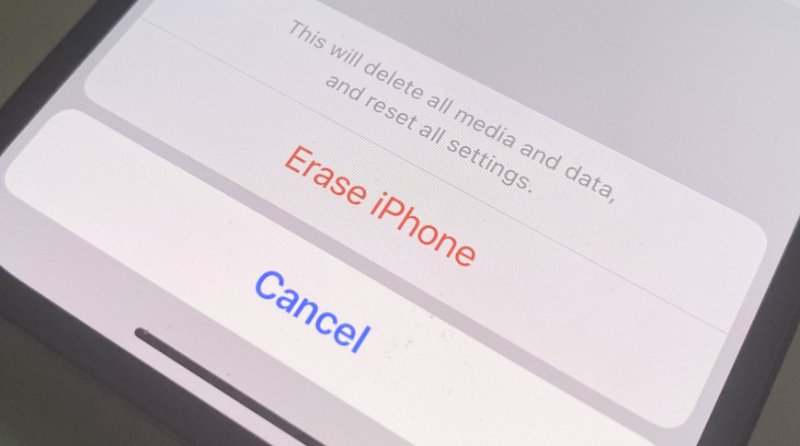
从本质上讲,恢复出厂设置后,您的 iPhone 将恢复到刚购买时的状态。虽然恢复出厂设置有助于修复顽固错误或为转售手机做好准备,但也意味着如果没有采取适当的恢复措施,未备份的数据可能会永久丢失。此外,即使 iCloud 和 iTunes 备份可以恢复大部分数据,但并非所有文件类型都能保证保存,尤其是未同步的项目或应用程序特定的数据。因此,在尝试恢复数据之前,了解恢复出厂设置的工作原理是第一步。
第二部分:iPhone 恢复出厂设置前的准备工作
由于恢复出厂设置会清除 iPhone 上的所有数据和设置,因此做好充分的准备至关重要,以避免数据永久丢失并确保重置过程顺利进行。如果您尚未对 iPhone 进行恢复出厂设置,请仔细阅读以下重要提示,以避免将来可能出现的任何复杂的数据恢复过程。
1. 通过 iCloud(在“设置”中启用自动备份)或 iTunes/Finder 完整备份您的 iPhone,以保存所有重要数据,包括照片、联系人和应用程序。
2. 退出 Apple ID、iMessage 和 FaceTime 帐户。因为一些小错误可能会导致重置后出现激活锁或帐户冲突。
3. 取出 SIM 卡并断开已配对设备(如 Apple Watch、AirPods 等)的连接,以避免在恢复出厂设置过程中出现连接问题。
第三部分:恢复出厂设置后从 iPhone 恢复数据的最有效方法
如果没有备份,专业的恢复工具或许有机会在iPhone恢复出厂设置后恢复数据。 Apeaksoft iPhone数据恢复 这款软件能提供最佳的成功率。它可以深度扫描您的 iPhone,恢复已删除或格式化的文件,包括信息、照片、通话记录和应用数据。其直观的界面和先进的恢复算法,使恢复过程快速、准确且安全,适用于所有 iOS 版本,并允许您预览和选择性地恢复数据。
步骤 1。 从官方网站下载 Apeaksoft iPhone 数据恢复软件的安装包。下载完成后,进行安装即可。
步骤 2。 在您的设备上启动 Apeaksoft iPhone 数据恢复软件,并使用 USB 数据线将您的 iPhone 连接到该软件。请始终保持设备连接状态。

步骤 3。 您的 iPhone 上会弹出一个窗口。点击 信托 然后输入您的屏幕密码。

步骤 4。 点击 从iOS设备恢复 然后按 开始扫描 按钮。

步骤 5。 您可以在这里查看所有 iPhone 数据列表。选择数据类型并预览特定文件。

步骤 6。 您可以选择在恢复出厂设置后要从 iPhone 中恢复的数据,然后点击 恢复.
提示: 该方法允许您 恢复你的iPhone 完全。
第四部分:恢复出厂设置前如何备份数据以进行恢复
为避免日后恢复出厂设置时数据丢失,定期备份至关重要。您可以使用 iCloud 或 iTunes/Finder 创建 iPhone 数据的安全备份。只需连接设备,选择备份选项,然后确认文件已保存即可。拥有最新的备份可确保在重置 iPhone 或升级到新设备后,所有重要内容都能快速恢复。有了安全备份,您可以…… 从备份恢复您的 iPhone 如果此类事件再次发生。
结语
恢复出厂设置后 iPhone 上的数据 看起来或许令人生畏,但只要方法得当,完全可以做到。定期备份有助于您完成整个过程,并防止未来数据丢失。如果您没有之前的备份,Apeaksoft iPhone 数据恢复软件也能帮上忙。通过结合恢复和备份策略,您可以确保您的 iPhone 数据在任何情况下都受到保护且可恢复。
相关文章
如何在iPhone上恢复已删除的联系人?快来探索5种实用方法,轻松检索iPhone上已删除的电话号码!
如果您不小心删除了 iPhone 上的一些重要信息,您可以使用我们的 6 种实用方法轻松恢复 iOS 上已删除的信息!
在这篇文章中,我们列出了 8 种免费的 iPhone 数据恢复解决方案,以应对您错误地删除或丢失 iPhone 上的文件的情况。
本分步教程分享了三种无需从备份或恢复模式更新软件即可恢复 iPhone 的方法。



