


如何找到 iOS 设置助理 - 像专业人士一样设置你的 iPhone

许多 iPhone 用户在激活新设备、在设备间迁移数据或修复系统问题时都会遇到 iOS 设置助理。然而,我们大多数人并不了解它的具体功能、如何开启以及如何使用它来传输数据。
本文提供了一份适合初学者的分步指南,内容包括: iOS 设置助手包括它是什么、如何访问以及如何在设备之间传输数据。
第一部分:什么是 iOS 设置助理
iOS 设置助理是 iOS 系统内置的系统配置向导,是每台 iPhone 和 iPad 设备都具备的原生功能。您可以将其视为一位“向导”,它会在您首次开机或重置设备后,引导您逐步完成关键设置,例如语言、网络和 Apple ID,从而确保您获得流畅的 iPhone 使用体验。
它的核心功能是引导用户完成设备初始化和基本设置过程。具体来说,包括设置语言和地区、连接网络、使用 Apple ID 登录、输入 Face ID 密码以及在新旧设备之间传输数据。
第二部分:如何进入 iOS 设置助理
iOS 设置助理在哪里?您可能会发现主屏幕或 App Store 中都找不到它。这是因为 iOS 设置助理并非可以直接在主屏幕上打开或从 App Store 手动下载的应用程序。因此,您不会在 iPhone 或 iPad 的主界面上看到它的图标。
iOS 设置助理并非手动启动,而是一个系统级的启动过程,会在特定情况下自动触发,例如首次启动全新设备或将其恢复出厂设置后。设置过程完成后,设备进入主屏幕,设置流程即告结束,除非重置设备,否则 iOS 设置助理不会再次出现。
如何访问 iOS 设置助理?对于全新的 iPhone 或 iPad,开机后设置助理会自动出现。对于非全新设备,您可以通过抹掉设备上的所有内容和设置来访问 iOS 设置助理。请按照以下步骤操作:
步骤 1。 在MyCAD中点击 软件更新 个人设置 在你的iPhone或iPad上。
步骤 2。 在MyCAD中点击 软件更新 General (将军) - 转移或重置 iPhone - 抹掉所有内容和设置.
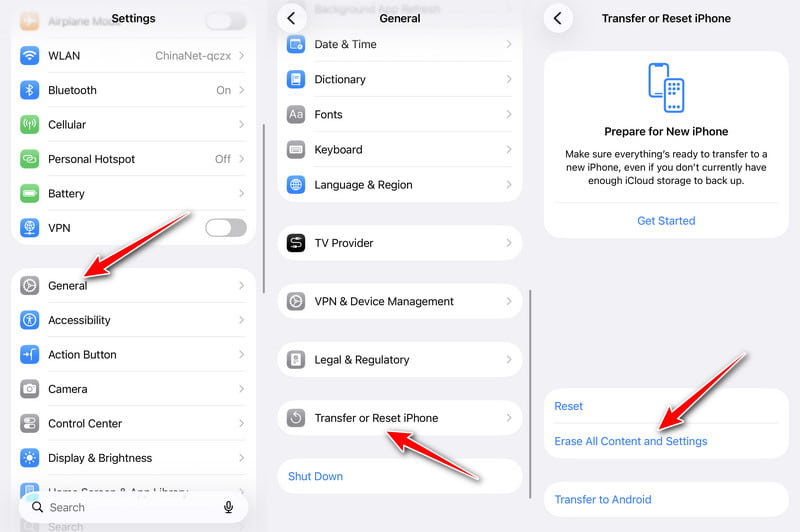
步骤 3。 请输入屏幕密码并确认操作。
步骤 4。 等待设备重启。iOS 设置助理将自动出现。
提示: 请记住 备份你的iPhone 在删除之前。
第三部分:iOS 设置助手分步教程
在你开始之前
- 两部 iPhone 的电量都应超过 50%。
- 准备好稳定的Wi-Fi网络以供激活。
- 请在旧设备上打开 Wi-Fi 和蓝牙(如果有的话)。
- 请准备好您的旧 iPhone 密码和 Apple ID 凭证(如果您有的话)。
- 将你的旧款 iPhone 更新到最新的 iOS 版本(如果你有的话)。
- 如果需要迁移大量数据,请使用传输电缆。
分步用户指南
步骤 1。 选择您的语言和地区。
步骤 2。 选择您的设备偏好设置。
步骤 3。 你会看到的 快速启动 如果将旧 iPhone 紧挨着新 iPhone 放置,界面会自动弹出。
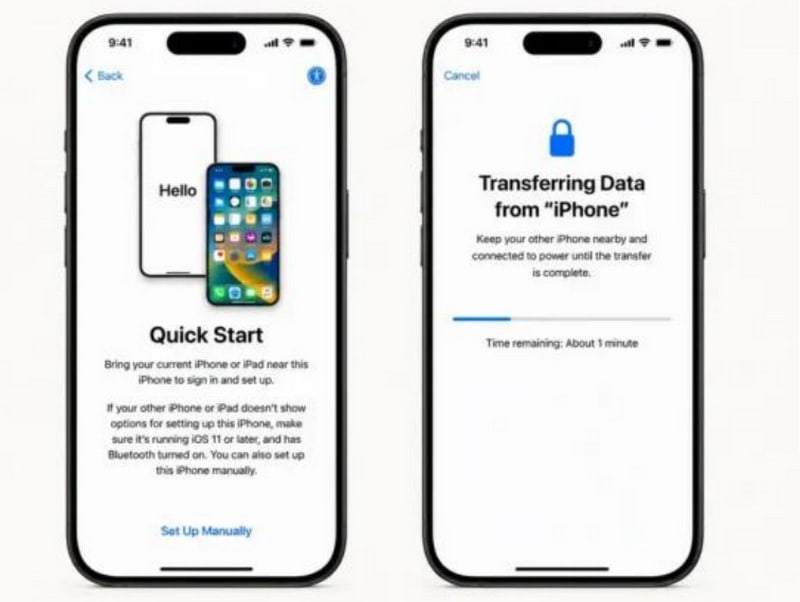
提示: 如果你没有另一部 iPhone,只需点击 手动设置 跳至 第四步.
步骤 4。 使用你的另一部 iPhone 扫描新设备上的蓝色动画球体,即可将它们配对。
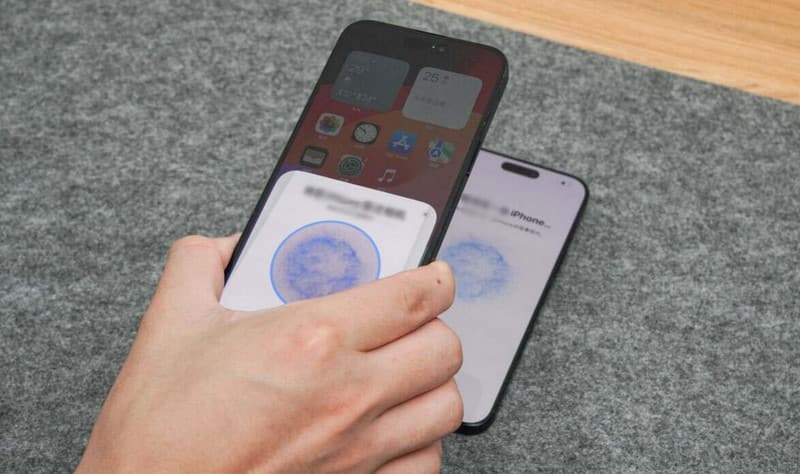
步骤 5。 在新 iPhone 上输入另一部 iPhone 的屏幕密码,以授权数据传输。
步骤 6。 连接到 Wi-Fi 网络以激活您的设备。
提示: 需要连接Wi-Fi才能激活您的设备。您不能跳过此步骤。
步骤 7。 设置面容 ID 或触控 ID,并创建 6 位数密码来保护您的设备。
步骤 8。 您可以选择从 iCloud、其他 iPhone、Mac 或 PC,甚至 Android 设备传输数据。请查看详细指南,了解不同的数据传输选项。 部分4.
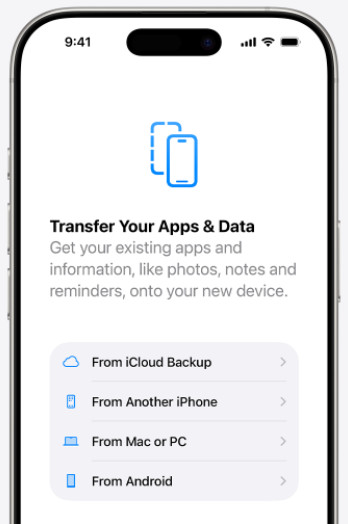
步骤 9。 使用您的 Apple ID 登录并同意条款和条件以继续。
步骤 10。 等待设置完成,然后进入您的主屏幕。
第四部分:iOS 设置助手数据传输选项详解
选项 1:从 iCloud 备份恢复
如果您手边没有电脑或其他 iPhone,但已将 iPhone 备份到 iCloud,则可以尝试从 iCloud 备份传输数据。
文献参考: 正常情况下,从 iCloud 备份中恢复约 60GB 的数据大约需要 1.5-2 小时。
步骤 1。 选择 从 iCloud 备份 模式。
步骤 2。 使用创建 iCloud 备份时使用的同一个 Apple ID 登录,并完成双重认证。
步骤 3。 您将看到所有已创建的 iCloud 备份。选择最新的备份。然后,等待设备下载并恢复相应的数据。
选项 2:从另一部 iPhone
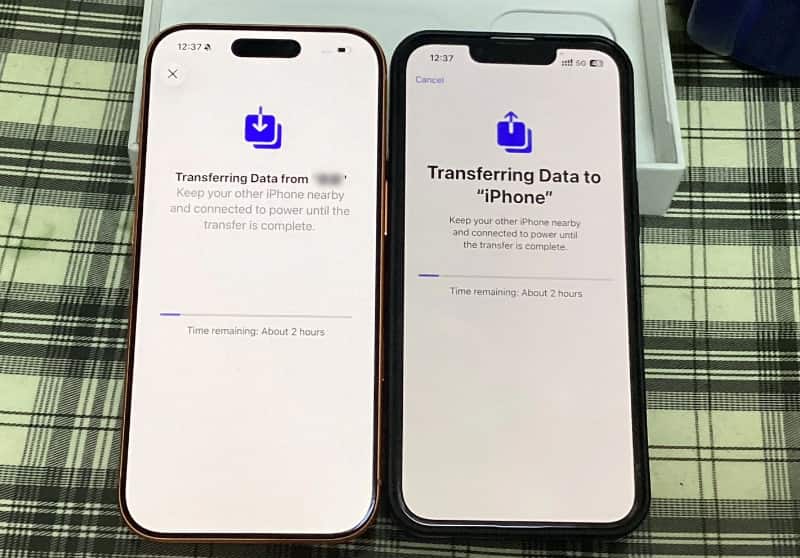
从另一台 iPhone 传输数据指的是前面提到的快速启动功能。请参阅…… 步骤4-5 以上部分提供了完整的详细步骤。
文献参考: 根据我们的内部测试,使用快速启动将 240GB 的数据从 iPhone 14 传输到 iPhone 17 Pro 大约需要 2 小时。
选项 3:通过 Mac 或 PC
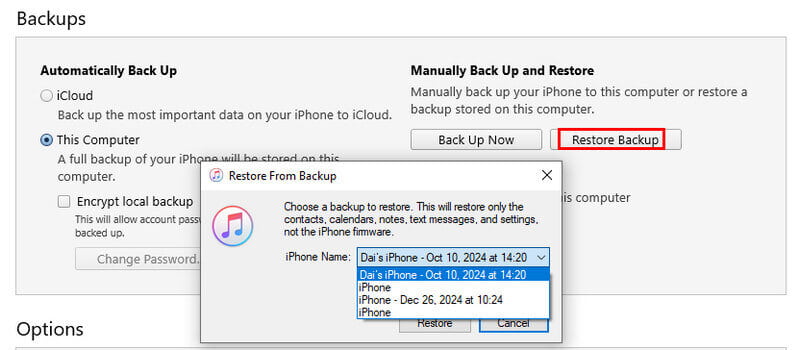
如果您已在桌面创建了完整的本地备份,并且需要完全恢复大量数据,只需选择以下选项: 无论是Mac还是PC 模式。
文献参考: 在我们的测试中,从 iTunes 恢复 60GB 的本地备份大约需要 1-1.5 小时。
步骤 1。 使用原装数据线将 iPhone 连接到电脑。在您的 iPhone 上信任这台电脑。
步骤 2。 打开 iTunes(Mac 用户请使用 Finder)。从侧边栏点击您的设备。
步骤 3。 点击 恢复备份 然后选择最新备份。等待设备自动重启并完成数据恢复。
选项 4:来自安卓系统
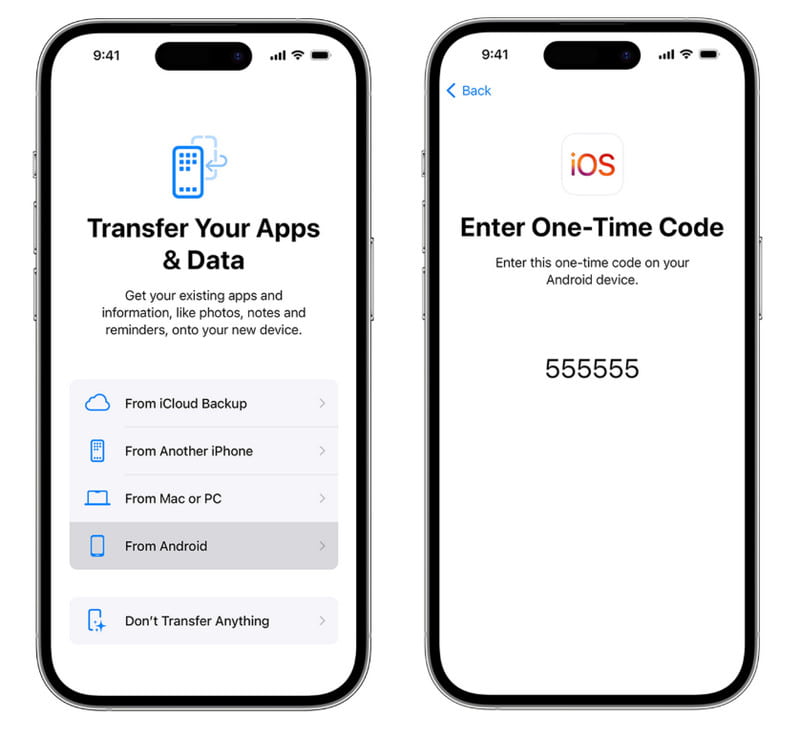
如果您之前使用的是安卓智能手机,现在要换用 iPhone,您也可以使用 iOS 设置助手将数据从安卓设备迁移过来,方法是选择“设置助手”。 来自Android.
文献参考: 在正常情况下,我们花了大约 2.5-3 个小时将大约 200GB 的数据从 Android 设备传输到 iPhone。
步骤 1。 下载并启动 移至iOS 首先在您的安卓手机上。
步骤 2。 选择 来自Android 在 iPhone 的“应用与数据”屏幕上选择该选项
步骤 3。 iPhone会生成一个6位或10位数的验证码。请在您的安卓手机上输入该验证码。
步骤 4。 勾选要同步的数据,然后开始传输数据。

下载量超过 1,000,000 用户信任
- 在iOS设备和电脑之间快速传输数据。
- 您可以选择要传输的文件,以便决定只传输您需要的文件。
- 传输数据前请先预览文件。
- 支持一键批量传输照片、视频、音乐、联系人和其他 iOS 数据。

结语
这篇文章介绍了 iPhone iOS 设置助手 本文将详细介绍其功能,包括如何访问设置界面,以及如何使用它从 iPhone 或 Android 设备传输数据。如果您正在寻找一种更快的 iPhone 间数据传输方式,千万不要错过。 Apeaksoft iPhone转移.

相关文章




