


如何在 Nintendo Switch 上流畅地录制游戏画面

录制游戏过程是分享游戏成就、交流策略、保存难忘瞬间等等的绝佳方式。作为最受欢迎的游戏主机之一,Switch 拥有众多优秀的游戏和配件。您可能已经注意到,YouTube 和 Twitch 上充斥着海量的 Switch 游戏视频。 如何在 Nintendo Switch 上录制游戏过程本教程将带您了解经过验证的方法和具体步骤。
页面内容:
第一部分:如何使用采集卡录制 Nintendo Switch 游戏画面
对于长时间高清录制,我们建议使用采集卡和高级软件,例如: Apeaksoft屏幕录像机这个过程需要一些额外的步骤,但你可以制作出最高 4K 分辨率和 60 帧/秒的游戏录制视频。

下载量超过 1,000,000 用户信任
- 设置完成后,即可一键录制Switch上的游戏画面。
- 通过网络摄像头和麦克风实时添加您的面部图像和配音。
- 直接在屏幕录制内容上绘制,添加注释。
- 利用人工智能生成高质量录音。
- 添加视频编辑功能,以便直接编辑您的录制内容。

申请条件
- 1.全屏 Nintendo Switch
- 2.采集卡,例如 Elgato HD60
- 3.一台电脑
- 4.2根HDMI线缆
如何在 Nintendo Switch 上录制游戏视频并上传到 YouTube
步骤 1。 安装 Switch 录像机
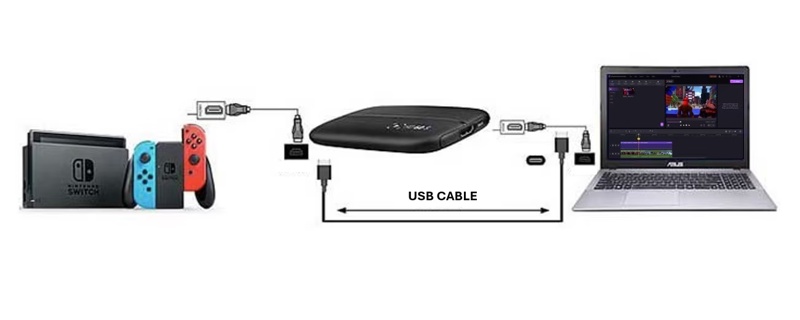
安装好游戏录制软件后,启动它。该软件也有Mac版本,请选择Mac版本。 游戏记录器 将Switch主机放入底座,并取下手柄或Joy-Con。使用一根HDMI线将Switch底座的输出端口连接到采集卡。然后,使用另一根HDMI线将采集卡的输出端口连接到电脑。
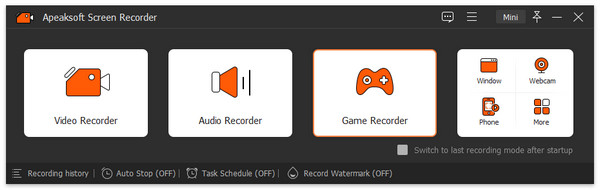
步骤 2。 设置游戏录制
点击 选择游戏 选择选项并选择采集卡。打开。 系统声音 启用该选项并调节音量。如果您想在录音中添加您的面部和声音,请打开该功能。 摄像头 和 全向麦。 点击 REC 按下此按钮即可开始在 Nintendo Switch 上录制游戏画面。
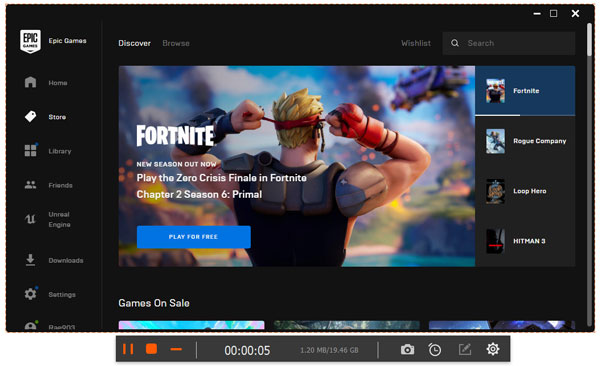
步骤 3。 在Switch上记录游戏玩法 为 YouTube
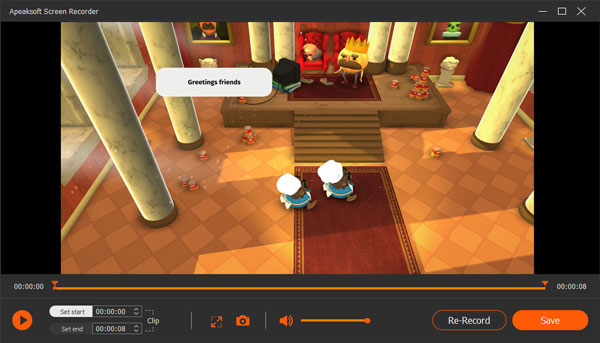
录制结束后,点击 Stop 停止 点击按钮。然后,您可以在预览窗口中查看效果。使用底部的工具进行修饰。最后,点击 已保存 按钮以导出记录。
第二部分:如何在没有采集卡的情况下录制 Nintendo Switch 游戏画面
如果没有采集卡,内置的 游戏记录器 这项功能非常实用。Nintendo Switch 允许您录制最长 30 秒的游戏视频。此外,录制完成后,您需要立即将视频文件从 Switch 中导出,否则会被新的录制内容覆盖。因此,这种方法更适合录制较短的游戏视频。
步骤 1。 在 Nintendo Switch 上找到你想录制的游戏。
步骤 2。 寻找 捕获 左侧 Joy-Con 控制器方向键下方的按钮。
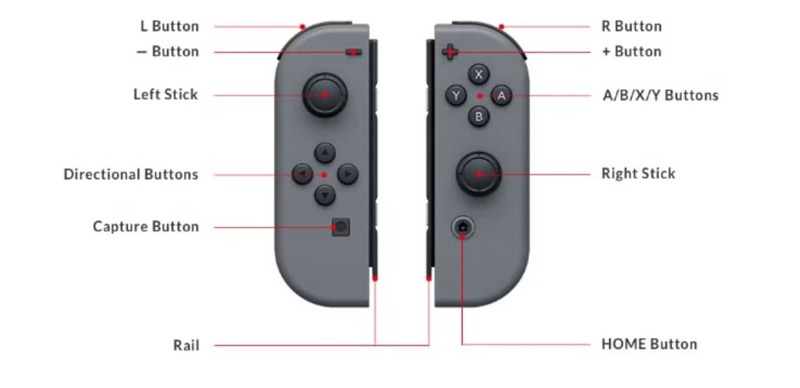
步骤 3。 要在 Nintendo Switch 上开始录制游戏画面,请按住 捕获 按钮。
步骤 4。 30 秒后,如果没有采集卡,Nintendo Switch 主机将自动停止录制游戏画面。
步骤 5。 然后,去 专辑 从 Nintendo Switch 主菜单运行该应用程序,查找所有已保存的录像。
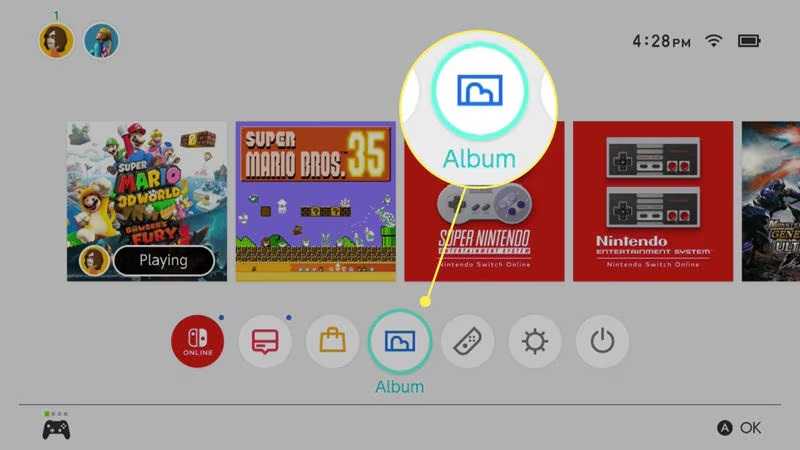
提示: 如果要将录像传输到电脑,请使用 SD 卡或通过 USB 数据线将 Switch 连接到电脑。
第三部分:在 Nintendo Switch 上录制游戏视频的技巧
Nintendo Switch 自带的录制功能虽然快捷方便,但也存在一些局限性。如果您希望流畅地录制游戏过程并获得理想的录制效果,以下是一些建议:
- 1.如果要使用内置录制功能,请确保您的 Switch 主机已更新至系统版本 4.0.0 或更高版本。
- 2.在玩兼容的游戏时,握住 捕获 按下控制器上的按钮,即可开始录制游戏过程 30 秒。
- 3.Nintendo Switch何时可以保存游戏录像?请前往…… 主页 菜单中选择 专辑,然后前往 所有截图和视频.
- 4.除了游戏录制功能外,Nintendo Switch 还允许你对视频进行剪辑或截取屏幕截图。
- 5.要实现无限录制,您需要硬件和软件,包括采集卡、HDMI 线缆或 HDMI 转 USB 线缆以及游戏录制软件。
- 6.如果你想在电脑上免费录制Switch游戏画面,可以试试这个方法。 OBS Studio 屏幕录像机游戏栏和 QuickTime Player。
- 7.然而,Apeaksoft Screen Recorder 具有高级功能、高质量输出、视频编辑功能、易用性等优势。
结语
现在,您应该了解如何 在 Nintendo Switch 上录制游戏画面内置的游戏录制功能可以快速录制您在主机上玩的游戏,时长可达 30 秒。如果您想录制短视频片段,这是一个不错的选择。此外, Apeaksoft屏幕录像机 是一款功能强大的Switch游戏录制软件,没有时长限制。此外,您还可以通过这款软件获得更多高级工具。我们还分享了一些技巧,帮助您在主机上正确录制高质量的游戏视频。

相关文章



