Webex 是 Cisco 发布的通信和协作平台。它将通话、消息传递和会议结合在一起。由于其易于使用且功能强大的解决方案,Webex 被专业组织、机构、企业和小型企业广泛用于在线会议、课程、培训和其他虚拟活动。为了帮助您保存重要信息,本指南解释了 如何录制Webex会议 无论是否经过许可,都可以在您的计算机或移动设备上使用。

- 第 1 部分:了解 Webex 录制规则
- 第 2 部分:如何在获得许可的情况下录制 Webex 会议
- 第 3 部分:如何在未经许可的情况下录制 Webex 会议
- 第 4 部分:录制 Webex 会议的常见问题解答
第 1 部分:了解 Webex 录制规则
Webex 提供本机录制功能,使主持人能够轻松录制会议。但是,该功能会根据您的帐户类型和您在特定会议中的角色而有所不同:
免费帐户只能作为主持人在桌面应用程序中录制 Webex 会议并将其保存到您的计算机。
如果您获得许可,您可以作为参与者录制 Webex 会议。
订阅者可以在桌面或移动应用程序上录制 Webex 会议。录音将保存到云服务器。
第 2 部分:如何在获得许可的情况下录制 Webex 会议
如何在桌面应用程序中录制 Webex 会议
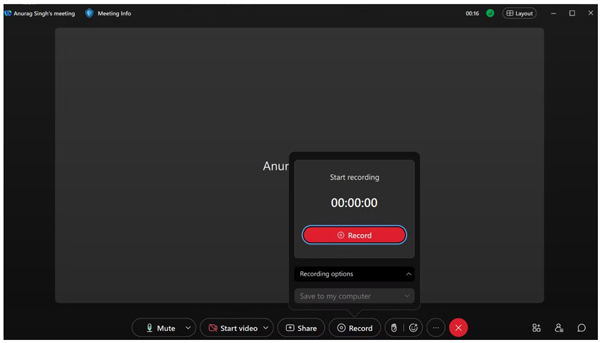
第四步 在 Webex 桌面应用程序中开始会议。如果您是参与者,请获得主持人的许可。
第四步 一旦您希望录制 Webex 会议,请单击 Record 应用程序底部的按钮。然后其他参与者会收到通知,并且屏幕上会出现录制栏。
第四步 当您想停止时,请单击 Record 按钮并选择 Stop 停止.
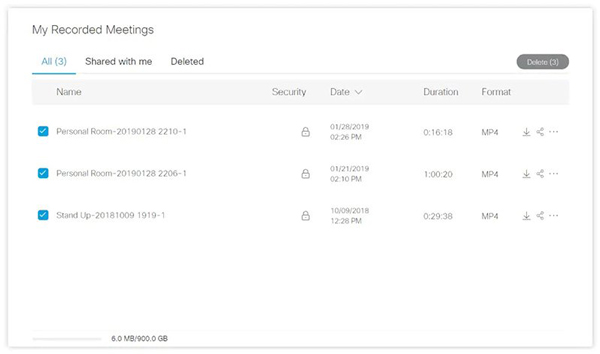
第四步 几分钟后,转到 录音 选项卡,然后单击 下载 按钮从云服务器下载 Webex 录制文件。如果您是免费用户,录音将直接保存到您的计算机上。
如何在 iPhone/Android 上录制 Webex 会议
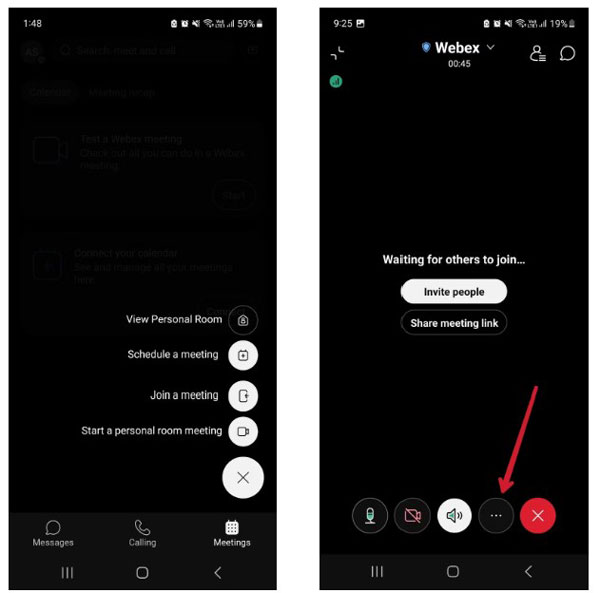
第四步 在您的移动设备上开始或加入 Webex 会议。如果您是参与者,请确保您有权进行 Webex 录制。
第四步 点击 可选项 按钮,选择 综合,然后点击 开始录制。一旦您听到语音提示,Webex 会话录制就会开始。
第四步 要停止录音,请点击 可选项 按钮,前往 综合,然后选择 Stop 停止.
第 3 部分:如何在未经许可的情况下录制 Webex 会议
方式 1:未经许可录制 Webex 会议的最简单方法
未经许可,您无法使用计算机或移动设备上的内置功能录制 Webex 会议。幸运的是, Apeaksoft屏幕录像机 可以帮助您轻松解决这个问题。它可以一键捕获桌面上的所有内容。
4,000,000+ 下载
以下是未经许可在桌面上录制 Webex 会议的步骤:
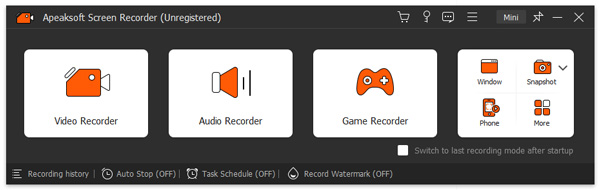
第四步安装 Webex 录音机将最佳 Webex 录音机安装到计算机上后,即可启动它。选择 视频录像机 进入主界面。如果您只想录制声音,请选择 录音机.
 第四步记录会议
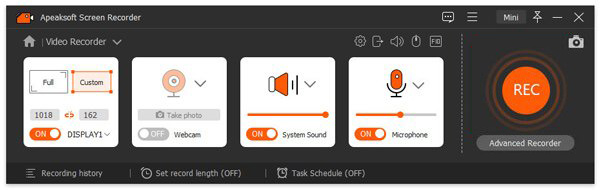
从中选择全屏或 Webex 窗口 记录区 部分。打开 系统声音,然后调整音量以捕获会话的声音。要将您的操作添加到录制中,请启用 摄像头 以及 全向麦。 点击 REC 按钮开始录制 Webex 会议。
 第四步保存录音
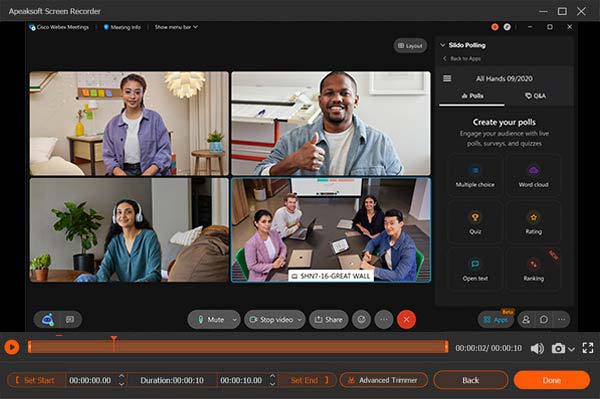
在此过程中,您可以向录制内容添加形状、文本和图像。会议结束后,单击 Stop 停止 工具栏上的按钮。然后预览录制内容、修剪不需要的剪辑并保存 Webex 录制内容。
方式2:如何在未经许可的情况下在手机上录制Webex会议
除了在 Webex 桌面应用程序上录制会议之外,Apeaksoft Screen Recorder 还允许您在未经许可的情况下在移动设备上捕获会议。以下是完成工作的步骤:
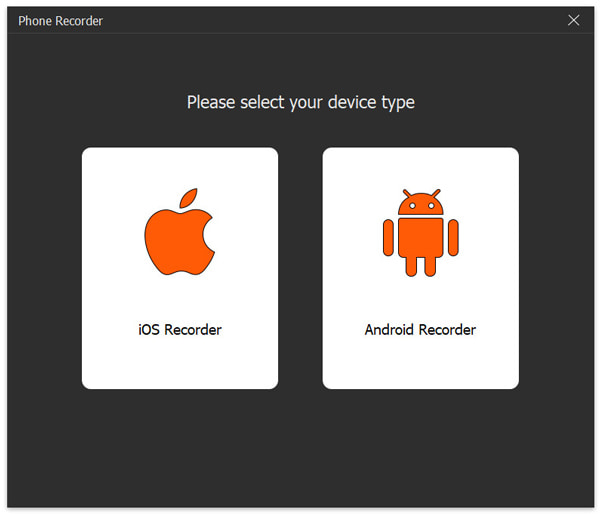
第四步 选择 电话 在主界面中,单击 iOS 录音机 or 安卓录音机 取决于您的移动设备类型。
第四步 将您的 iPhone 或 Android 手机和计算机连接到同一 Wi-Fi 网络。然后按照屏幕上的说明建立连接。
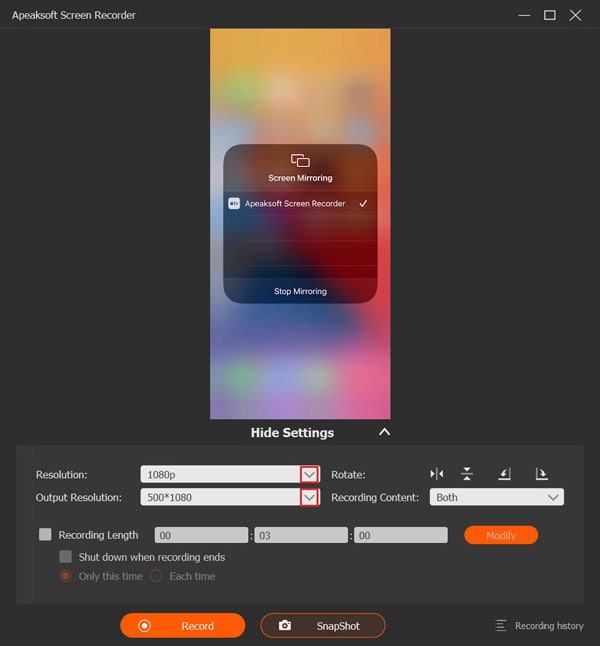
第四步 只要会议开始,单击 Record 按钮。等待会议结束,单击 Stop 停止 按钮,然后导出录音。
方式 3:如何在 iPhone 上录制 Webex 会议
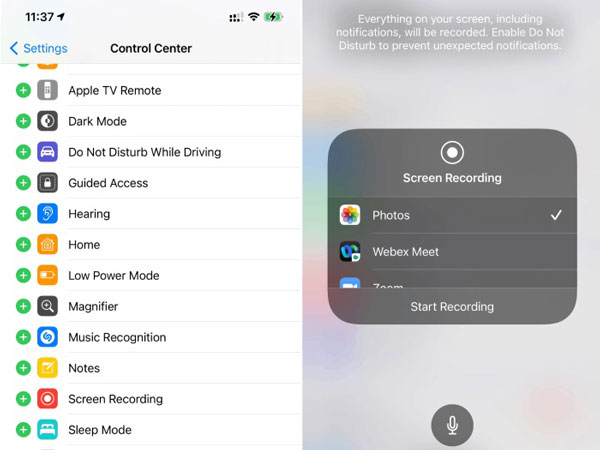
第四步 对于 iOS 11 或更高版本,请确保将屏幕录制功能添加到您的控制中心。
第四步 要录制 Webex 会议,请转至 控制中心,然后点按 屏幕录制 按钮。
第四步 倒计时结束后,录音将开始。如果您想停止录制,请转至 控制中心,然后点按 屏幕录制 再次按钮。您可以在“照片”应用程序中找到录音。
方式 4:如何在 Android 上录制 Webex 会议
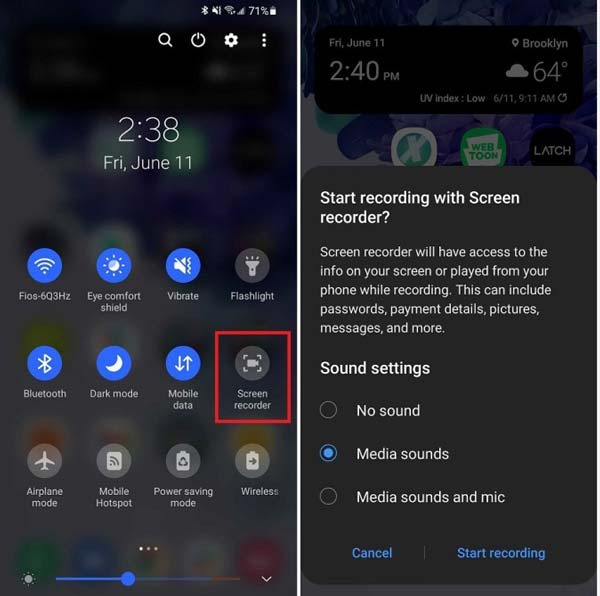
第四步 从屏幕顶部向下滑动,然后点击 屏幕录像机 快速设置面板上的按钮。
第四步 设置音源,然后点击 开始录制 按钮开始在 Android 上录制 Webex 会议。
第四步 当您想停止录音时,轻按 Stop 停止 录音栏上的按钮。
注意::如果您的 Android 设备没有屏幕录像机,请使用第三方会议录像机应用,例如 AZ Screen Recorder、ADV Screen Recorder 等。
进一步阅读:第 4 部分:录制 Webex 会议的常见问题解答
您可以在个人房间录制 Webex 会议吗?
可以,如果您是会议的主持人或共同主持人。作为参与者,您必须获得录制 Webex 会议的权限。
为什么我无法录制 Webex 会议?
如果主持人在 Webex 中阻止录制,您将无法录制会议。
我可以秘密录制 Webex 会议吗?
当主持人或参与者开始录制会议时,内置功能将通知会议中的每个人。要秘密录制 Webex 会议,我们建议您使用 Apeaksoft屏幕录像机.
结语
本指南演示了六种方法 Webex录制 在经过或未经许可的情况下在计算机或移动设备上。虽然内置功能可以让您轻松捕获会议,但您必须是获得许可的主持人或参与者。 Apeaksoft Screen Recorder 是在计算机和移动设备上秘密保存重要会议的最简单的选择。还有更多问题吗?请把它们写在下面。