

如何从坏掉的硬盘中恢复数据和文件

“我的电脑上有一个 1TB 的硬盘作为第二个数据存储驱动器,但它刚刚坏了。在这种情况下,有什么方法可以恢复数据吗?” 硬盘用于存储各种文件,包括内置和外置硬盘。与其他硬件类似,它们也可能由于各种因素而损坏。因此,您无法访问它或您的文件。本教程将指导您如何 死硬盘恢复.
第 1 部分:您可以从损坏的硬盘中恢复数据吗
硬盘一旦损坏,就无法启动或被电脑访问。它不会显示在文件资源管理器中。能否从损坏的硬盘中恢复数据取决于损坏的类型。
物理损坏与逻辑问题
坏掉的硬盘能恢复吗?这取决于硬盘损坏的原因。物理损坏是指内部组件故障,例如盘片、磁头或电机故障。在这种情况下,从坏掉的硬盘中恢复文件会比较困难。另一方面,逻辑问题是指软件层面的问题,例如文件系统损坏或分区表问题。在这种情况下,恢复坏掉的硬盘就比较容易了。
显然,如果坏掉的硬盘存在逻辑问题,那么从中获取文件是可能的。
第 2 部分:如何从备份中获取坏掉的硬盘上的数据
如果您在硬盘损坏前启用了“备份和还原”功能,则可以从损坏的硬盘中恢复数据。您可以尝试以下步骤进行数据恢复:
步骤 1。 去 开始 菜单,搜索 控制面板,然后将其打开。
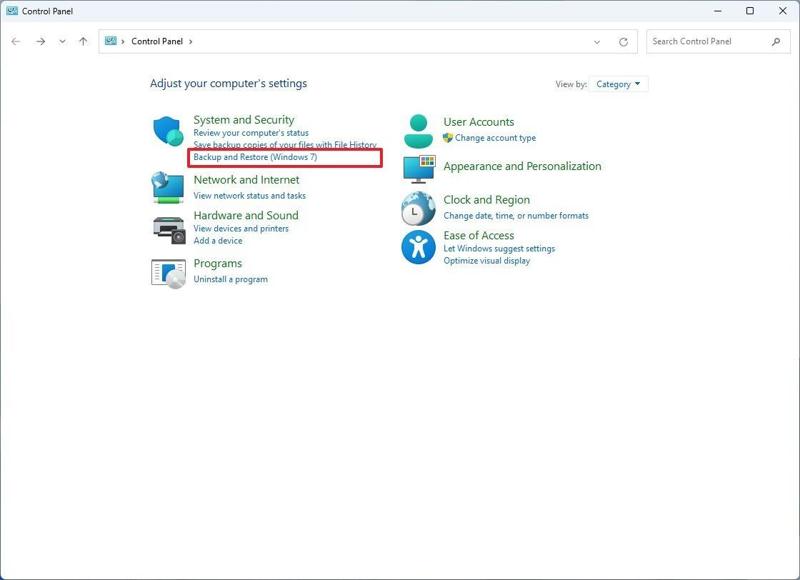
步骤 2。 点击 备份和恢复 下的功能 系统和安全 部分。
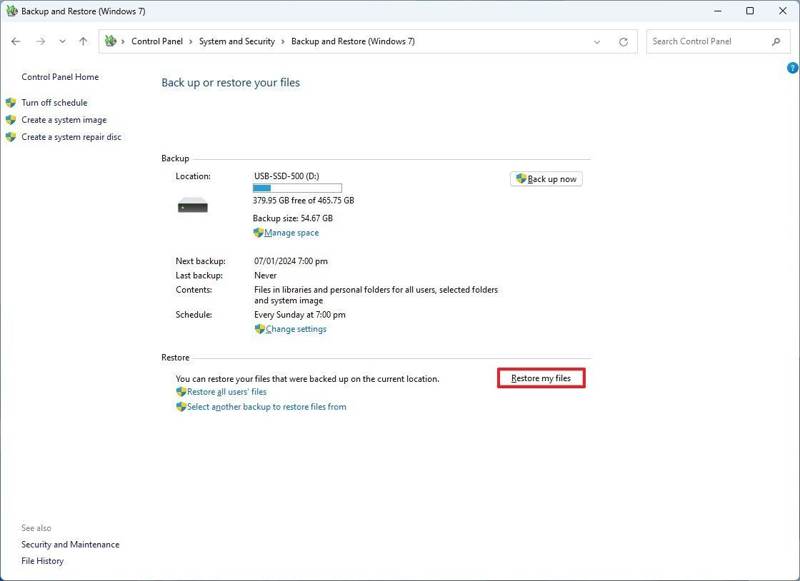
步骤 3。 点击 恢复我的文件 按钮下 恢复 标题。
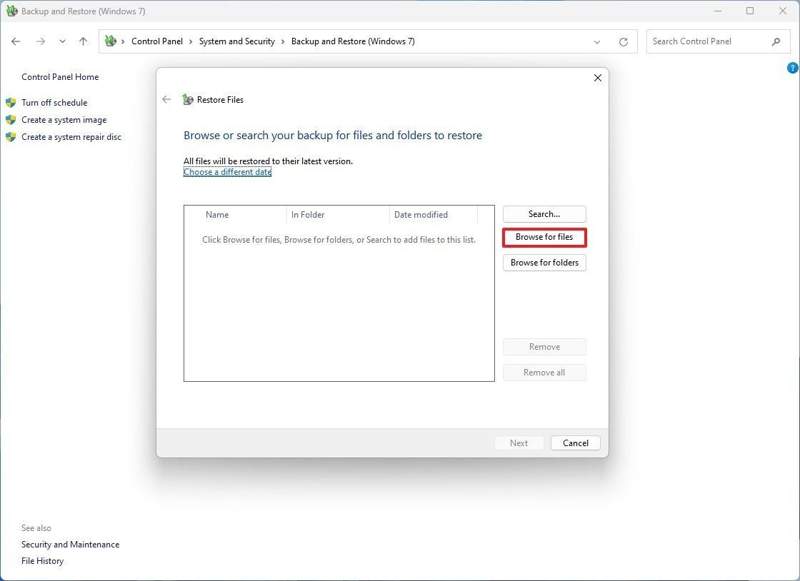
步骤 4。 点击 浏览文件 上的按钮 还原文件 对话。
步骤 5。 选择要从坏掉的硬盘中恢复的文件,然后单击 添加文件.
提示: 如果要恢复整个文件夹,请单击 浏览文件夹,选择所需的文件夹,然后点击 添加文件夹.
步骤 6。 击中 下一篇 继续前进。
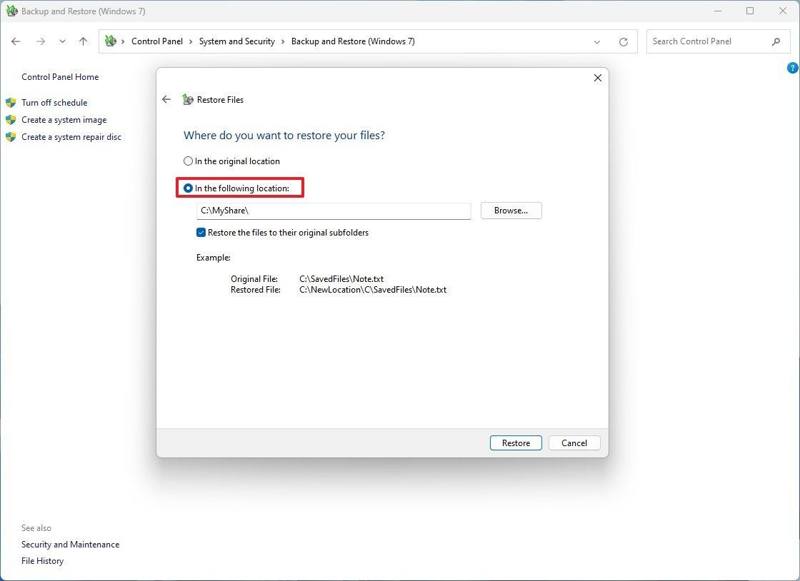
步骤 7。 然后,选择 在以下位置 并点击 浏览 设置恢复文件夹。
步骤 8。 取消选中旁边的框 将文件还原到其原始子文件夹.
步骤 9。 最后,点击 恢复 按钮并点击 完成 确认坏掉的硬盘恢复。
第3部分:如何在没有备份的情况下从死硬盘中检索数据
如果您没有打开备份和还原功能,或者无法从自动备份中找到所需的文件,则需要对损坏的硬盘进行强大的数据恢复。 Apeaksoft数据恢复例如,它是一款简单的解决方案。它可以帮助您快速扫描硬盘,您可以选择所需的文件,也可以选择所有已删除和现有的文件。您会发现从损坏的硬盘中恢复数据非常容易。此外,其紧凑的设计使其易于使用。工作流程也非常简单易用。如果您想了解如何从损坏的硬盘中恢复数据,这款程序是您的最佳选择。
最佳硬盘数据恢复软件
- 通过三个步骤检索所有文件类型。
- 适用于死者, 出厂复位或损坏的硬盘。
- 支持本地磁盘、外部硬盘、存储卡等。
- 预览丢失的文件以进行选择性数据恢复。
- 提供极高的成功率和超强的恢复速度。

如何从坏掉的硬盘中恢复数据
步骤 1。 扫描坏掉的硬盘
在电脑上安装好硬盘数据恢复软件后,启动它。Mac 版也有。前往 硬盘恢复 选项卡并选择损坏的驱动器。如果您打算从损坏的外部硬盘恢复数据,请前往 USB/SD 卡恢复 并按照提示连接驱动器。点击 开始扫描 按钮开始扫描坏掉的硬盘。

步骤 2。 预览可恢复数据
快速扫描后,软件将自动执行深度扫描。文件扫描完成后,预览可恢复文件。前往 类型列表 选项卡,然后选择要检索的文件类型。例如, 恢复删除的视频,您可以选择“视频”选项卡。您可以按类型预览文件。前往“路径列表”选项卡并输入可恢复的文件夹。此外,您还可以使用“过滤器”和“搜索栏”功能快速定位特定文件和文件夹。

步骤 3。 恢复文件
至少,勾选所有想要恢复的文件和文件夹旁边的复选框。点击 恢复 点击右下角的按钮,选择输出位置并确认从损坏的硬盘恢复数据。切勿选择原始位置,因为损坏的硬盘无法访问。

第 4 部分:死硬盘恢复常见问题解答
硬盘坏了的症状有哪些?
您可能会听到电脑发出摩擦声或呼呼声,这可能表明您的硬盘快要坏了。此外,如果您的电脑经常崩溃或死机,并且硬盘无法被检测到,也可能表明硬盘已经坏了。
如何让硬盘恢复活力?
你应该做的是把硬盘送去维修。考虑到预算,你可能还需要换一块新硬盘。注意,你可能需要提前从坏掉的硬盘中获取数据。
如果硬盘坏了该怎么办?
如果您想保留数据,首先需要做的是恢复数据。然后,您应该修复驱动器或更换新的驱动器。
结语
本指南展示了 如何从坏掉的硬盘中恢复数据,无论它是安装在电脑内部还是外部驱动器。首先,从物理损坏的硬盘中恢复数据非常困难。其次,自动备份可以帮助您从损坏的硬盘中恢复文件和文件夹。 Apeaksoft数据恢复 无需备份即可检索任何硬盘上的数据。如果您对此主题还有其他疑问,请随时在本文下方留言。
相关文章
要从硬盘恢复数据,您可以使用 Apeaksoft Data Recovery 和 Disk Drill 等程序。或者,您也可以求助硬盘恢复服务。
还在犹豫选择哪款数据恢复软件吗?点击此处,了解我们推荐的 8 款最佳数据恢复软件!
以下是从 iCloud 恢复 iPhone 联系人并找回丢失或删除的联系人的三种有效方法。
花费数小时制作的PPT,却因为一个小小的疏忽而丢失,真是令人沮丧。本文提供了三个指南,助您恢复PPT。



