

如何在 Windows 系统中恢复未保存或已删除的记事本文件 (2026)

关键精华
- 微软记事本不支持自动保存,因此程序关闭后,未保存的文件通常会丢失。
- 恢复未保存文本的唯一可靠方法是使用 按Ctrl + Z 在关闭记事本之前。
- 系统崩溃或断电后,临时文件可能有助于恢复未保存的数据,但成功率很低。
- 如果该文件之前已保存,您可以通过回收站或 Apeaksoft Data Recovery 等恢复工具将其恢复。
“我的电脑在我没有保存文件的情况下重启了,我丢失了几个重要的记事本。有什么办法可以找回这些文件吗?” 恢复未保存的记事本?"
记事本崩溃或意外关闭后丢失了未保存的文件?别担心,你不是一个人。遗憾的是,与 Microsoft Word、Excel、PowerPoint 等软件不同,记事本无法自动保存内容,这意味着未保存的文件通常无法恢复。
然而,在某些情况下,您仍然可以找回您的记事本文件。了解更多!
第一部分:能否恢复记事本文件
有没有办法恢复记事本文档?这取决于记事本文件丢失的原因和方式。
记事本文件可能在多种情况下从硬盘驱动器中消失,例如:
1. 您意外删除了记事本文件。
2. 您关闭记事本窗口而不保存文件。
3. 您的记事本文件因第三方软件而损坏。
一般来说,删除的文件通常可以恢复,未保存的文件通常无法恢复(除非程序仍在运行),损坏的文件可以部分修复。
接下来的章节中,我们将介绍每种情况下最有效的方法。
第二部分:如何恢复未保存的记事本文件
方法一:使用 Ctrl + Z 恢复未保存的记事本文件
成功率: ⭐⭐⭐⭐⭐
如果在进行更改后记事本窗口仍然打开,您可以尝试使用 按Ctrl + Z 撤销您的编辑并恢复未保存的记事本文本。此方法仅在关闭程序之前有效。
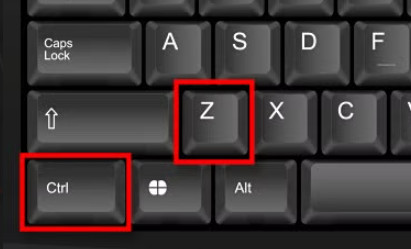
提示: 如果你点击 不保存 关闭记事本后,文件几乎不可能恢复。
方法二:使用临时文件恢复关机/崩溃时的记事本文件
成功率: ⭐⭐
如果您的电脑崩溃或记事本被强制关闭,您或许可以从临时文件中恢复未保存的记事本数据,尽管可能性很小。虽然记事本不会自动保存文件,但 Windows 会存储临时文件。这为您提供了一个恢复未保存的记事本文件的机会。这种方法适用于最新的记事本文件。
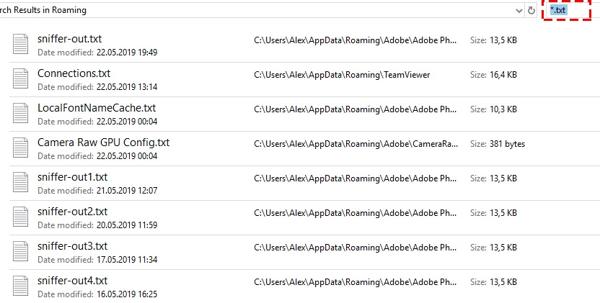
步骤 1。 按 Win + R 键盘上的键打开 运行 对话。
步骤 2。 类型 %应用程序数据% 在框中,然后按键盘上的 Enter 键。这将打开目录 C:\Users\UserName\AppDataRoaming.
步骤 3。 接下来,输入 * .txt 进入右上角的搜索栏。然后找到所需的记事本文件,将其复制到另一个文件夹,然后打开该文件。
第三部分:如何恢复已删除的记事本文件
如果您之前保存过记事本文件,但后来又删除了,有几种方法可以恢复它们。根据文件是被简单地删除、覆盖还是永久删除,您可以尝试检查回收站、恢复以前的版本或使用专业的恢复工具等方法。
接下来的章节中,我们将逐步介绍每种方法,以便您可以快速安全地找回丢失的文件。
方法一:从回收站恢复已删除的记事本文件
成功率: ⭐⭐⭐⭐
如果你只是删除带有 删除 键盘上的 键,很可能该文件只是被移动到了回收站。因此,恢复记事本文件的第一个地方是回收站文件夹。
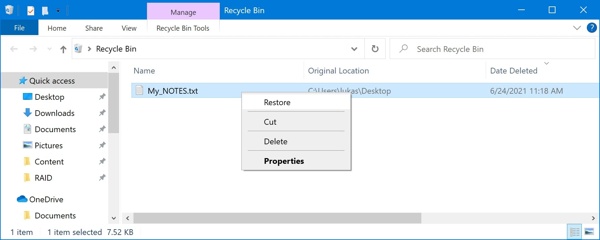
步骤 1。 打开 回收站 文件夹。
步骤 2。 找到要恢复的记事本文件,然后右键单击它。
步骤 3。 选择 恢复 然后,您就可以在原始目录中找到该文件。
方法二:使用数据恢复软件恢复永久删除的记事本文件
成功率: ⭐⭐⭐⭐⭐
如果文件已被永久删除或在回收站中找不到,则需要使用专业的工具,例如 Apeaksoft数据恢复 它可以帮助扫描和恢复丢失的文本文件。它可以深度扫描磁盘,即使在删除或格式化后也能恢复丢失的TXT文件。
最佳记事本恢复工具
- 快速轻松地恢复记事本文件。
- 从回收站、硬盘和闪存驱动器中检索丢失的文件。
- 它提供 200 MB 的恢复空间,足以恢复数百个记事本 (TXT) 文件。
- 在恢复之前预览丢失的记事本文件。

步骤 1。 扫描您的磁盘驱动器
启动最佳记事本恢复工具(前提是已将其安装到您的电脑上)。选择丢失文件保存的硬盘驱动器。点击 开始扫描.

步骤 2。 查找丢失的记事本文件
在“检查所需数据类型”下 类型列表 部分,例如 文件.

步骤 3。 恢复记事本文件
选择记事本文件夹,预览丢失的文件。选择所需的记事本文件,然后单击 全部恢复 按钮。选择目录并检索文件。

提示: 你也可以 恢复已删除的 Google 文档 在这个节目中。
方法三:通过以前的版本恢复记事本文件
成功率: ⭐⭐⭐
Windows 内置的回滚功能可让您恢复未保存的记事本或 Excel临时文件.此功能适用于Windows 11/10/8/7。此功能可以在10天内恢复记事本文件。
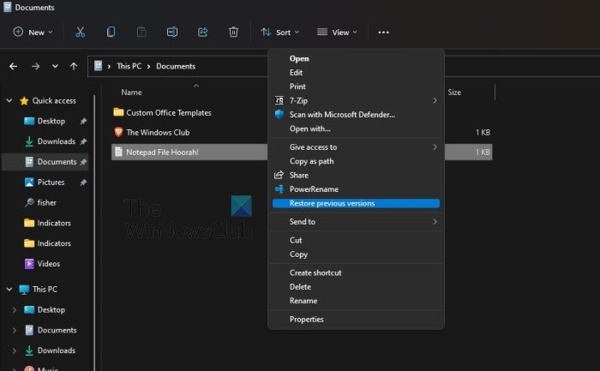
步骤 1。 找到存储未保存的记事本文件的文件夹。
步骤 2。 右键单击文件夹,然后选择 恢复以前的版本. 在 Windows 11 上。选择 显示更多选项,然后选择 恢复以前的版本.
步骤 3。 然后在列表中选择合适的版本并点击 恢复 按钮。
第四部分:关于记事本文件恢复的常见问题
记事本有自动保存功能吗?
不。微软记事本不支持自动保存,因此程序关闭后未保存的文件就会丢失。
关闭记事本后,还能恢复未保存的文件吗?
不,未保存的记事本文件一旦关闭就无法恢复。
记事本临时文件存储在哪里?
记事本不会创建官方的临时文件,但如果您想找到未保存的文本,可以查看 %AppData% 目录下的记事本临时文件位置。
我可以恢复已删除的记事本文件吗?
是的。您可以使用回收站、以前的版本等方法,或者使用 Apeaksoft 数据恢复等恢复工具来恢复已删除的记事本文件。
结语
现在,你应该明白了 如何恢复已删除或未保存的记事本文件 在 Windows 11/10/8/7 的各种情况下,Ctrl + Z 可以恢复未保存的内容,但已删除或永久丢失的文件可以通过回收站、以前的版本或可靠的恢复工具来恢复。 Apeaksoft数据恢复.
相关文章
您的硬盘是否已格式化或损坏?请立即恢复您的文件。本文向您展示 4 种轻松恢复硬盘的方法。
如何恢复未保存的 PowerPoint?这篇文章将向您展示有关如何在意外取消保存或删除 PPT 文件时恢复它们的详细指南。
对于 Mac 用户来说,已删除文件的恢复是一个热门问题。如果您有同样的问题,请阅读本完整指南并探索在 Mac 上恢复文件的 4 种方法。
快来学习如何恢复已删除的 Android 应用程序。探索 5 种方法,轻松快速地恢复已删除的应用程序。




