

关于 Recuva 数据恢复软件您应该了解的内容

数据丢失是一个令人遗憾的现实,随时都可能让任何人感到不知所措。无论是意外删除、硬盘损坏,还是系统意外崩溃,可靠的数据恢复软件都不可或缺。 Recuva 数据恢复例如,是最好的数据恢复工具之一。本文基于我们的实验室测试和数百位用户的报告,对该软件进行了深入评测。这可以帮助您做出更好的选择。
第一部分:Recuva 数据恢复评测
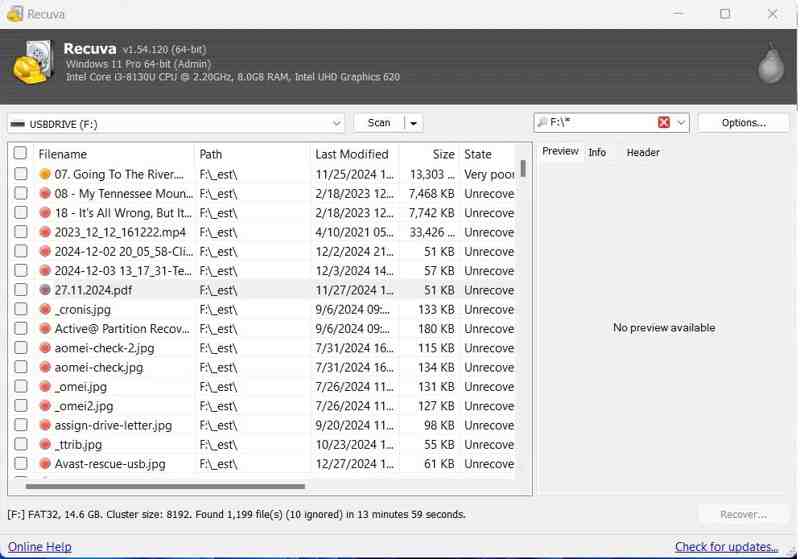
Recuva 数据恢复软件承诺可以从任何介质恢复任何类型的文件。它由 Piriform 公司发布,在免费软件市场上享有盛誉。如果您想了解这款软件,请阅读以下功能。
Recuva数据恢复软件的主要功能
1.恢复 Windows 上丢失和删除的文件。
2. 提供免费版本。
3.集成快速扫描和深度扫描模式。
4.支持文档、图片、视频、音频、档案、邮件。
5.适用于FAT12/16/32、exFAT、NTFS文件系统。
6.常见文件格式的基本预览。
7.使用关键字搜索特定文件。
8.提供安全的文件删除工具。
9. 适用于 USB 驱动器、内部和外部硬盘驱动器以及存储卡。
10. 涵盖常见情况,例如意外删除、回收站清空或磁盘格式化。
Recuva文件恢复软件评测
- Recuva File Recovery 有免费版和专业版。
- 它为您提供文件恢复的估计值。
- 有两种操作模式:简单和高级。
- 它可以覆盖您的文件,使其无法恢复。
- 用户可以设置扫描仪设置。
- 不可作商业用途。
- 仅在付费版本中才可以创建图像。
- 它只能扫描分区,而不能扫描整个磁盘。
- 接口已经过时。
- 它仅在 Windows 上可用。
Recuva数据恢复工具的价格
免费版完全免费下载和使用。此外,它还支持高级文件恢复。专业版售价 24.95 美元。它支持虚拟硬盘和自动更新。
第 2 部分:如何使用 Recuva 数据恢复
如果您需要恢复重要数据,Recuva Data Recovery Free 工具是一个不错的选择。您可以将其安装在电脑上,然后查找丢失的文件。它适用于 Windows 11/10/8/7/XP/Vista。
步骤 1。 从官方网站下载 Recuva Data Recovery。
步骤 2。 打开安装程序文件并按照屏幕上的说明将其安装到您的电脑上。
步骤 3。 安装完成后,从桌面打开它。
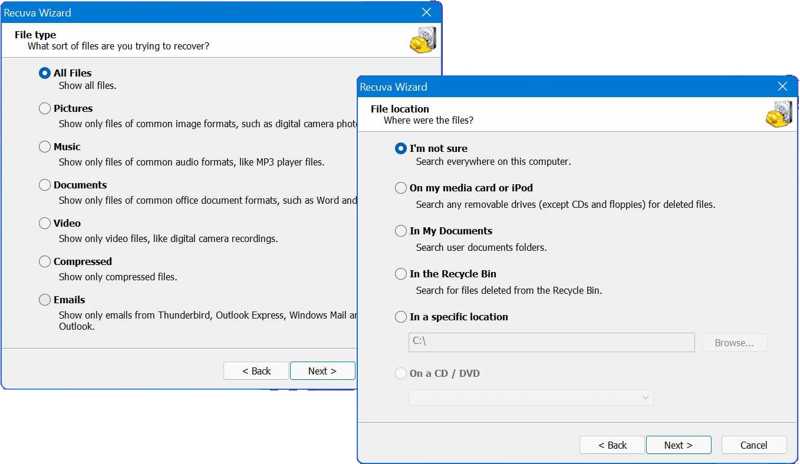
步骤 4。 选择要恢复的文件类型并单击 下一篇。 例如,您可以 恢复删除的视频。如果您不确定,请选择 所有文件 而是。但是,扫描所有文件需要更长的时间。
步骤 5。 选择文件位置或单击 浏览 选择特定位置。如果不确定,请选择 我不确定。 击中 下一篇 继续前进。
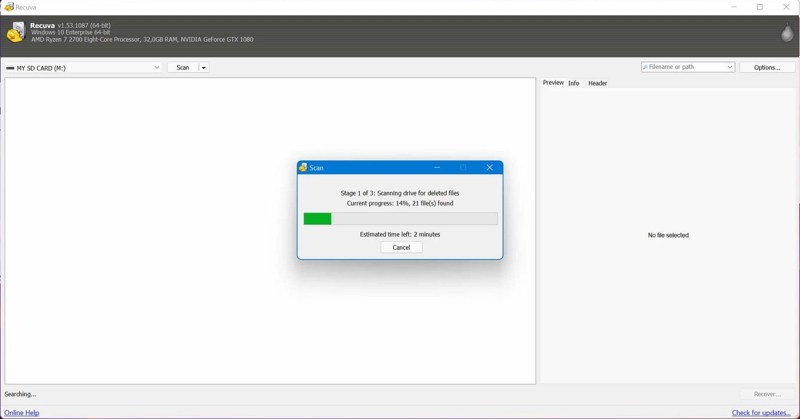
步骤 6。 如果快速扫描不可用,请勾选此框以 启用深度扫描.
步骤 7。 点击 开始 按钮开始扫描驱动器上丢失的文件。
步骤 8。 扫描完成后,您将看到已找到文件的基本列表。点击 切换至进阶模式 打开详细视图。
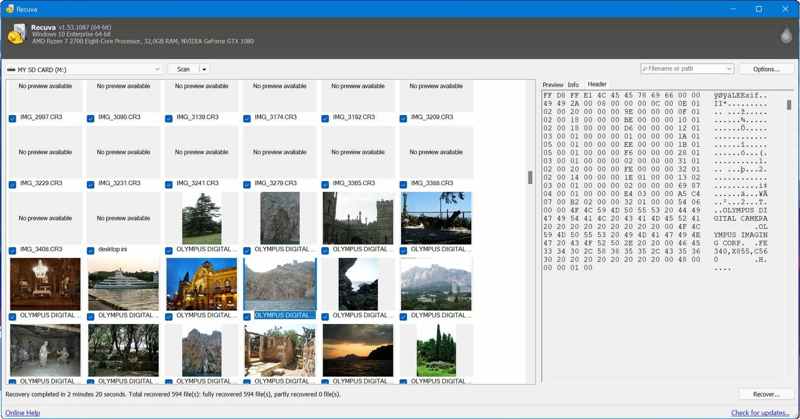
步骤 9。 选择一个文件并查看 预览 选项卡。在这里您可以看到缩略图。
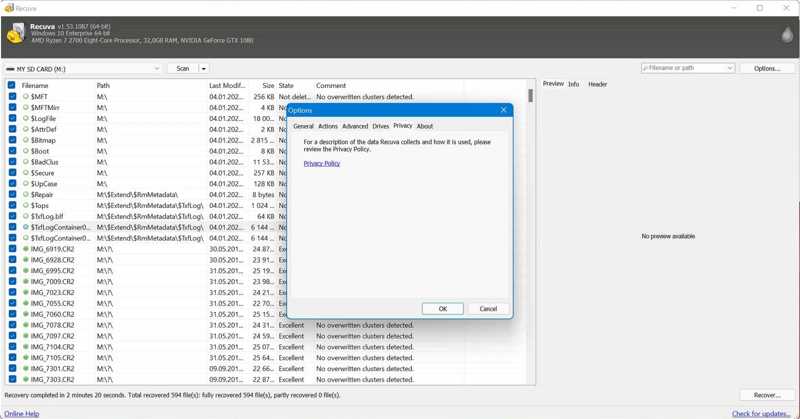
步骤 10。 选择要检索的所有可恢复文件,然后单击 恢复 按钮将其保存到另一个驱动器。
注意: 保存文件时,您必须根据需要自定义选项。
第 3 部分:Recuva 数据恢复的最佳替代方案
根据我们的研究,Recuva 数据恢复软件(PC 版)只能恢复有限的文件。此外,有些文件无法恢复。此外,它不支持 macOS。因此,您需要一个替代解决方案,例如 Apeaksoft数据恢复. 用户友好的设计简化了工作流程。
Recuva 数据恢复工具的最佳替代方案
- 快速从内部和外部硬盘恢复数据。
- 支持几乎所有文件类型和文件系统。
- 适用于硬盘、存储卡、移动设备等。
- 预览可恢复的文件和文件信息。
- 适用于各种情况,例如系统崩溃或 出厂复位.

如何使用 Recuva 数据恢复替代方案恢复数据
步骤 1。 扫描您的驱动器
在电脑上安装 Recuva Data Recovery 后,启动它的最佳替代方案。Mac 用户还有另一个版本。前往 硬盘恢复 选项卡并选择目标驱动器。如果您需要从外部驱动器恢复数据,请选择 USB/SD 卡恢复。 点击 开始扫描 按钮开始扫描您的驱动器。

步骤 2。 预览丢失的文件
快速扫描完成后,软件将自动执行深度扫描,以发现长期删除的文件。数据扫描完成后,您可以预览可恢复的文件。前往 类型列表 选项卡并选择所需的数据类型,例如 文件, 图片, 视频, 音频等等。您还可以使用 筛选 和搜索栏。预览可恢复的文件和文件信息。

步骤 3。 恢复文件
选中要恢复的文件旁边的框,然后单击 恢复 点击右下角的按钮。设置目标位置并确认数据恢复。最好设置其他硬盘,而不是原始文件夹。几分钟后,您就可以在硬盘上打开丢失的文件了。

结语
本文回顾了最好的免费数据恢复软件程序之一, Recuva数据恢复软件 适用于 PC。它可以免费帮您恢复硬盘中丢失或删除的文件。当然,它并非完美无缺,例如成功率较低。此外,它仅兼容 Windows。因此,我们推荐了另一种解决方案:Apeaksoft Data Recovery。它更易于使用,成功率也更高。如果您对此主题还有其他疑问,请随时在本文下方留言,我们会尽快回复。
相关文章
要从硬盘恢复数据,您可以使用 Apeaksoft Data Recovery 和 Disk Drill 等程序。或者,您也可以求助硬盘恢复服务。
还在犹豫选择哪款数据恢复软件吗?点击此处,了解我们推荐的 8 款最佳数据恢复软件!
U盘是一种便携式数据存储工具。然而,U盘上的数据也更容易丢失。本文将介绍五款优秀的数据恢复工具。
如何处理小型U盘上的数据丢失?了解如何从U盘或损坏的U盘中恢复已删除的文件。



