

簡易指南:如何從任何裝置刪除 Google 相冊

隨著智慧型手機拍照越來越頻繁,Google Photos 已成為許多人自動備份照片的首選。然而,隨著時間的推移,儲存的照片數量不斷增加,不僅佔用了寶貴的雲端空間,還可能包含重複、模糊或無用的照片。您是否曾經遇過想要一鍵清除所有內容卻不知從何下手的煩惱?本文將為您提供全面的指南,幫助您 如何從 Google Photos 中刪除所有照片,涵蓋適用於 Android、iPhone 和 Web 的各種方法,幫助您快速釋放空間、整理圖庫並避免意外刪除重要內容。
頁面內容:
第 1 部分。照片如何儲存在 Google Photos 中
Google Photos 是 Google 推出的一項強大的雲端照片服務,可自動備份您的照片和視頻,並可隨時隨地訪問您的回憶。照片上傳後會儲存在雲端伺服器上,您手機上的本地照片也可以與雲端同步。這意味著,當您從手機中刪除照片時,也可能會影響 Google Photos 中的內容。
了解照片在 Google 相簿中的儲存方式有助於您更好地管理它們。通常,Google 相簿會將上傳的照片分類為 原始品質 以及 節省儲存空間,讓使用者可以依照自己的需求選擇不同的備份策略。
此外,如果您在手機上啟用了同步功能,刪除 Google Photos 中的照片也可能會同時刪除手機本地相簿中的對應圖片。為了避免意外刪除,您可以 將照片從iPhone傳輸到計算機 並保存。因此,正確區分雲端照片和本地照片的關係是學習如何刪除Google相簿的關鍵一步。
第 2 部分。如何從手機中刪除 Google 相冊
如果您想清理手機上的 Google 相冊,無論您只是刪除幾張照片還是想完全了解如何刪除 Google 相冊上的所有照片,以下指南都可以為您提供幫助。
步驟二 開啟 Google 相簿應用程式並確保您已登入您的帳戶。
步驟二 手動選擇要刪除的照片,也可以長按選擇多張。
步驟二 點擊 垃圾箱 按鈕,然後點擊 刪除 在彈出視窗中再次點選按鈕確認刪除。
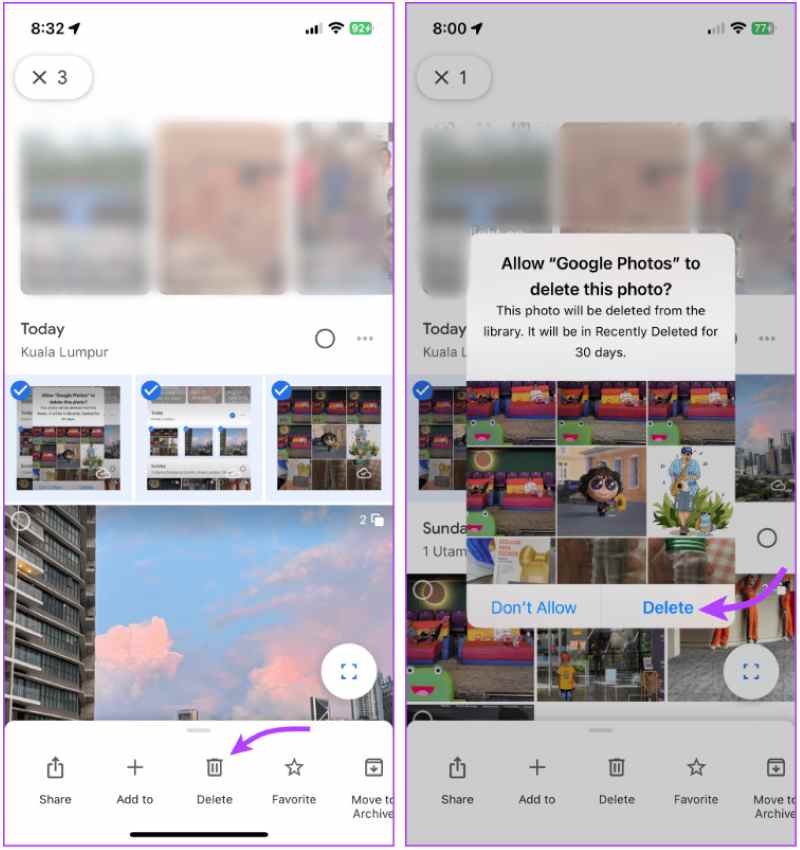
已刪除的照片將會儲存到 垃圾桶,你可以 恢復最近刪除的照片 30 天內。如果您已啟用 設備同步刪除雲端照片也會刪除對應的本機圖片。此方法特別適合只想清除雲端內容的用戶,也是掌握如何在不影響手機資料的情況下刪除 Google Photos 的重要技巧。
第 3 部分。如何在不從 iPhone 中刪除的情況下刪除 Google 相冊
許多用戶擔心在清理 Google 相簿時刪除照片會影響 iPhone 上的本地圖庫。事實上,只要設定正確,您可以完全刪除雲端內容,而將照片保留在手機上。要做到這一點,請按照以下步驟操作,以了解如何在不從 iPhone 中刪除的情況下刪除 Google 相簿。
方法一:在iPhone上設定並刪除
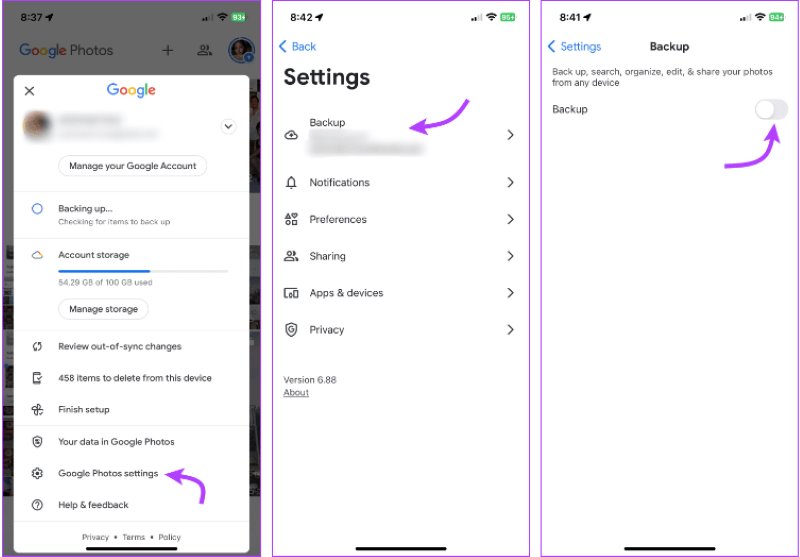
步驟二 打開 谷歌圖片 應用程式.點擊您的個人資料即可進入 設定.
步驟二 選擇 備份 並將其關閉。這將阻止刪除雲端和本地儲存之間關聯的照片。
步驟二 確保本地照片已保存在iPhone系統相簿中。然後,進入照片頁面,選擇要刪除的圖片,點擊 垃圾箱 按鈕。
方法二:PC網頁端刪除
如果想進行大量操作或尋找更方便的方式,可以透過Google Photos網頁介面進行刪除:
步驟二 在您的電腦瀏覽器上造訪 photos.google.com 並登入您的 Google 帳戶。
步驟二 按住 轉移 鍵一次選擇多張照片。
步驟二 在操作欄點擊 垃圾桶 按鈕並確認刪除。已刪除的項目將會轉到 垃圾桶 並將在30天後自動清除,或者您可以手動清空。
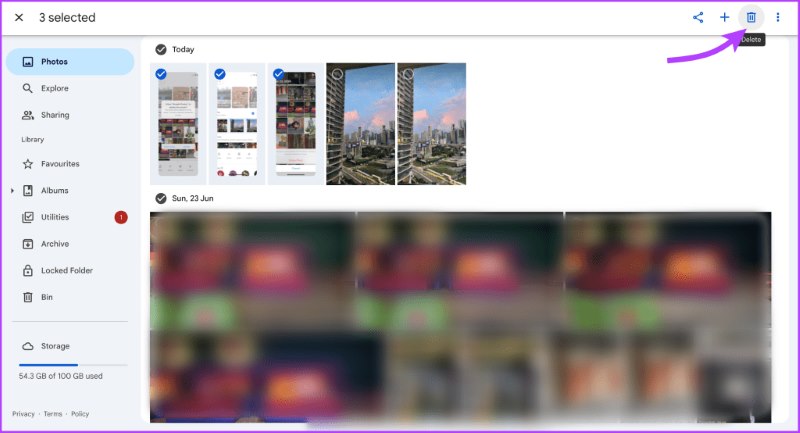
使用網頁版不會影響您 iPhone 的本地照片,因此這是一種從 Google Photos 中刪除所有照片的有效方法,而且不會意外刪除行動資料。使用上述方法,您可以靈活地只清理雲端內容,釋放儲存空間,同時保護手機上的重要照片。
第4部分。永久刪除Google照片和其他數據
刪除照片後,他們前往 垃圾桶 在 Google Photos 中,但可以在 30 天內恢復。如果您想徹底清除這些數據,不留下任何恢復的機會,則需要手動清空「廢紙簍」或使用更強大的工具來清除痕跡。
清空 Google 相簿垃圾桶
步驟二 打開 谷歌圖片 應用程序或網站。
步驟二 點擊菜單並選擇 垃圾桶 or 箱子.

步驟二 全選並選擇 刪除。刪除後,照片將無法恢復。
但是,假設你還想徹底清除手機中的本地快取、殘留資料和臨時文件,尤其是在你打算出售舊手機或取消帳戶的情況下。在這種情況下,你需要一種更高層級的資料清除方法。
強大的第三方工具
如果您使用的是 iPhone, Apeaksoft iPhone橡皮擦 是一款專業的資料擦除工具,可協助您一鍵擦除所有私人內容,包括 Google 相簿資料。
永久刪除 Google 相簿和其他資料的強大工具
- 多層資料擦除模式提供更徹底的防止恢復。
- 同時清理快取檔案、照片、影片和帳戶資料。
- 操作簡單,適用於所有型號的iPhone和iPad。
- 特別適合二手轉讓或設備回收前的深度清潔。

步驟二 根據系統安裝Windows或macOS版本,使用原廠線將iPhone連接到電腦,然後選擇 刪除所有數據 主頁上的部分。

步驟二 程式介面會顯示三個擦除等級選項。請根據您的需求選擇級別;建議使用中等級別,這樣可以徹底清除與 Google Photos 相關的痕跡,同時保留裝置的基本資訊。

步驟二 確認擦除等級後,系統會提示您輸入 0000 確認擦除操作。輸入後,點擊 抹去,程式將開始自動執行資料刪除。

結語
無論您想釋放雲端空間還是學習 如何刪除 Google 照片 為了保護您的隱私,本文提供了清晰的方法。如果您需要更徹底的資料擦除, Apeaksoft iPhone橡皮擦 建議使用,讓您一鍵清除手機上的所有痕跡,省時又安心。
相關文章




