


如何在 Nintendo Switch 上流暢地錄製遊戲畫面

錄製遊戲過程是分享遊戲成就、溝通策略、保存難忘瞬間等等的絕佳方式。作為最受歡迎的遊戲主機之一,Switch 擁有許多優秀的遊戲和配件。您可能已經注意到,YouTube 和 Twitch 上充斥著海量的 Switch 遊戲影片。 如何在 Nintendo Switch 上錄製遊戲過程本教學將帶您了解經過驗證的方法和具體步驟。
頁面內容:
第一部分:如何使用擷取卡錄製 Nintendo Switch 遊戲畫面
對於長時間高清錄製,我們建議使用擷取卡和進階軟體,例如: Apeaksoft屏幕錄像機這個過程需要一些額外的步驟,但你可以製作出最高 4K 解析度和 60 幀/秒的遊戲錄製影片。

下載量超過 1,000,000 用戶
- 設定完成後,即可一鍵錄製Switch上的遊戲畫面。
- 透過網路攝影機和麥克風即時添加您的臉部影像和配音。
- 直接在螢幕錄製內容上繪製,並添加註釋。
- 利用人工智慧產生高品質錄音。
- 新增影片編輯功能,以便直接編輯您的錄製內容。

資格
- 1.全螢幕 Nintendo Switch
- 2.擷取卡,例如 Elgato HD60
- 3.一台電腦
- 4.2條HDMI線纜
如何在 Nintendo Switch 上錄製遊戲影片並上傳到 YouTube
步驟二 安裝 Switch 錄影機
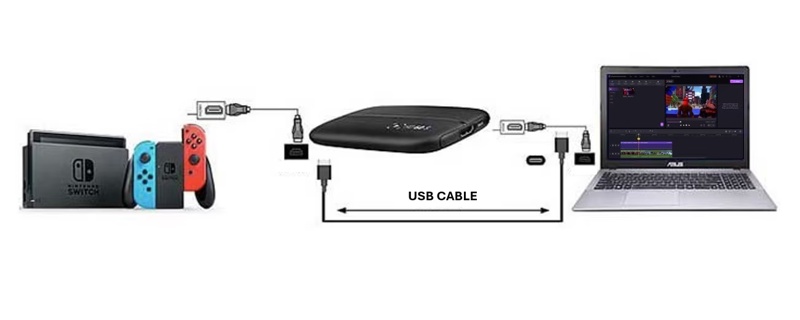
安裝好遊戲錄製軟體後,啟動它。軟體也有Mac版本,請選擇Mac版本。 遊戲記錄器 將Switch主機放入底座,並取下手柄或Joy-Con。使用一條HDMI線將Switch底座的輸出連接埠連接到擷取卡。然後,使用另一根HDMI線將擷取卡的輸出連接埠連接到電腦。
步驟二 設定遊戲錄製
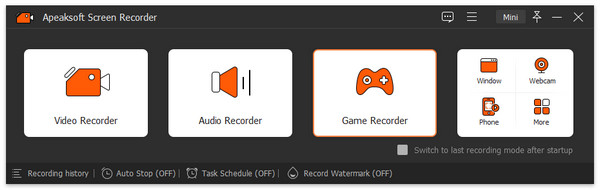
在操作欄點擊 選擇遊戲 選擇選項並選擇採集卡。打開。 系統聲音 啟用該選項並調整音量。如果您想在錄音中添加您的臉部和聲音,請開啟該功能。 攝像頭 以及 麥克風。 點擊 REC 按下此按鈕即可開始在 Nintendo Switch 上錄製遊戲畫面。
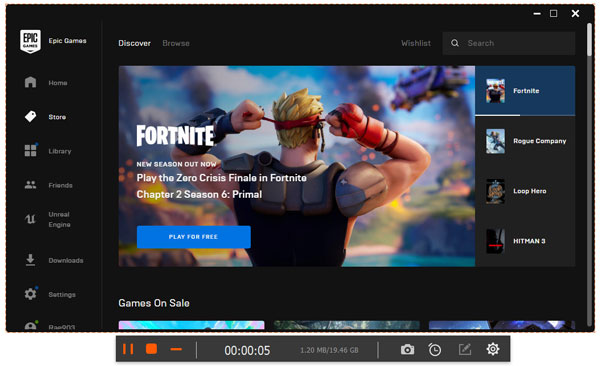
步驟二 在Switch上記錄遊戲玩法 對於 YouTube
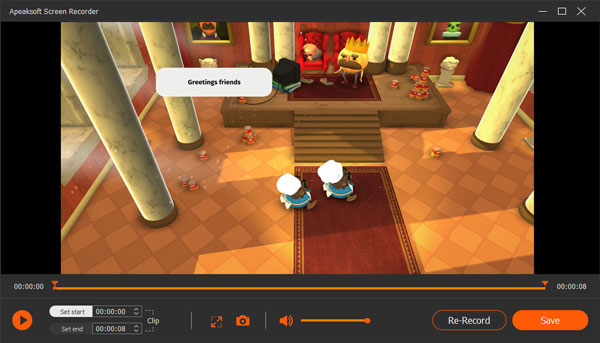
錄製結束後,點選 停止 點擊按鈕。然後,您可以在預覽視窗中查看效果。使用底部的工具進行修飾。最後,點擊 節省 按鈕以導出記錄。
第二部分:如何在沒有擷取卡的情況下錄製 Nintendo Switch 遊戲畫面
如果沒有採集卡,內建的 遊戲錄音機 這項功能非常實用。 Nintendo Switch 讓您錄製最長 30 秒的遊戲影片。此外,錄製完成後,您需要立即將影片檔案從 Switch 中匯出,否則會被新的錄製內容覆蓋。因此,這種方法更適合錄製較短的遊戲影片。
步驟二 在 Nintendo Switch 上找到你想錄製的遊戲。
步驟二 尋找 捕獲 左側 Joy-Con 控制器方向鍵下方的按鈕。
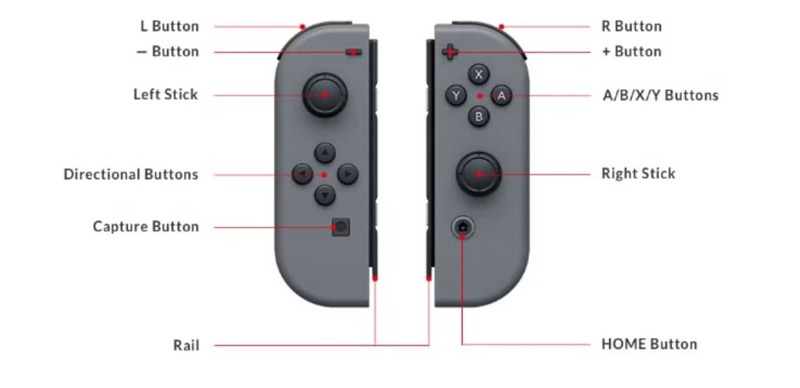
步驟二 若要在 Nintendo Switch 開始錄製遊戲畫面,請按住 捕獲 按鈕。
步驟二 30 秒後,如果沒有擷取卡,Nintendo Switch 主機將自動停止錄製遊戲畫面。
步驟二 然後,轉到 專輯 從 Nintendo Switch 主選單執行應用程序,尋找所有已儲存的錄影。
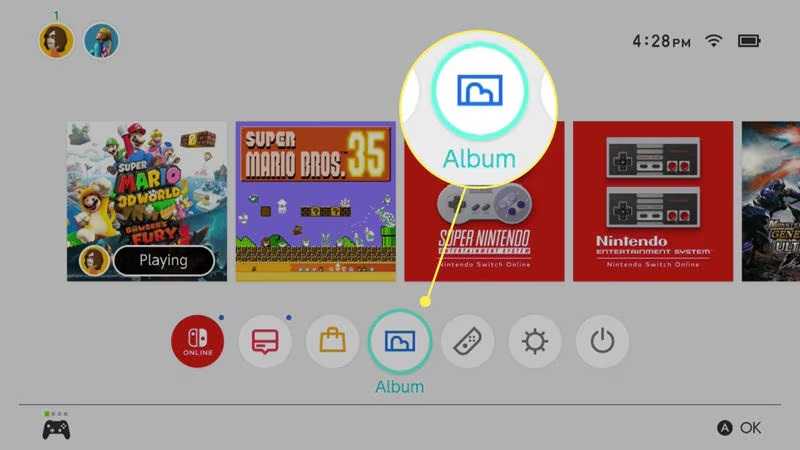
提示: 如果您想要將錄影傳輸到電腦,請使用 SD 卡或透過 USB 連接線將 Switch 連接到電腦。
第三部分:在 Nintendo Switch 錄製遊戲影片的技巧
Nintendo Switch 自帶的錄影功能雖然快速方便,但也有一些限制。如果您希望流暢地錄製遊戲過程並獲得理想的錄製效果,以下是一些建議:
- 1.如果要使用內建錄製功能,請確保您的 Switch 主機已更新至系統版本 4.0.0 或更高版本。
- 2.在玩相容的遊戲時,握住 捕獲 按下控制器上的按鈕,即可開始錄製遊戲過程 30 秒。
- 3.Nintendo Switch何時可以保存遊戲錄影?請前往… 主頁 菜單,選擇 專輯,然後前往 所有截圖和視頻.
- 4.除了遊戲錄製功能外,Nintendo Switch 還允許你對影片進行剪輯或截取螢幕截圖。
- 5.要實現無限錄製,您需要硬體和軟體,包括擷取卡、HDMI 線纜或 HDMI 轉 USB 線以及遊戲錄製軟體。
- 6.如果你想在電腦上免費錄製Switch遊戲畫面,可以試試看這個方法。 OBS Studio 螢幕錄影機遊戲列和 QuickTime Player。
- 7.然而,Apeaksoft Screen Recorder 具有高級功能、高品質輸出、影片編輯功能、易用性等優勢。
結語
現在,您應該了解如何 在 Nintendo Switch 錄製遊戲畫面內建的遊戲錄製功能可快速錄製您在主機上玩的遊戲,長度可達 30 秒。如果您想錄製短影片片段,這是一個不錯的選擇。此外, Apeaksoft屏幕錄像機 是一款功能強大的Switch遊戲錄製軟體,沒有時長限制。此外,您還可以透過這款軟體獲得更多進階工具。我們還分享了一些技巧,幫助您在主機上正確錄製高品質的遊戲影片。

相關文章



