

5 個最佳 PC/Mac 開源螢幕錄影機回顧

螢幕錄影機是電腦上的實用工具。它可以幫你記錄遊戲過程、軟體使用情況、影片教學等等。雖然你可以在Google搜尋中找到大量擁有這種容量的軟體,但大多數都價格不菲,甚至對學生、大學生和小型企業來說都比較昂貴。好消息是,市面上有幾十款 開源屏幕錄像機 免費使用。本文列出了 Windows 5 和 Mac 的 11 款最佳開源螢幕錄影機。
頂部1:Apeaksoft免費在線屏幕錄像機
顧名思義, Apeaksoft免費在線屏幕錄像機 是一款在 Windows 和 Mac 上錄製螢幕和影片的免費工具。此外,它完全在線運行,無需安裝在硬碟上。
- 完全免費。
- 沒有浮水印或錄音長度限制。
- 您可以自訂選擇要記錄的區域。
- 清晰、無延遲地錄製您的螢幕和音訊。
- 在主流瀏覽器中表現良好,例如 Chrome、Firefox 等。
- 要編輯錄製的視頻,您需要使用其他工具。
獎勵:如何免費錄製螢幕
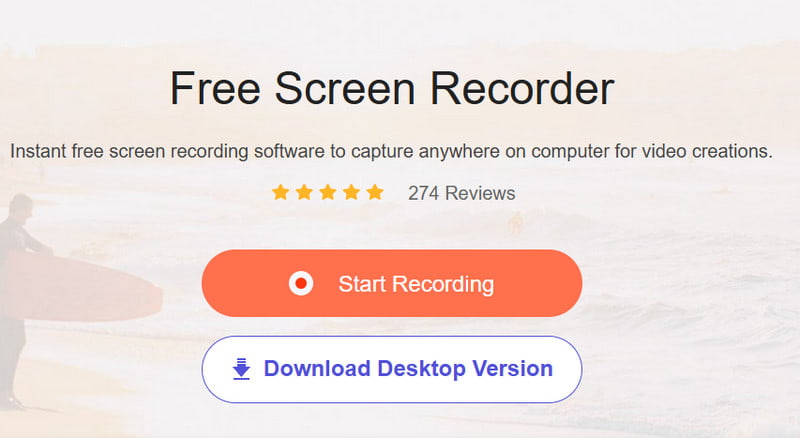
步驟二 開啟瀏覽器並造訪 /free-online-screen-recorder/。點選 開始錄製 按鈕訪問啟動器。
步驟二 按下 監控器 圖案,然後您可以設定錄製區域。如果您想將自己的臉部新增至螢幕錄製中,請啟用 攝像頭否則,請禁用它。然後確定音訊來源,例如 揚聲器 以及 麥克風.
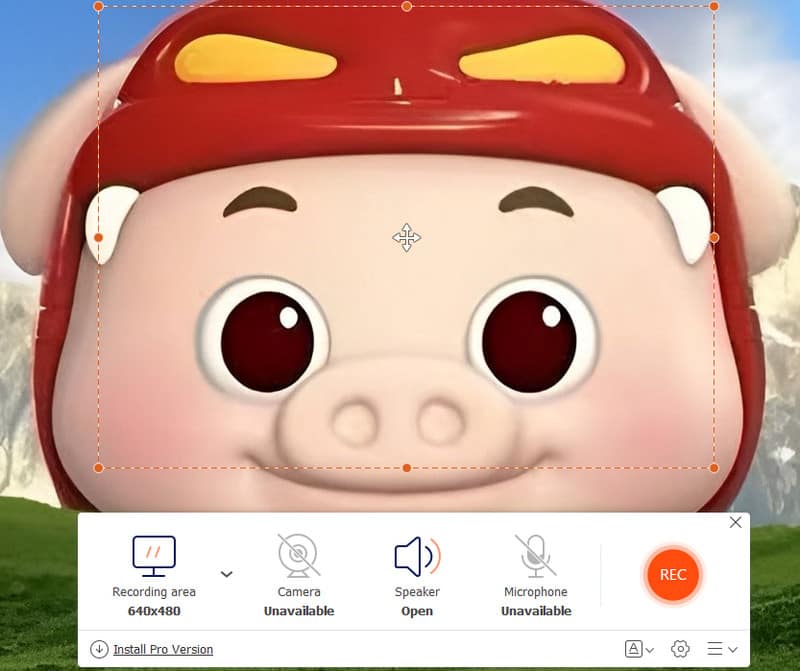
步驟二 在操作欄點擊 REC 按鈕開始屏幕錄製。 完成後,點擊 停止 按鈕並下載錄音。

熱門2:OBS Studio
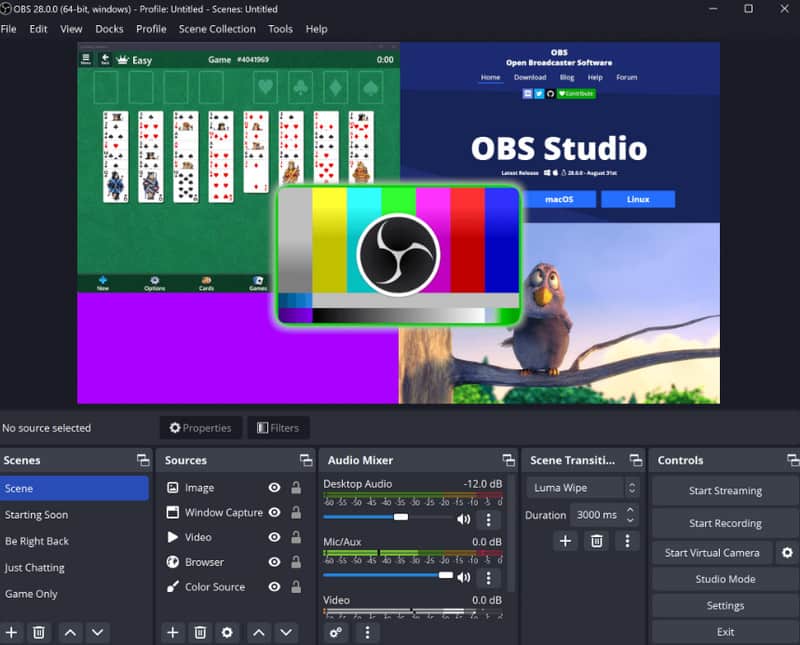
OBS Studio 是全球受歡迎的開源螢幕捕捉工具。許多視訊部落客、教師和小型企業都使用 OBS 進行視訊錄製。其開發團隊提供全天候線上支援。它相容於 Windows、Mac 和 Linux 系統。
- 記錄遊戲玩法、螢幕、網路攝影機等。
- 無廣告。
- 支持GPU加速。
- 將您的錄音直接上傳到社群媒體平台。
- 有大量的社群插件,例如聊天覆蓋、過濾器和美顏增強。
- 對預算有限的用戶友好。
- 學習曲線很高。
- 有時它可能會崩潰。
前3名:ShareX
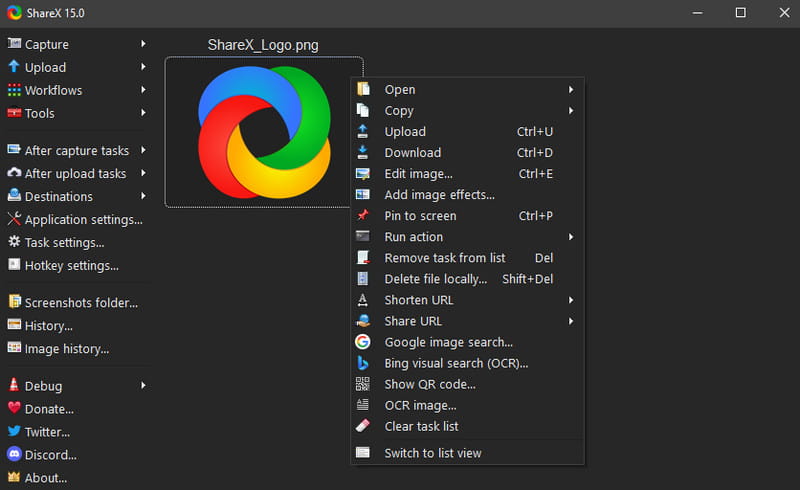
ShareX 是另一款適用於 PC 的開源螢幕錄影機。除了螢幕錄製之外,它還可以截取滾動螢幕截圖。它支援全螢幕、視窗或任何自訂區域。它深受開發人員、設計師和管理人員的青睞。
- 支援全螢幕錄製、視窗錄製、捲動截圖等。
- 錄製後編輯影片捕捉。
- 捕捉帶有註釋、浮水印、框架、陰影等的螢幕。
- 支援一鍵上傳到Imgur、GitHub等其他平台。
- 設定起來太複雜了。
- 該編輯器相當簡單。
- 它僅與 Windows 用戶相容,與 Mac 用戶不相容。如果您想要 Mac 的 ShareX 替代品,則需要選擇其他工具。
前4名:CamStudio
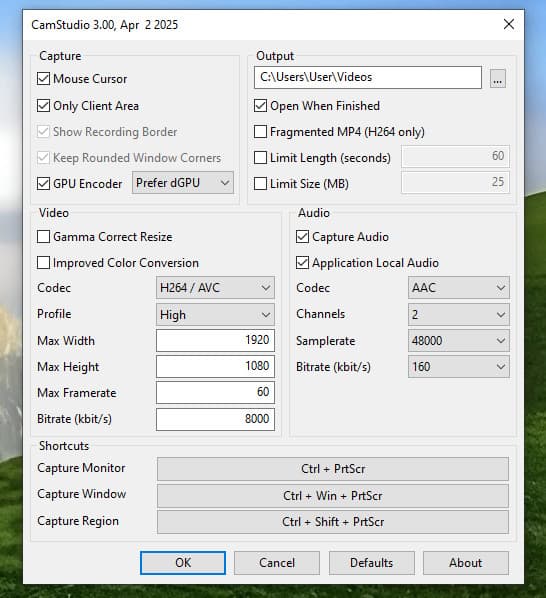
了CamStudio 是 Windows 11/10/7/XP/Vista 的最佳開源螢幕錄影機之一。如果您正在尋找一款小巧的螢幕錄影機,它是個不錯的選擇。簡潔的介面讓您可以快速找到所需內容。您可以使用它來錄製電腦螢幕上的操作,製作教學影片、演示或培訓材料。
- 免費使用所有功能。
- 非常容易理解。
- 無錄音時間限制。
- 您可以為影片添加簡單的註釋或浮水印。
- 安裝時會下載額外的軟體。
- 它僅支援兩種輸出格式 - AVI 和 SWF(Flash)。
- 它與 Windows 10/11 等較新的系統配合得不好。
前5名:Captura
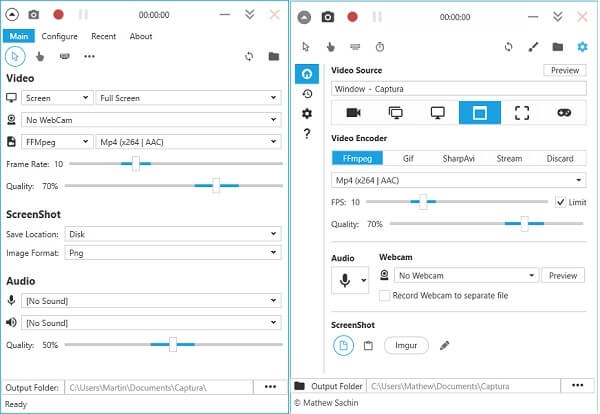
Captura 是一款開源視訊捕捉軟體,由捐款資助。它基於 MIT 許可證在 GitHub 上提供。此外,它支援 30 多種語言。你只需要一台電腦。
- 提供比 OBS Studio 更方便的版本。
- 擷取視訊、音訊、螢幕、網路攝影機等。
- 完全免費,無廣告。
- 它需要.NET 4.7.2。
- 它只支持Windows。
更多技巧:如何以最佳品質錄製螢幕
顯然,開源屏幕錄像機有一些缺點,例如輸出質量差。 如果你介意的話 Apeaksoft屏幕錄像機 是一個很好的選擇。
您可以使用此軟件拍攝快照、剪切和編輯您錄製的視頻。 它還支持流暢安全的視頻和音頻錄製過程,例如 旁白錄音. 此外,如果你想規劃錄製的過程或時間長短,也可以使用錄屏大師的日程功能。
最專業的螢幕錄影機
- 只需單擊即可捕獲螢幕、網路攝影機、遊戲玩法等。
- 使用先進的技術提高屏幕錄製質量。
- 您可以為影片添加註釋、文字、箭頭、高亮等。
- 它使您能夠在導出之前進行預覽。

如何以最佳質量錄製屏幕
步驟二 獲得最佳的屏幕錄像機
將開源屏幕錄像機安裝到您的電腦上後,即可啟動它的最佳替代品。 對於 Mac 用戶,請下載專用版本。 挑選 視頻錄像機 從主界面。

步驟二 記錄屏幕
界面分為四個部分:
顯示: 記錄螢幕上的所有內容。
攝像頭: 透過網路攝影機捕捉您的臉部。
系統聲音: 錄製系統中的音頻。
麥克風: 透過麥克風添加您的聲音。
根據您的需求啟用或停用每個部分。接下來,點擊 設定 按鈕打開 偏好 對話框。然後自訂與輸出、熱鍵等相關的選項。
準備好要錄製的屏幕後,請點擊 REC 按鈕。 在此過程中,您可以使用 筆 工具或使用截圖 相機 按鈕。

步驟二 導出屏幕錄像
在操作欄點擊 停止 螢幕錄製完成時按鈕。然後將顯示預覽視窗。點選 播放 按鈕檢查錄音並使用 夾 刪除不需要的框架的工具。 最後,點擊 節省 按鈕將屏幕錄像導出到硬盤驅動器。
此外,這款錄音機也很棒 高清屏幕錄像機 這可以幫助您以最佳質量捕捉任何視頻。
結語
此貼文分享 5 最好的開源螢幕錄影機 適用於 Windows 11/10/8/7/XP 和 Mac OS X/11/12/13/14/15。所有軟體均可免費使用,無浮水印,無長度限制。例如,Apeaksoft 免費線上螢幕錄影機無需安裝即可滿足您的需求。如果您不喜歡開源項目,Apeaksoft 螢幕錄影機是最佳選擇。與免費軟體相比,它提供了更多實用工具。
相關文章
閱讀並獲取在Mac上進行屏幕錄製的詳細方法。 在這裡,您可以同時在計算機上錄製流式視頻和音頻,而不會降低質量。
本指南告訴您如何在獲得或未經許可的情況下在電腦和行動裝置上有效錄製 Zoom 會議。
閱讀最新的Apowersoft免費在線錄屏軟件評測,您將獲得免費錄屏軟件的中立優缺點等信息。
線上攝影機可以錄製視頻,無需在您的電腦上額外安裝。 查看 5 年 2026 款最佳線上攝影機。



