

MacBook Pro/Air 和 iMac 的復原模式是什麼?

这 macOS 恢復模式 macOS 內建的強大功能可診斷和解決系統故障,例如邏輯錯誤、重新安裝 macOS 等。每次登入 macOS 時,您實際上都會進入標準模式。但是,有時您需要將電腦或筆記型電腦置於恢復模式。對於一般使用者來說,掌握恢復模式可能有些困難。本指南將解釋此模式並介紹相關知識。
頁面內容:
第1部分:什麼是Mac恢復模式
顧名思義,macOS 恢復模式旨在恢復您的 macOS 系統。它是一項軟體功能,可以在您進入作業系統之前載入。因此,它可以修復嚴重的軟體問題。
以下幾種情況下,Mac 恢復模式可以提供協助:
1. 修復邏輯錯誤。
2. 重新安裝 macOS。
3. 從 Time Machine 備份還原 Mac。
4. 配置卷。
5. 全新安裝 macOS。
6. 將Mac恢復出廠設定。
7. 運行終端以隔離系統級問題。
8. 設定和重設韌體密碼。
第二部分:如何在 Mac 上進入恢復模式
根據您的晶片型號,Mac 進入恢復模式的操作步驟有所不同。如果您的 macOS 運作異常,您可以按照我們的步驟進入 Mac 復原模式並診斷磁碟。
如何在配備 Intel 處理器的 Mac 上進入恢復模式
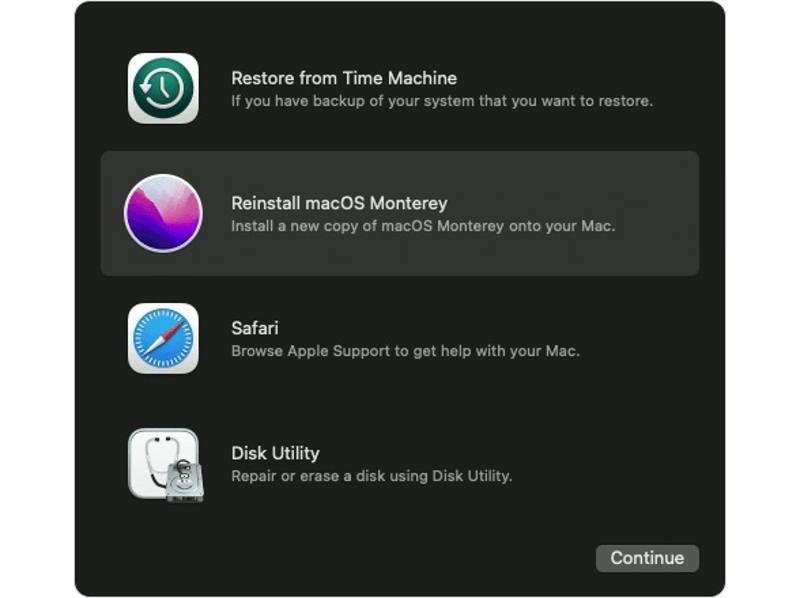
步驟二 前往 Apple 菜單並選擇 重新啟動如果您的Mac電腦已關機,請將其開機。
步驟二 啟動後,立即按住 命令+ R 鍵盤上的按鍵。
步驟二 看到 Apple 標誌時放開按鍵。
小提示: 如果出現登入視窗或桌面,表示你按鍵的時間不夠早,需要重試。
步驟二 如果出現提示,請輸入管理者使用者名稱和密碼。
步驟二 macOS實用工具視窗出現後,表示您的Mac正在以復原模式啟動。
如何在 M1 Mac 上將 macOS 置於復原模式
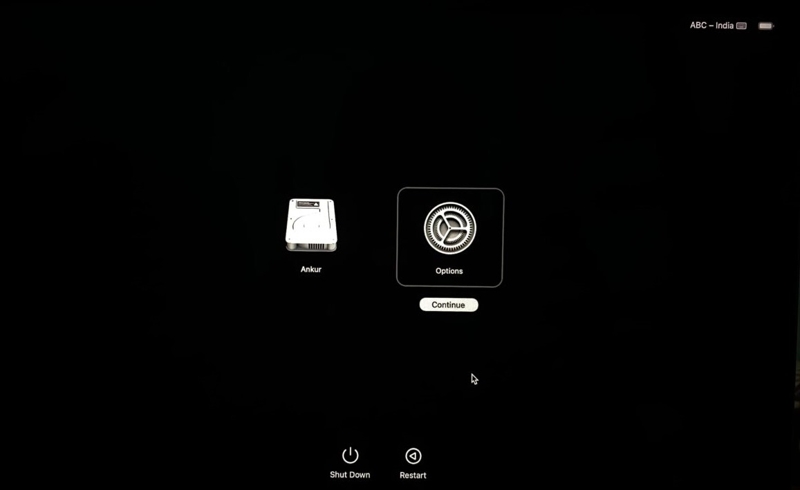
步驟二 關閉你的Mac。
步驟二 按住 電力 一直按按鈕直到出現「正在載入」啟動選項。
步驟二 在操作欄點擊 選項 按鈕。
步驟二 接下來,點擊 繼續 按鈕。
步驟二 如果出現提示,請輸入管理員帳戶密碼以在復原模式下執行 Mac。
第三部分:如何使用 Mac 復原模式
在將 Mac 啟動到恢復模式後,您可以 從Time Machine還原Mac 備份數據,重新安裝 macOS,運行 Safari 取得線上幫助,然後使用「磁碟工具」抹掉磁碟。下面我們將示範如何使用 macOS 復原模式:
如何還原 Time Machine 備份
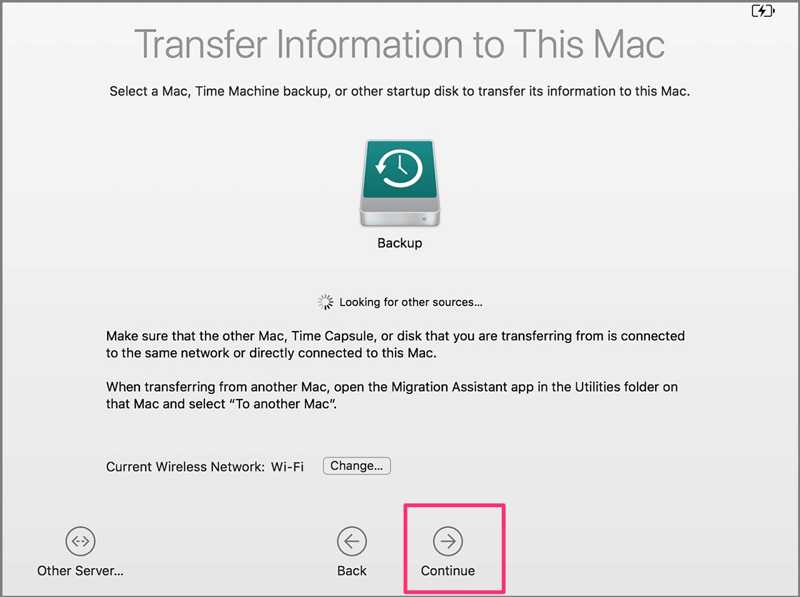
步驟二 將您的 Time Machine 備份磁碟機連接到您的 Mac。
步驟二 選擇 從時間機器備份還原 並點擊 繼續.
步驟二 決定從外部備份磁碟、Time Capsule 或網路備份磁碟還原資料。
步驟二 選擇備份的日期和時間,然後依照指示在 Mac 復原模式下還原備份。
如何重新安裝macOS
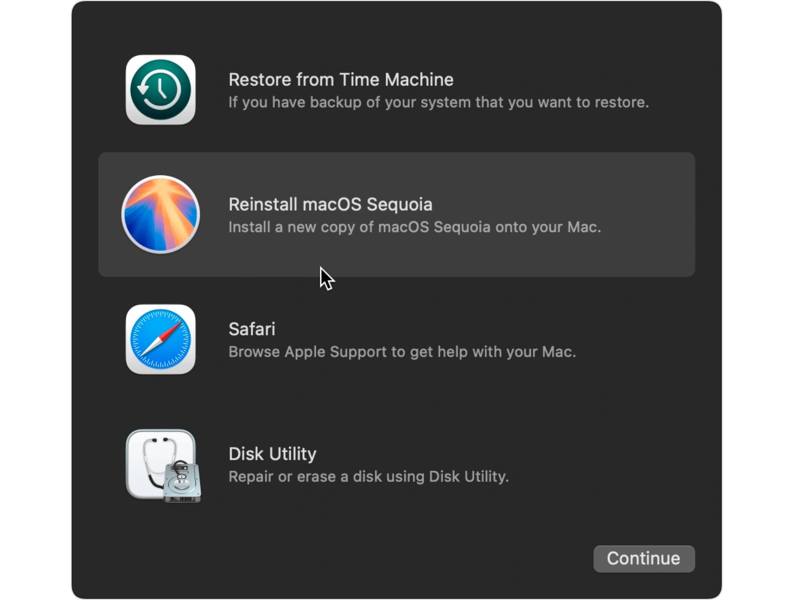
步驟二 選擇 重新安裝 macOS Sequoia 或可用版本。
步驟二 在操作欄點擊 繼續 按鈕繼續。
步驟二 點擊 Macintosh HD 你想安裝 macOS。
步驟二 依照螢幕上的指示安裝新版 macOS。
請注意: 在復原模式下重新安裝 macOS 不會刪除您的個人資料。
如何運行 Safari 瀏覽器
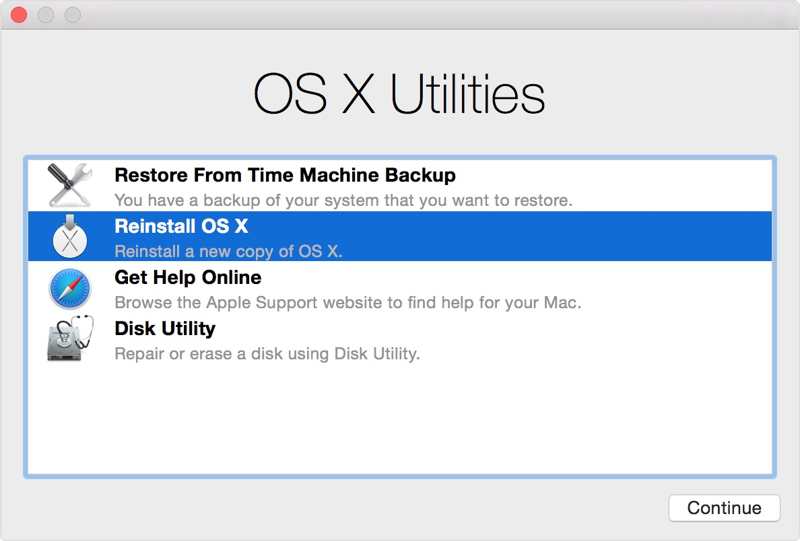
步驟二 選擇 野生動物園 or 在線獲取幫助 將 Mac 置於恢復模式後。
步驟二 點擊 繼續 打開瀏覽器。
步驟二 現在,你可以在網路上搜尋幫助。
如何存取終端
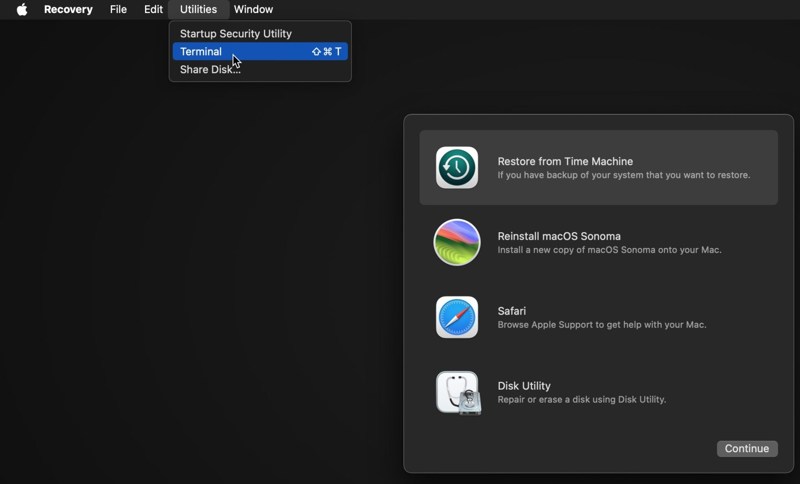
步驟二 前往 公用事業設備 Mac恢復模式下的選單。
步驟二 選擇 終端 運行終端。
步驟二 現在,您可以透過執行命令列來修復軟體問題。
如何使用磁碟工具修復或清除磁碟
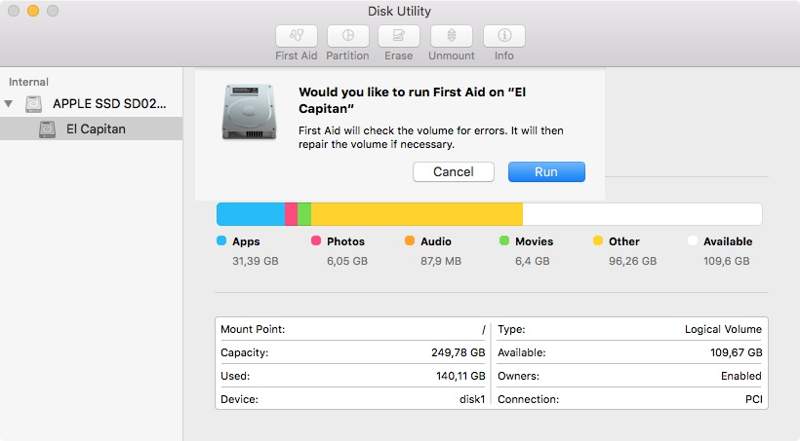
步驟二 選擇 磁盤工具 在Mac恢復模式下。
步驟二 在操作欄點擊 繼續 按鈕。
步驟二 選擇要修復或擦除的磁碟。
步驟二 在操作欄點擊 急救 按鈕。如果您想從恢復模式中抹掉 Mac,請點擊該按鈕。如果您想從恢復模式中抹掉 Mac,請點擊該按鈕。 抹去 按鈕。
步驟二 最後,確認操作。
第四部分:如何退出 Mac 復原模式
在對 Mac 進行故障排除、復原或抹除資料後,您需要退出 Mac 復原模式並啟動至標準模式。當然,Apple 提供了退出選項,讓您可以返回正常的登入畫面。
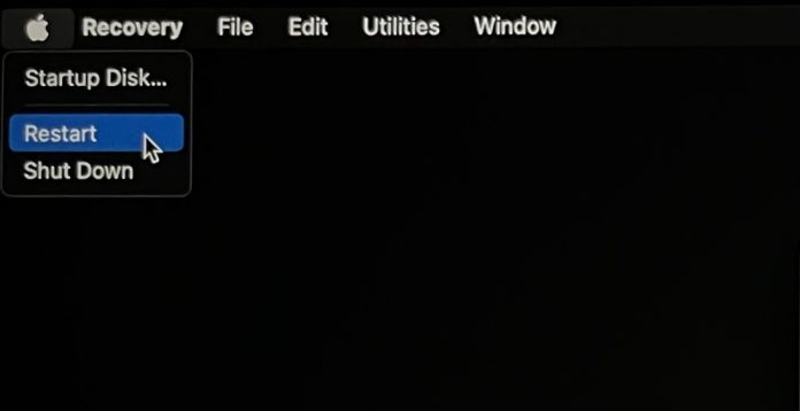
步驟二 單擊蘋果菜單。
步驟二 選擇 重新啟動 or 關閉 重啟電腦。
步驟二 然後,您將看到登入介面。
請注意: 如果您的 Mac 卡在恢復模式,請選擇 啟動磁盤 ,詳見 Apple 從選單中選擇啟動磁碟,然後重新啟動電腦。如果問題仍然存在,可能是您的 Mac 沒有可用的作業系統。您最好重新安裝 macOS 並退出復原模式。
第五部分:如何在恢復模式下抹掉 Mac 資料後恢復數據
如果在復原模式下修復並抹除 Mac,您的重要檔案和資料可能會遺失。幸運的是, 適用於Mac的Apeaksoft Data Recovery 它可以幫助您解決這個問題。它能夠掃描您的磁碟,尋找遺失的檔案並將其恢復。更重要的是,它的設計面向一般用戶,無需任何技術技能。
在恢復模式下抹掉 Mac 資料後快速恢復資料的方法
- 從Mac電腦和外接硬碟中恢復遺失的資料。
- 預覽遺失的文件以便選擇性恢復。
- 支持多種文件類型和格式。
- 進行深度掃描以發現更多文件。
- 相容於Mac OS X 10.7以上版本。

如何在恢復模式下抹掉 Mac 資料後恢復數據
步驟二 安裝 Mac 復原工具
下載Mac資料復原工具,並按照螢幕上的指示將其安裝到您的電腦上。選擇 Mac數據恢復 進入主介面。選擇儲存遺失資料的磁碟,然後按一下。 瀏覽 按下按鈕開始快速掃描。

步驟二 預覽文件
磁碟掃描完成後,請前往 類型列表 點選選項卡,然後選擇要復原的資料類型。例如,要恢復影像,請選擇 圖片 並預覽磁碟上所有遺失的影像。您可以使用此功能快速找到遺失的檔案。 篩選 此功能。您也可以在以下位置找到所需文件: 路徑列表 標籤頁。它可以幫助您輕鬆 在 Mac 上恢復廢紙簍.
如果您找不到遺失的文件,請點擊 深層掃描 點擊按鈕執行深度掃描,尋找更多遺失的檔案。此過程可能需要一些時間才能完成。

步驟二 恢復數據
接下來,選擇要復原的檔案。然後,這些文件將被標記。點選 恢復 點擊右下角的按鈕。在彈出的視窗中,設定輸出資料夾並確認資料恢復。完成後,點擊該按鈕。 打開文件夾 點擊按鈕查看已恢復的檔案。

請注意: 最好選擇另一個磁碟或資料夾來保存復原的資料。
結語
本指南解釋了什麼 Mac的恢復模式 本文將介紹如何使用「恢復模式」來恢復您的 Mac、重新安裝 macOS 或進行故障排除。您可以按照我們的指南了解 MacBook Pro/Air、iMac 等裝置上的這項實用功能。執行 Mac 復原、抹除資料並重新安裝後,您可以快速退出復原模式。 Apeaksoft Data Recovery for Mac 是一款無需任何技術技能即可快速恢復磁碟抹掉後資料的軟體。
相關文章
McAfee 是否拖慢了你的 Mac 速度?立即掌握完整的卸載技巧,刪除所有殘留文件,徹底釋放系統效能。
要從 Mac 上完全卸載 BlueStacks Android 仿真器平台,您可以閱讀並遵循我們的指南。
本教學將介紹 Mac 上 5 款最佳截圖工具,以及如何在 Mac 上使用它們。輕鬆在 Mac 上閱讀和截圖!
本教學將一步步講解如何透過無線或線將照片從 iPhone 傳輸到 Mac 電腦或筆記型電腦。



