

Jak opravit nefunkční otisk prstu na iPhonu sami

„Najednou nemohu odemknout svůj iPhone pomocí Touch ID. Jak mohu tento problém vyřešit?“ Touch ID neboli Fingerprint ID je biometrické bezpečnostní opatření na některých modelech iPhonu a iPadu. Umožňuje uživatelům rychlý přístup k jejich zařízením iOS bez častého zadávání přístupového kódu. Někteří uživatelé však uvedli, že jejich Identifikace otisku prstu na iPhonu nefungujeTento článek sdílí účinná řešení, která vám pomohou tento problém rychle vyřešit.
OBSAH STRÁNKY:
Část 1: Proč nefunguje otisk prstu na iPhonu
Nefunkční otisk prstu na iPhonu se může projevovat různými způsoby, například nelze zařízení odemknout pomocí Touch ID, nelze zaregistrovat otisk prstu nebo váš iPhone váš otisk prstu nerozpozná. Mezi nejčastější příčiny patří:
1. Váš prst je mokrý, mastný nebo zaprášený.
2. Součást senzoru je znečištěná nebo zablokovaná.
3. Otisk prstu byl nesprávně zaregistrován.
4. Obrazovka vašeho iPhonu se zaseká.
5. Softwarové závady.
6. Nesprávné nastavení.
7. Snímač Touch ID je poškozený.
Část 2: Jak odemknout otisk prstu na iPhonu
Touch ID je v současné době k dispozici na iPhone SE/8/7/6s a iPadu 5 a novějším/Pro/Air/mini 4 a novějším. Pokud se ujistíte, že váš senzor Touch ID není rozbitý nebo poškozený, vyzkoušejte níže uvedená řešení, která vám pomohou vyřešit nefunkční čtečku otisků prstů na iPhonu.
Řešení 1: Vyčistěte snímač prstu a Touch ID
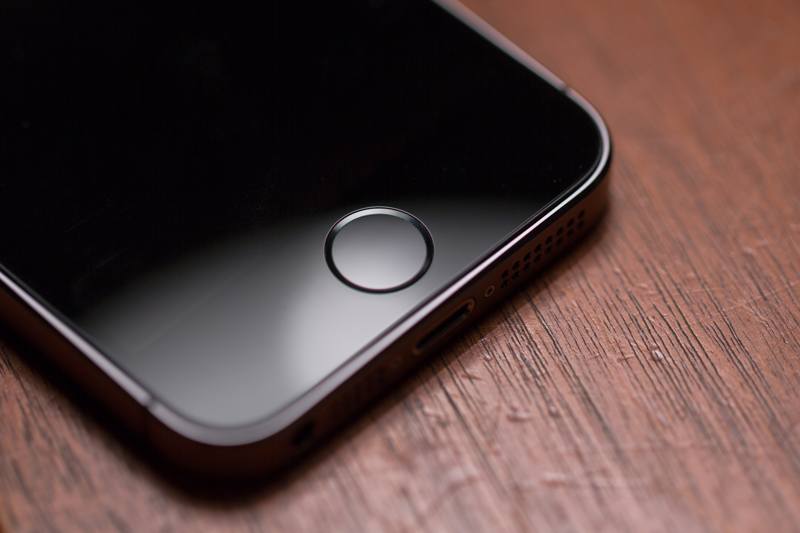
Pokud odemykání otiskem prstu na iPhonu nerozpoznává vaše otisky prstů, raději si umyjte ruce a udržujte je suché. Dále byste měli otřít senzor Touch ID na iPhonu, abyste odstranili nečistoty a prach. Nepoužívejte pouzdro ani ochrannou fólii, která blokuje senzor Touch ID.
Řešení 2: Restartujte svůj iPhone
Jedním jednoduchým řešením, pokud vám na iPhonu nefunguje otisk prstu, je restart zařízení. Tím se můžete zbavit zaseknutého stavu a restartovat senzor Touch ID. Zde jsou kroky k restartování iPhonu:
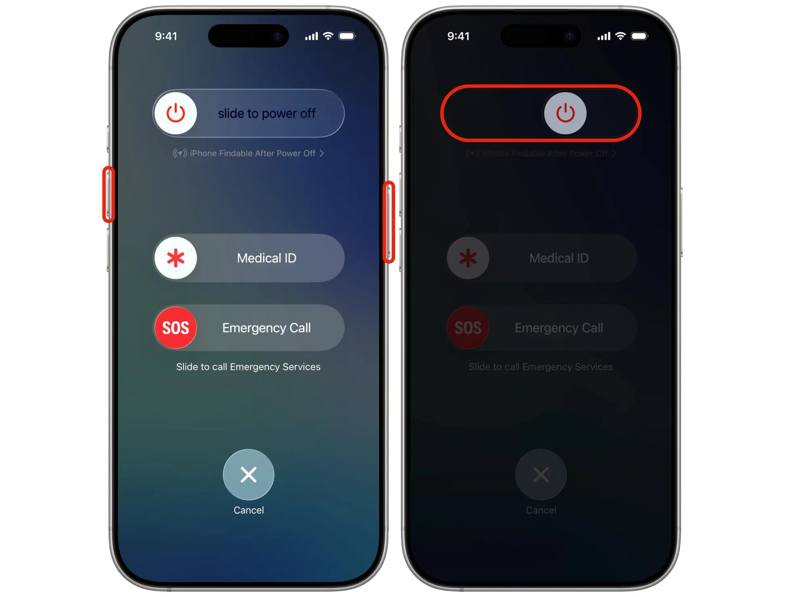
Krok 1. Pro iPhone X a novější stiskněte a podržte jednu z Objem nádrží Tlačítko a Strana tlačítko společně.
U iPhonu 8 nebo staršího podržte Strana or Výkon .
Krok 2. Jakmile se zobrazí obrazovka vypnutí, uvolněte kombinaci tlačítek.
Krok 3. Posuňte posuvník pro vypnutí iPhonu.
Krok 4. O několik minut později dlouze stiskněte Strana or Výkon , dokud neuvidíte logo Apple.
Řešení 3: Obnovení otisku prstu
Někdy se stává, že ID otisků prstů na iPhonu nefunguje kvůli zastaralým informacím. Řešení je jednoduché: smažte staré otisky prstů a znovu je přidejte. Tato metoda nevyžaduje žádný další software ani hardware.
Krok 1. Otevřete Nastavení app na vašem iPhone.
Krok 2. Přejděte dolů a vyberte Klepněte na ID a přístupový kód.
Krok 3. Zadejte přístupový kód pro váš iPhone.
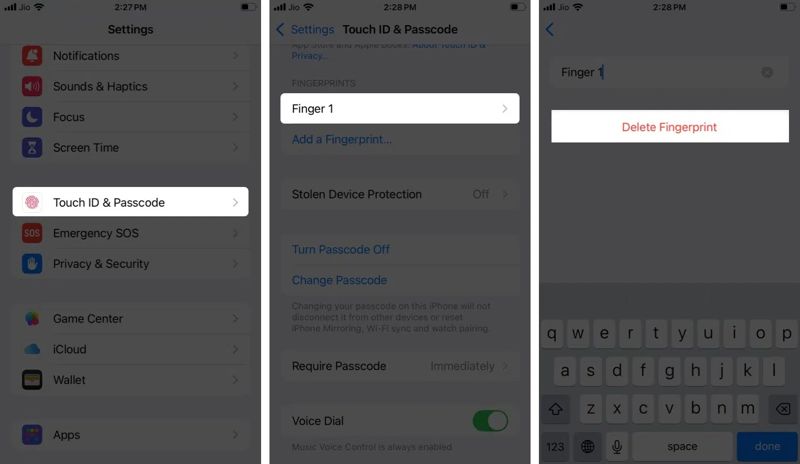
Krok 4. Klepněte otiskem prstu pod Otisky prstů sekce a klepněte na Smazat otisk prstu.
Krok 5. Smažte ostatní otisky prstů.
Krok 6. Dále klepněte na Přidat otisk prstu.
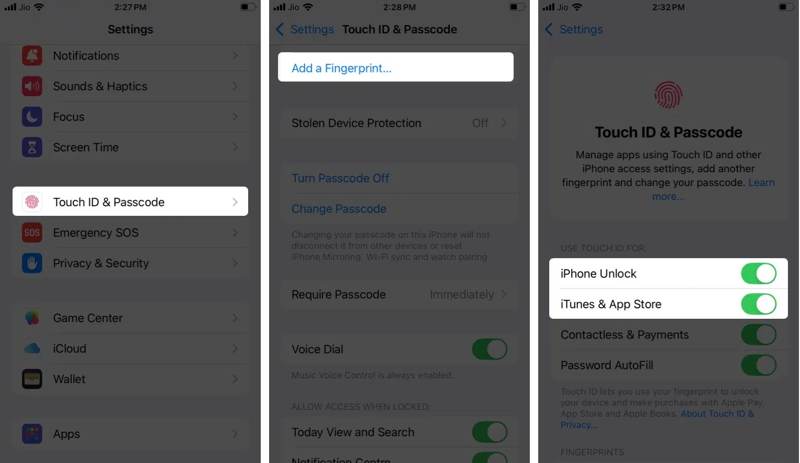
Krok 7. Postupujte podle pokynů na obrazovce a zaregistrujte nový otisk prstu.
Krok 8. Vyberte jeden nový otisk prstu a zapněte jej iPhone Odemknout a další požadované položky.
Řešení 4: Obnovit všechna nastavení
Nesprávné nastavení může vést k tomu, že otisk prstu na vašem iPhonu nebude fungovat. Je obtížné identifikovat konkrétní nastavení. Můžete resetovat všechna nastavení na svém zařízení iOS a znovu nastavit otisky prstů.
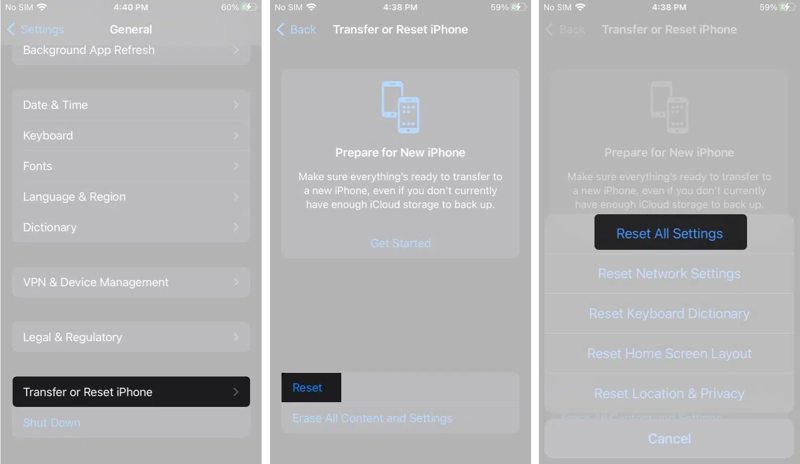
Krok 1. Spusť svůj Nastavení app.
Krok 2. Přejít obecně, Přeneste nebo resetujte iPhone, a resetovat.
Krok 3. Vybrat Reset All Settings.
Krok 4. Pokud se zobrazí výzva, zadejte přístupový kód pro iPhone.
Krok 5. Po restartování iPhonu znovu přidejte otisky prstů.
Poznámka: Po resetování může být smazán i váš přístupový kód k Wi-Fi. Nebojte se, můžete sdílejte přístupový kód Wi-Fi z jednoho iPhonu na váš iPhone.
Řešení 5: Kontaktujte podporu Apple
I když je čtečka otisků prstů na iPhonu praktická, vyžaduje jak software, tak hardware. Snímač Touch ID je zabudován do tlačítka Domů na vašem iPhonu nebo iPadu. Pokud je snímač poškozený, musíte navštívit nejbližší obchod Apple Store a kontaktovat podporu Apple.
Část 3: Konečné řešení pro opravu otisků prstů na iPhonu
Pokud se vám nepodaří odemknout iPhone otiskem prstu a zapomněli jste číselný kód. Apeaksoft iOS Unlocker vám může pomoci znovu získat přístup k vašemu zařízení. Dokáže bez jakýchkoli předpokladů odstranit zámek obrazovky z vašeho zařízení iOS.
Ultimátní řešení pro odstranění a opravu otisků prstů na iPhonu
- Odstraňte všechny otisky prstů na iPhone jedním kliknutím.
- Nevyžadujte přístupový kód od iPhonu.
- Zahrňte bonusové funkce, jako je odstranění Apple ID.
- 4. Podpora nejnovějších verzí iOS a iPadOS.
Bezpečné stahování
Bezpečné stahování

Jak odstranit problematický otisk prstu na iPhonu
Krok 1. Připojte se k vašemu iPhone
Po instalaci na PC spusťte iOS Unlocker. Pro Mac existuje další verze. Připojte iPhone k PC pomocí Lightning kabelu. Vyberte Odemkněte obrazovku iOS mode.

Krok 2. Stáhněte si firmware
Jakmile se načtou informace o vašem zařízení, zkontrolujte je a klikněte na Začít nyní tlačítko pro zahájení stahování firmwaru.

Krok 3. Odemknutí iPhonu otiskem prstu
Přečtěte si potvrzovací zprávu a klikněte na OKa udeřil Znovu potvrditPo dokončení ověření firmwaru software odstraní problematický otisk prstu z iPhonu. Tento proces také... Obnovení továrního nastavení váš iPhone.

Závěr
Tento článek vysvětlil, co můžete dělat, když Otisky prstů na iPhonu nefungují nebo fungují abnormálně. Po zjištění příčin postupujte podle našich běžných řešení k vyřešení tohoto problému. Pokud se vám zařízení nedaří přistupovat k němu, Apeaksoft iOS Unlocker vám může pomoci odstranit problematické otisky prstů bez přístupu k vašemu zařízení.
Související články




