


Průvodce požadavky na přístupový kód pro iPhone: Co potřebujete vědět

Už jste se někdy podívali na svůj iPhone a divili se, proč najednou vyžaduje váš PIN? Nebo vás možná unavuje psát ho pokaždé, když otevřete obrazovku. Pochopení vašeho Požadavek na přístupový kód pro iPhone může vám ušetřit čas, ochránit vaše soukromá data a poskytnout vám klid.
Abyste zvládli zabezpečení svého telefonu, nemusíte být technický génius. V této příručce si rozebereme vše o požadavcích na přístupový kód pro iPhone, jak změnit nastavení a jak důkladně uzamknout aplikace.
OBSAH STRÁNKY:
Část 1: Proč můj iPhone stále požaduje přístupový kód?
Apple je velmi přísný, co se týče zabezpečení. I když používáte Face ID (rozpoznávání obličeje) nebo Touch ID (skenování otisků prstů), existují určité situace, kdy iPhone vyžaduje zadání hesla.
Nejčastějším důvodem, proč se to lidem zobrazuje, je vypnutí a opětovné zapnutí telefonu. Při restartu iPhonu se vždy zobrazí zpráva s oznámením, že je vyžadován přístupový kód.
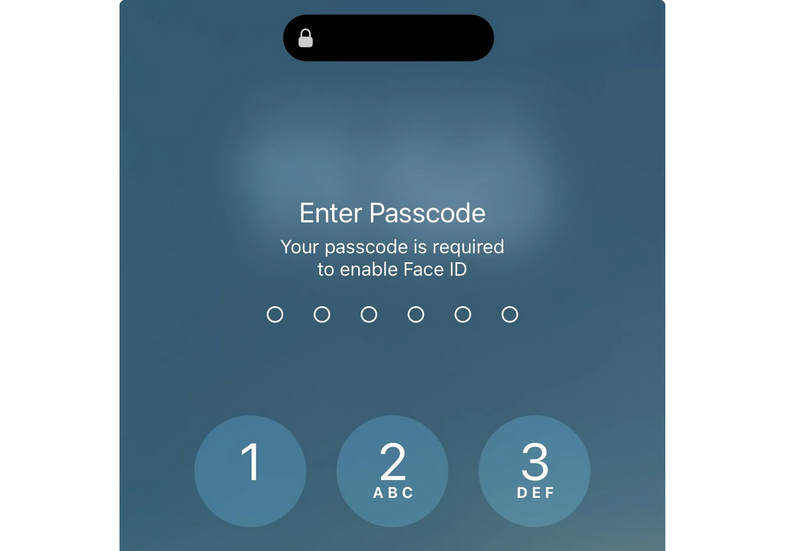
Další situace, kdy vás iPhone donutí zadat přístupový kód:
- V posledních 6.5 dnech jste nepoužili přístupový kód k odemčení telefonu a Face ID/Touch ID jste nepoužili v posledních 4 hodinách.
- Telefon přijímá příkaz k vzdálenému zamčení přes iCloud.
- Pět neúspěšných pokusů o použití Face ID nebo Touch ID bylo provedeno.
- Aktivujete funkci nouzového volání SOS.
- Potřebujete přenést data z iPhonu do počítače.
Tyto požadavky na přístupový kód pro iPhone jsou zabudovány do systému iOS, aby se zajistilo, že pokud vám někdo ukradne telefon, nemůže jen tak obejít vaše bezpečnostní funkce.
Část 2: Jak přizpůsobit požadavek na přístupový kód pro iPhone
Nemusíte se držet výchozího nastavení vyskakovacích oken s požadavkem na zadání hesla na iPhonu. Můžete změnit, jak dlouho se telefon uzamkne. Chcete-li upravit požadavek na zadání hesla na iPhonu, postupujte podle těchto jednoduchých kroků:
- 1.Otevřete Nastavení aplikace (šedá ikona ozubeného kola).
- 2.Přejděte dolů a klepněte na tlačítko ID obličeje a přístupový kód (nebo Klepněte na ID a přístupový kód na starších iPhonech).
- 3.Přejděte dolů a hledejte Vyžadovat přístupový kód.
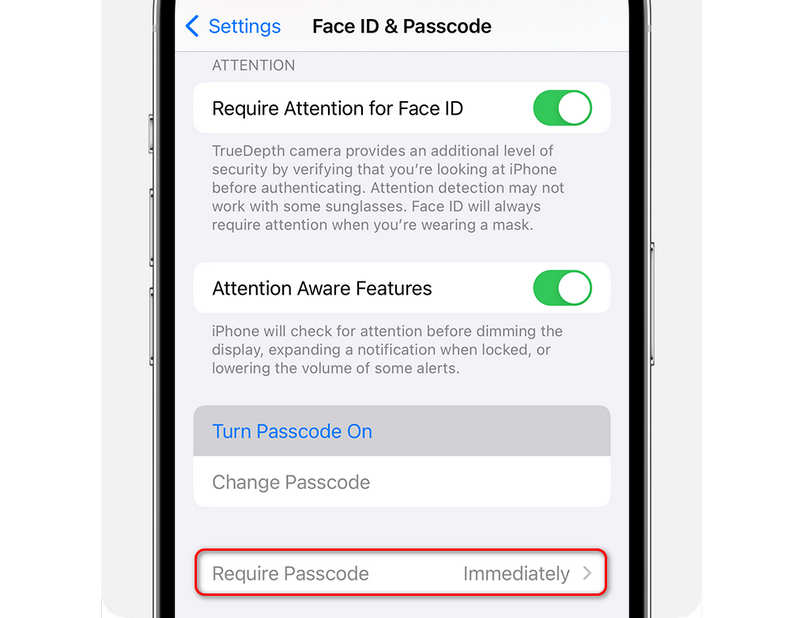
Zde si můžete vybrat, jak rychle se telefon po ztmavení obrazovky uzamkne. Můžete si vybrat možnosti jako Okamžitě, Po 1 minutě, Po 5 minutách nebo dokonce Po 4 hodinách.
Důležitá poznámka: Pokud používáte Face ID nebo Apple Pay, Apple z bezpečnostních důvodů nutí iPhone vyžadovat pouze okamžité zadání hesla. Pokud si všimnete, že nelze vybrat delší dobu zpoždění, je to proto, že je zapnuté Face ID. Chcete-li zpoždění změnit, museli byste Face ID úplně vypnout, což nedoporučujeme!
Další čtení
Část 3: Tipy pro přizpůsobení hesla pro iPhone
Ve skutečnosti existuje mnoho zajímavých faktů o požadavcích na přístupový kód pro iPhone při provádění některých operací. Můžete si ověřit některá fakta a užitečné tipy týkající se používání přístupového kódu pro iPhone.
| Cíl | Kam jít v Nastavení | Co to dělá |
| Změnit čas uzamčení | Nastavení > Face ID a přístupový kód > Vyžadovat přístupový kód | Určuje, jak dlouho se obrazovka uzamkne. |
| Restartovat zabezpečení | Automaticky se spouští při zapnutí telefonu | Zajistí, že bude při restartu iPhonu vyžadován váš přístupový kód. |
| Zamknutí jednotlivých aplikací | Dlouhé stisknutí ikony aplikace na domovské obrazovce | Zabraňuje přátelům nebo dětem v otevírání konkrétních aplikací. |
| Změnit délku kódu | Nastavení > Face ID a přístupový kód > Změnit přístupový kód | Umožňuje přepínat mezi 4místnými, 6místnými nebo písmennými kódy. |
Bonus: Jak odstranit zapomenutý kód z obrazovky iPhonu
Naučili jste se, jak spravovat požadavky na přístupový kód pro iPhone. Existuje však radikální situace: co když jste zapomněli přístupový kód na obrazovce? Nebojte se; Odemykač iOS od Apeaksoftu pro iPhoneKit vám může pomoci. Tento výkonný a snadno použitelný program dokáže snadno odstranit přístupové kódy z obrazovky, Face ID a Touch ID na vašem iPhonu a iPadu. Stačí připojit zařízení iOS k počítači a bez problémů provést proces odemknutí.

Staženo více než 1,000,000 uživatelé
- Připojte svůj iPhone k počítači nebo Macu, abyste odstranili zámky obrazovky.
- Jedním kliknutím odeberte všechny požadavky na přístupový kód pro iPhone na vašem zařízení.
- Pomůžeme vám odstranit MDM profily a omezení času u obrazovky na zařízeních iOS.
- Snadno odstraňte zapomenutá hesla k zálohám iTunes na vašem zařízení.
Bezpečné stahování
Bezpečné stahování

Závěr
Tento článek vysvětluje důvody, proč Požadavky na přístupový kód pro iPhoneMůžete se také naučit přizpůsobit frekvenci vyžadování přístupového kódu pro iPhone. Přestože existuje Face ID, přístupový kód na obrazovce je stále velmi důležitý, protože se často používá k ochraně vašich dat a soukromí.
Pokud zapomenete přístupový kód obrazovky na iPhonu, můžete použít Odemykač iOS od Apeaksoftu pro iPhoneKit jedním kliknutím odstranit všechny typy přístupových kódů na obrazovce, Touch ID a Face ID. Můžete si tak klidně znovu získat přístup ke svému iPhonu a iPadu.
 Apeaksoft iPhoneKit
 Odemkněte všechny typy hesel pro iOS z iPhone, iPad a iPod.
Bezpečné stahování
Bezpečné stahování
Související články




