


Jak opravit chybu při připojení k serveru Apple ID

„Právě jsem po měsíci otevřel svůj iPhone a nemůžu se přihlásit ke svému Apple ID. Můj iPhone mi hlásí chybu, která…“ Při připojování k serveru Apple ID došlo k chybě.„Jak mohu tuto chybu opravit?“ Chyba při připojování je na zařízeních iOS běžná, když se uživatelé pokoušejí přihlásit ke svým účtům Apple nebo zakoupit aplikace či obsah. Tento článek sdílí účinná řešení, jak tuto chybu opravit.
OBSAH STRÁNKY:
Část 1: Co znamená chyba při připojení k serveru Apple ID
Jak již bylo zmíněno, k chybě připojování k serveru Apple ID může dojít, když se pokusíte přihlásit pomocí svých přihlašovacích údajů Apple ID nebo přistupovat ke službě propojené s vaším účtem. V takových případech musí vaše zařízení komunikovat se servery Apple a porovnat informace o vašem účtu. Pokud se vaše zařízení nemůže připojit k serveru nebo se k němu připojit, zobrazí se vám chyba. Mezi běžné příčiny patří:
- 1.Špatné připojení k internetu.
- 2.Nesprávné Apple ID, heslo nebo informace.
- 3.Servery Apple jsou mimo provoz.
- 4.Váš účet Apple je uzamčen nebo deaktivován.
- 5.Softwarové závady.
Část 2: Co dělat, když došlo k chybě při připojení k serveru Apple ID
Řešení 1: Zkontrolujte připojení k internetu
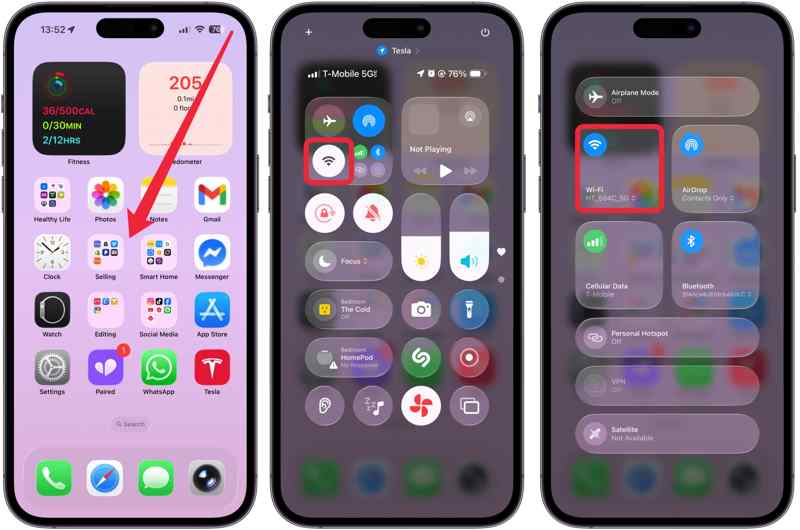
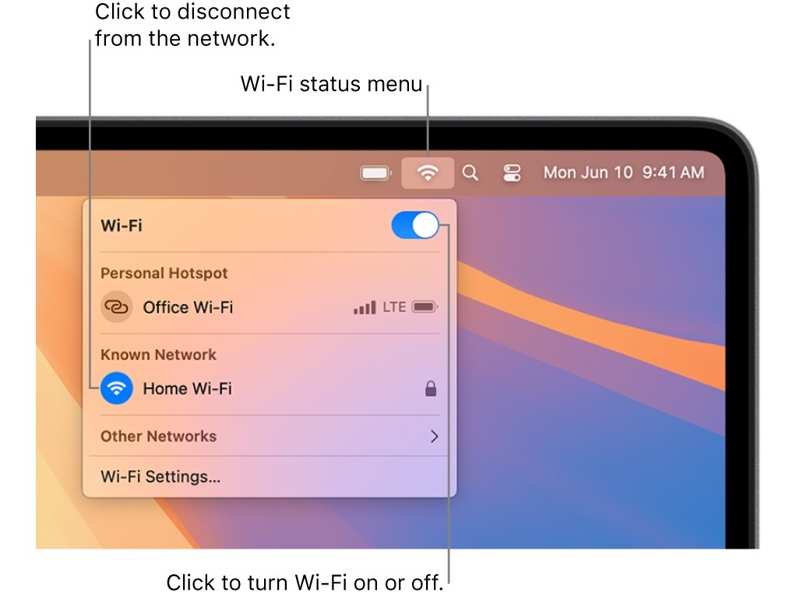
Pokud narazíte na chybu „Při připojování k serveru Apple ID došlo k chybě“, první věc, kterou můžete udělat, je zkontrolovat síť. Zadejte Control Center na vašem iPhonu, iPadu nebo Macu. Stiskněte Wi-Fi a zkontrolujte signál. Pokud je síť slabá, přepněte na silnou Wi-Fi.
Řešení 2: Restartujte zařízení
Restartování zařízení je sice jednoduché řešení, ale může opravit základní závady a drobné chyby. Pokud se vám zobrazí chyba při připojování k serveru Apple ID, můžete zkusit restartovat zařízení.
Na iPhonu / iPadu
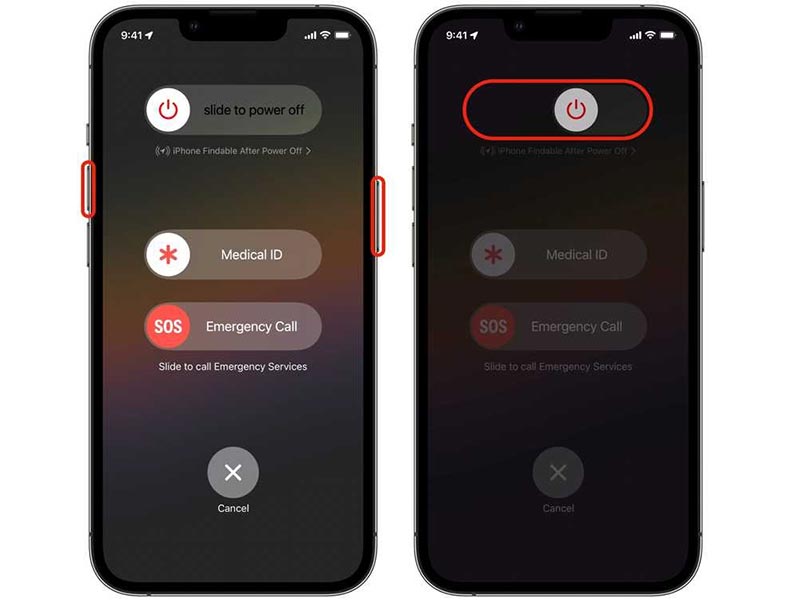
Krok 1. Stiskněte a podržte jednu z nich Objem nádrží tlačítko + Strana tlačítko na zařízení se systémem iOS s ID tvářeU starších zařízení podržte stisknuté tlačítko Strana or Výkon .
Krok 2. Jakmile se zobrazí obrazovka vypnutí, uvolněte tlačítka nebo tlačítko.
Krok 3. Posuňte posuvník pro vypnutí zařízení.
Krok 4. O několik minut později podržte tlačítko Strana or Výkon , dokud neuvidíte logo Apple.
Na Macu
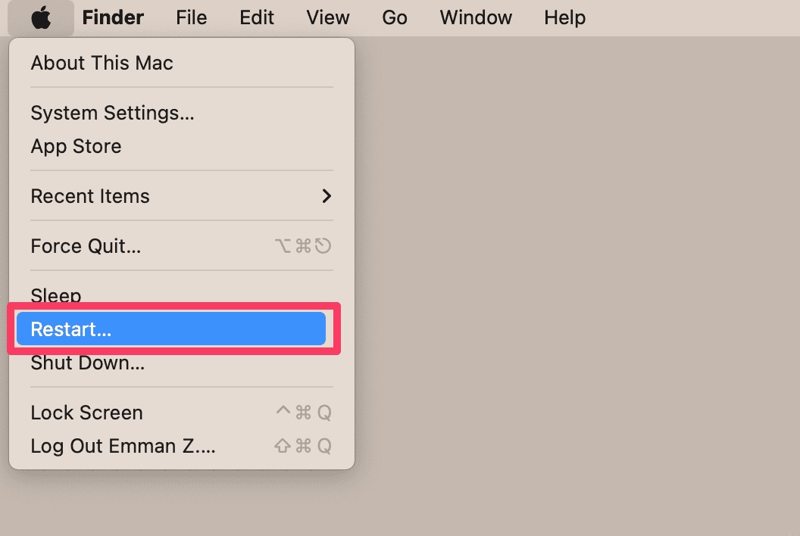
Krok 1. Přejít na jablko menu.
Krok 2. Vyberte Restart volba.
Krok 3. Počkejte, až se Mac znovu spustí, a zadejte své přihlašovací heslo.
Řešení 3: Odhlaste se a přihlaste se ke svému Apple ID
Po změně informací pro Apple ID je vhodné je aktualizovat na všech vašich zařízeních Apple. Jinak se při připojování k serveru Apple ID zobrazí chyba. Změny se můžete znovu přihlásit ke svému účtu.
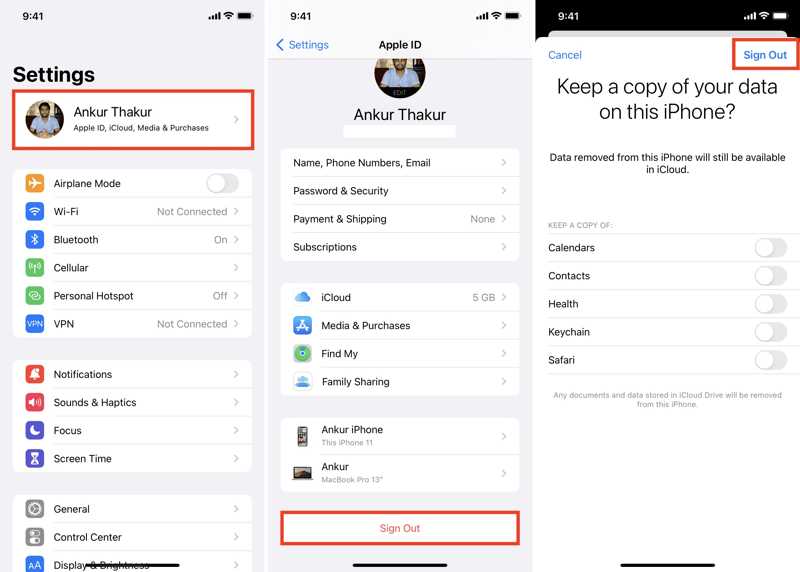
Krok 1. Otevřete Nastavení or Nastavení systému aplikace na vašem zařízení Apple.
Krok 2. Pro média Apple ID or Účet Apple.
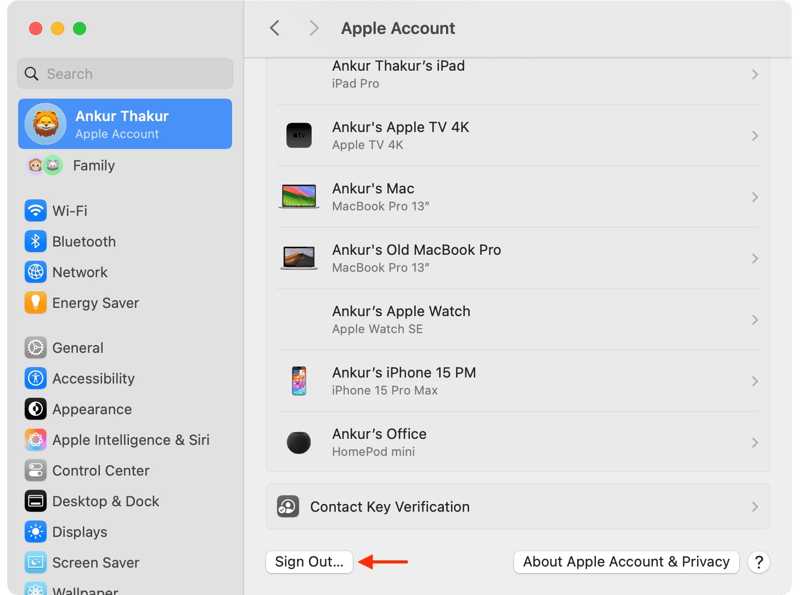
Krok 3. Přejděte dolů a stiskněte Odhlásit .
Krok 4. Zadejte heslo k Apple ID a stiskněte Vypnout.
Krok 5. Vyberte data, jejichž kopii chcete uchovat, nebo je ignorujte.
Krok 6. Udeřil Odhlásit znovu potvrdit.
Krok 7. Dále se přihlaste pomocí svého Apple ID a hesla a aktualizujte informace.
Řešení 4: Zkontrolujte stav serveru Apple
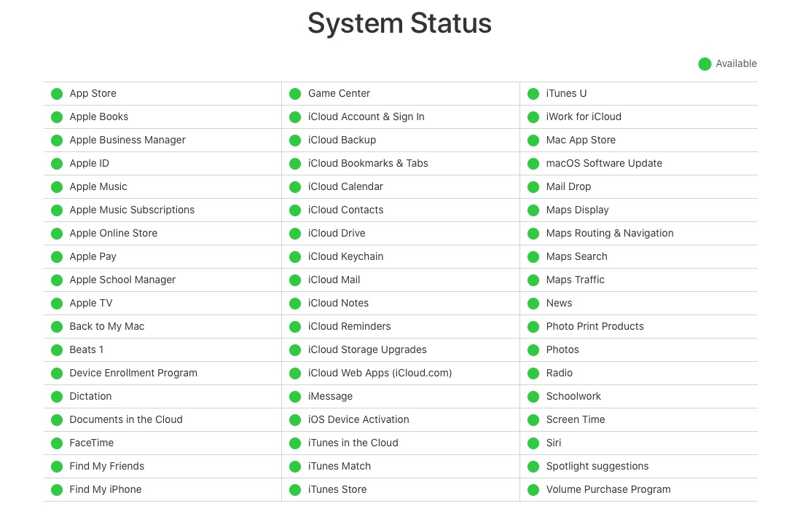
Pokud dojde k chybě při připojování k serveru Apple ID, měli byste zkontrolovat stav serverů Apple. Pokud jsou příslušné servery mimo provoz, musíte počkat, až znovu začnou fungovat. Přejděte ve webovém prohlížeči na stránku https://www.apple.com/support/systemstatus/ a zkontrolujte stav serverů.
Řešení 5: Změňte heslo k Apple ID
Pokud se na vašem zařízení Apple vyskytne chyba při připojování k serveru Apple ID, je také nutné změnit heslo k účtu. Toto řešení vyžaduje povolení funkce dvoufaktorového ověřování.
Krok 1. Spusťte Nastavení or Nastavení systému app.
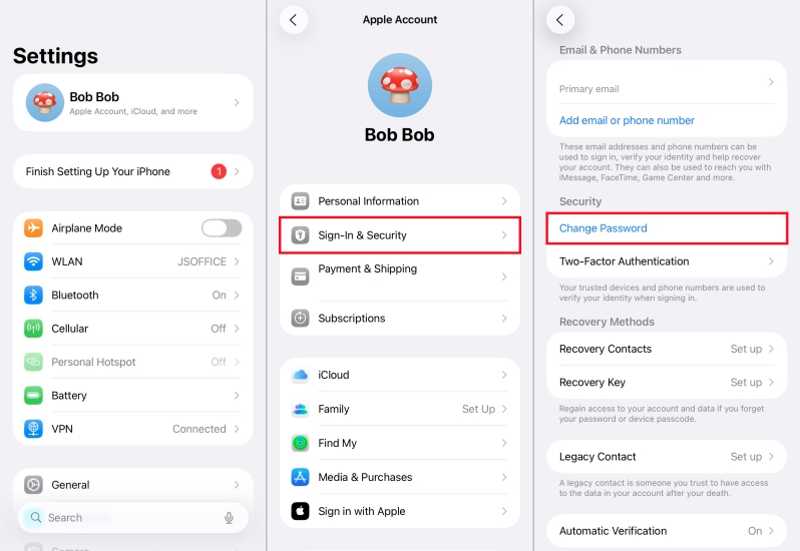
Krok 2. Klepněte na svůj profil nebo klikněte Účet Apple.
Krok 3. Přejít Přihlášení a zabezpečení.
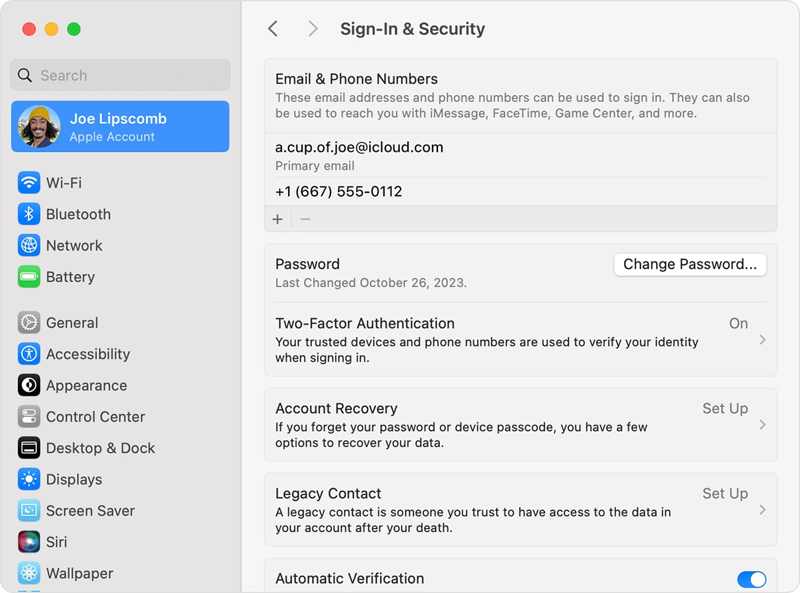
Krok 4. Klepněte na tlačítko Změnit heslo .
Krok 5. Ověřte se pomocí svého přístupového kódu nebo přihlašovacího hesla.
Krok 6. Dále zadejte nové heslo a ověřte ho.
Další čtení
Část 3: Komplexní řešení pro opravu chyby při připojení k serveru Apple ID
Pokud jste vyzkoušeli výše uvedená řešení, ale chyba s připojením k serveru Apple ID přetrvává, budete potřebovat výkonné řešení, například Odemykač iOS od Apeaksoftu pro iPhoneKitJe schopen odstranit zastaralý účet Apple ID z vašeho zařízení iOS bez hesla.

Staženo více než 1,000,000 uživatelé
- Odstraňte starý účet Apple ID z iOS ve třech krocích.
- Nevyžaduje se přístupový kód pro iPhone ani heslo pro Apple ID.
- K dispozici pro uzamčený nebo deaktivovaný účet Apple.
- Nabídněte bonusové funkce, jako je například obnovení továrního nastavení iPhonu.
- Podpora široké škály zařízení iPhone a iPad.
Bezpečné stahování
Bezpečné stahování

Jak opravit chybu při připojování k serveru Apple ID na vašem iPhonu
Krok 1. Nainstalujte iOS Unlocker
Spusťte software pro odstranění Apple ID po jeho instalaci do počítače. Pro Mac existuje další verze. Vyberte Odebrat Apple ID mode.

Krok 2. Propojte svůj iPhone
Připojte iPhone k počítači pomocí kabelu Lightning. Ujistěte se, že tomuto počítači důvěřujete. Jakmile je vaše zařízení detekováno, klikněte na Začít nyní .

Krok 3. Odebrat starý účet
Pokud je funkce Najít zakázána, software automaticky odstraní Apple ID. Pokud je funkce Najít povolena, resetujte všechna nastavení v zařízení. Klikněte OK v potvrzovacím dialogovém okně a klikněte Znovu potvrditPoté software zahájí proces.

Závěr
Nyní byste měli pochopit, proč chyba při připojování k serveru Apple ID dochází. A co je důležitější, můžete tuto chybu v různých situacích vyřešit pomocí našich řešení. Běžná řešení vám pomohou používat váš účet Apple jako obvykle. Pokud nejsou k dispozici, Odemykač iOS od Apeaksoftu pro iPhoneKit je komplexní řešení pro rychlou opravu této chyby.
 Apeaksoft iPhoneKit
 Odemkněte všechny typy hesel pro iOS z iPhone, iPad a iPod.
Bezpečné stahování
Bezpečné stahování
Související články




