


Vše, co byste měli vědět o obnově dat Apeaksoft

Ztráta důležitých dat z pevného disku může být stresující, ať už omylem smažete soubory, dojde k chybě disku, poškození souborového systému nebo resetování počítače. Tento problém může ovlivnit cenné fotografie, obchodní e-maily, obchodní dokumenty a další. Naštěstí, Apeaksoft Obnova dat vám může pomoci obnovit ztracená data z pevného disku bez zálohy. Tento článek nabízí upřímnou recenzi softwaru.
OBSAH STRÁNKY:
Část 1: Co je Apeaksoft Data Recovery
Apeaksoft Data Recovery je výkonný program pro obnovu dat, který má pomoci komukoli obnovit ztracená nebo smazaná data z počítačů. Vydala ho renomovaná softwarová značka Apeaksoft Studio. Program je ideální pro každého, kdo omylem smazal důležité soubory, včetně fotografií, videí, dokumentů, PDF souborů, e-mailů a archivů.
V kostce: Přehled obnovy dat Apeaksoft
Technické specifikace
| Windows | Mac | |
| Systémové požadavky | Windows 11/10/8.1/8/7/Vista/XP | Mac OS X 10.7 a vyšší |
| Procesor (CPU) | 1GHz Intel / AMD CPU nebo vyšší | Apple M1/M2/M3/M4/M5 chip |
| RAM | 1G RAM nebo více | |
| Pevný disk | 200 MB nebo více prostoru | |
| Jazyková podpora | Angličtina, francouzština, italština, španělština a další | |
Klíčové vlastnosti obnovy dat Apeaksoft
- 1.Obnovte ztracené soubory z místního pevného disku počítače. Uživatelé si mohou pro obnovu dat vybrat konkrétní disky nebo Koš.
- 2.Obnovení smazaných souborů z vyměnitelných disků. Kromě lokálních pevných disků jsou podporovány paměťové karty, USB, digitální fotoaparáty a SD karty.
- 3.Obnovte data z různých souborových systémů, jako jsou NTFS, FAT16, FAT32, exFAT, EXT a další.
- 4.Podporuje rychlé i hloubkové skenování. Po rychlém skenování se automaticky provede hloubkové skenování, aby se našlo co nejvíce dat.
- 5.Pracujte se smazanými, formátovanými a poškozenými soubory.
- 6.Kompatibilní s více než 200 formáty souborů, jako jsou JPG, PNG, MP4, GIF, MP3, Word, PPT a mnoho dalších.
- 7.Načíst obrázky, videa, zvukové soubory, dokumenty, archivy, e-maily a další.
- 8.Zajistěte až 99.7% úspěšnost zotavení.
- 9.Integrujte náhled a užitečné funkce. Před obnovou souborů mohou uživatelé vyhledat konkrétní soubory a zobrazit náhled obsahu.
Bezpečné stahování
Bezpečné stahování
Část 2: Apeaksoft Data Recovery – výkon v reálném světě
Abychom vám pomohli naučit se, jak Apeaksoft Obnova dat Jak funguje a jak se osvědčuje, jsme jej otestovali v naší laboratoři. Testovali jsme ho na Windows 11 s procesorem Intel a alespoň 500 MB volného úložiště.
Scénář 1: Obnova souborů z pevného disku
Operační systém: Windows 11 64-bit
CPU: Intel Core i7-6700
Disk: SSD
Testovací soubory: 10 obrázků JPG a 10 videí MP4
Ztráta souborů na interním pevném disku počítače je běžným problémem. Proto používáme Apeaksoft Data Recovery k obnově smazaných souborů z pevných disků. Jako desktopový software si jej můžete zdarma stáhnout a nainstalovat do počítače z oficiálních webových stránek. Bezplatná zkušební verze vám navíc umožňuje používat základní funkce.
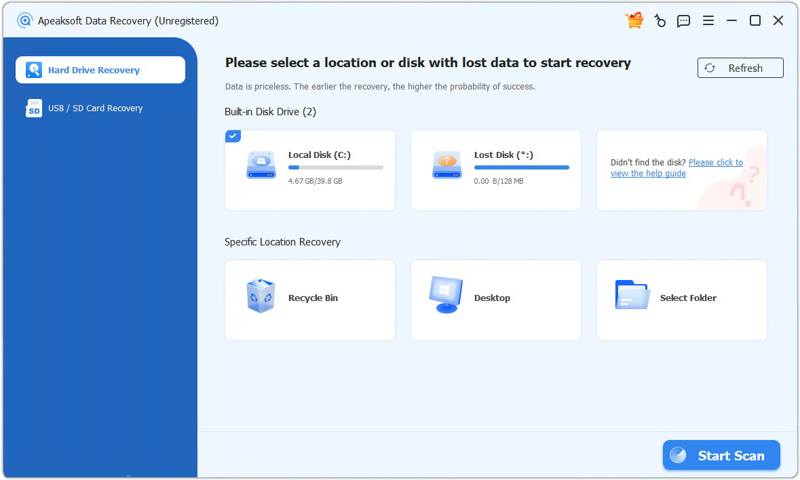
Spusťte instalační soubor a postupujte podle pokynů na obrazovce, abyste jej nainstalovali na plochu. Poté otevřete software z plochy nebo Aplikace složku. Chcete-li obnovit data z pevných disků, vyberte Obnova pevného disku na postranním panelu a vyberte umístění nebo disk se ztracenými daty. Klikněte na Spustit skenování tlačítko pro zahájení skenování disku.
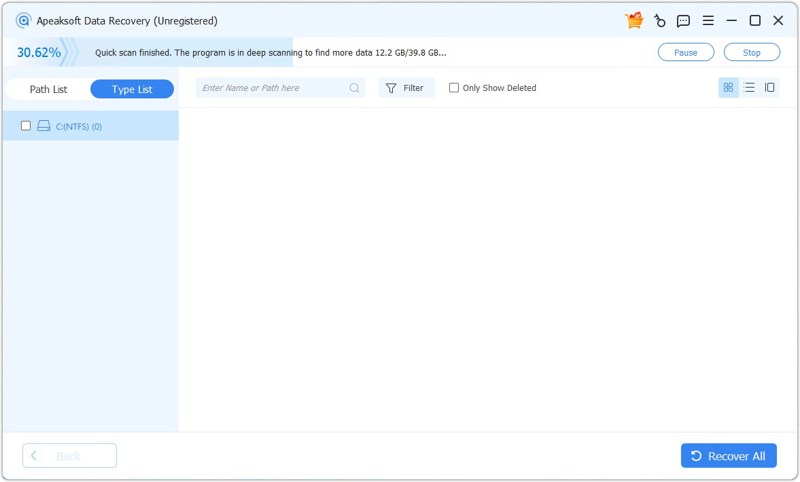
Nejprve program provede rychlé skenování. Po jeho dokončení automaticky spustí hloubkové skenování. Poté přejděte na Seznam typů a vyberte požadované typy souborů nebo přejděte na Seznam cest a přejděte do složky, kde jsou uloženy ztracené soubory. Poté si můžete prohlédnout soubory, které lze obnovit. Chcete-li zobrazit smazané soubory, zaškrtněte Zobrazit pouze smazané, Filtr možnost umožňuje rychle vyhledat konkrétní soubory pomocí klíčových slov.
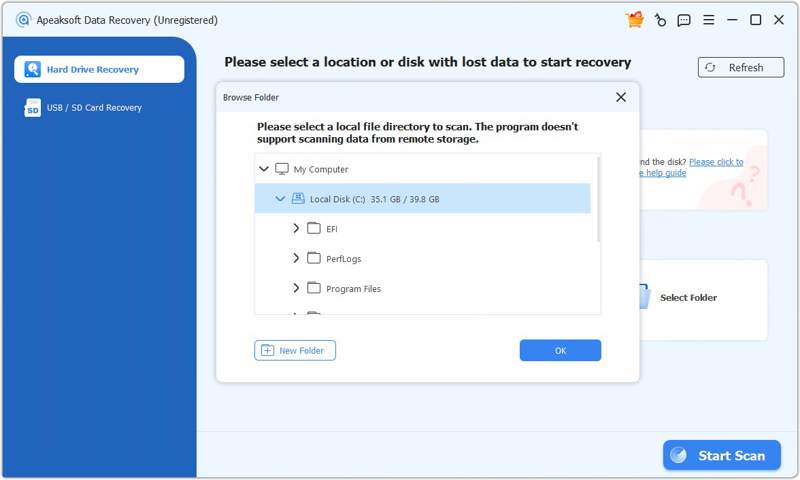
Podle našeho testu trvá celý proces skenování přibližně 30 sekund. Délka procesu samozřejmě závisí na počtu souborů na vašem disku a na vašem hardwaru.
Po naskenování dat si můžete zobrazit náhled souborů, vybrat ztracené soubory a kliknout na tlačítko Zotavit se tlačítko. Nakonec nastavte výstupní složku a klikněte na tlačítko Zotavit se.
Výsledek testování: V našem testu se Apeaksoft Data Recovery úspěšně podařilo obnovit smazané videaFunkce náhledu nám také umožňuje zobrazit miniaturu videa, formát a další informace. Pokud však nová data přepíší ztracené soubory, může být míra úspěšnosti nízká.
Scénář 2: Obnova fotografií z SD karty
Operační systém: Windows 11 64-bit
CPU: Intel Core i7-6700
SD karta: SanDisk 32GB Ultra microSD
Testovací soubory: 10 obrázků JPG
Pokud omylem smažete soubory z vyměnitelného disku nebo jej naformátujete, Apeaksoft Data Recovery je dokáže obnovit. Vyzkoušeli jsme, jak obnovit fotografie z SD karty pomocí softwaru.

Vložte SD kartu do počítače. Fotografie se po rychlém formátování ztratí. K testování softwaru používáme notebook s Windows 11. Spusťte Apeaksoft Data Recovery a přejděte na Obnova USB/SD karty záložka. Jakmile software detekuje vaši kartu, vyberte ji z rozbalovacího seznamu a poté klikněte na Skenovat disk tlačítko pro spuštění skenování externího zařízení.

Dále si můžete zobrazit náhled ztracených souborů podle typu nebo adresáře. Chcete-li například obnovit fotografie, přejděte na Seznam typů A zvolte Obraz. Použijte Filtr možnost rychlého nalezení ztracených fotografií. Vyberte všechny fotografie, které chcete obnovit, a poté klikněte na Zotavit se tlačítko. Vyberte jiné umístění a potvrďte obnovení fotografie.
Výsledek testování: Podle našich testů je míra úspěšnosti téměř 99.7 %, když obnovení nedávno smazaných fotografií z vyměnitelných disků, jako jsou SD karty, USB flash disky a paměťové karty. Míra úspěšnosti se však liší v závislosti na stavu hardwaru.
Scénář 3: Obnovení trvale smazaných dokumentů
Operační systém: Windows 11 64-bit
CPU: Intel Core i7-6700
Disk: SSD
Testovací soubory: 10 dokumentů PDF

Také jsme otestovali úspěšnost obnovy trvale smazaných souborů, jako jsou dokumenty. Smazali jsme některé dokumenty a vyprázdnili koš. Poté jsme na počítači nainstalovali a spustili Apeaksoft Data Recovery.
Jak se zotavit: Přejít na Obnova pevného disku Kartu a vyberte Koš, Klepněte na tlačítko Spustit skenování tlačítko pro spuštění skenování složky Koš. Dokončení skenování dat trvá přibližně 2 minuty. Po dokončení přejděte na Seznam typů Kartu a vyberte Dokumenty zobrazit trvale smazané dokumenty. Nakonec vyberte požadované dokumenty a klikněte na Zotavit se , vyberte jiné umístění a poté klikněte na tlačítko Zotavit se znovu.
Výsledek testování: Úspěšně jsme obnovili smazané soubory dokumentů. Tyto soubory lze otevřít a nemají žádné problémy s vizuálním formátováním.
Shrnutí výsledků testů Apeaksoft Data Recovery
Stručně řečeno, Apeaksoft Data Recovery dokáže rychle obnovit ztracená data z interních i externích pevných disků. Míra úspěšnosti je vysoká při obnově nedávno smazaných souborů z formátovaných pevných disků. Záleží však také na stavu vašich souborů.
Pokud budete používat software pro obnovu dat, stejně jako Apeaksoft Data Recovery, byste si ho měli stáhnout, nainstalovat a používat hned poté, co zjistíte, že jste ztratili nějaké soubory. Jinak neexistuje 100% záruka úspěšnosti.
Ceník obnovy dat od Apeaksoftu
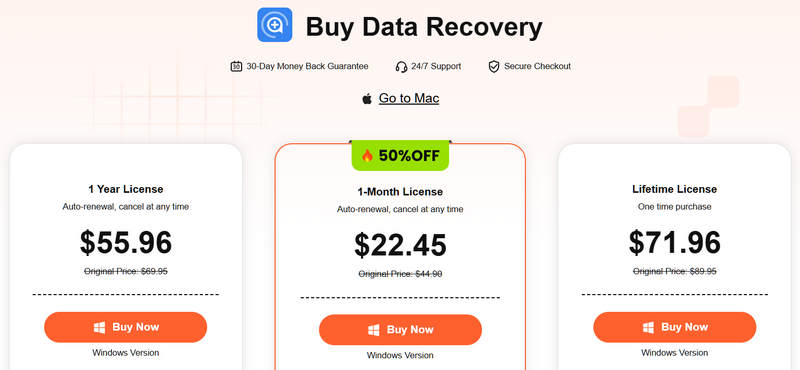
Jak již bylo zmíněno, můžete si Apeaksoft Data Recovery stáhnout zdarma z oficiálních webových stránek a vyzkoušet si ho zdarma. Pokud jste se softwarem spokojeni, můžete si licenci zakoupit. Měsíční licence stojí 22.45 USD za počítač, roční licence stojí 55.96 USD za počítač a doživotní licence stojí 71.96 USD za 3 počítače.
Než si vyberete tarif, důrazně doporučujeme vyzkoušet si bezplatnou verzi a otestovat její schopnosti obnovy na vašem zařízení. Můžete si ověřit, zda program dokáže obnovit požadované ztracené soubory, a poté si za něj zaplatit.
Část 3: Výhody a nevýhody obnovy dat Apeaksoft
Uživatelská recenze Apeaksoft Data Recovery
Z Trustpilotu:
Velmi dobrý servis. Koupil jsem si nový počítač a můj e-mailový účet přestal fungovat. Po obnovení e-mailů vše opět funguje. Rozhraní je jednoduché a po instalaci do počítače ho můžu bez problémů používat.
Z G2:
Koupil jsem si Apeaksoft Data Recovery, abych mohl obnovit soubory na svém notebooku a poslouchat své oblíbené písničky poté, co jsem je omylem smazal. Funguje to vždycky, dokonce i u souborů, které jste smazali před měsícem.
Z Redditu:
Tým podpory v Apeaksoftu vyřešil můj problém rychle a kompetentně. Moc děkuji za tuto skvělou podporu. Kontaktovali mě velmi rychle a vždy mi pomohli problém vyřešit. Vývojář nabízí několik způsobů, jak kontaktovat tým podpory. Navíc jsou profesionální.
Další čtení
Naše recenze Apeaksoft Data Recovery
- Efektivní pro základní obnovu dat z fotografií, videí, dokumentů, zvuku, e-mailů a dalších dat.
- Funguje s většinou zařízení, včetně počítačů, externích úložišť, digitálních fotoaparátů a přenosných zařízení.
- Rychlé skenování a hloubkové skenování vám umožní rychle vyhledat soubory.
- Poskytněte užitečnou pomoc s problémy.
- Obnovte data z různých selhání.
- Nabídněte vysokou úspěšnost.
- Bezplatná verze je omezená.
- Míra úspěšnosti se může lišit v závislosti na podmínkách, za kterých je přepsána.
Část 4: Obnova dat Apeaksoft vs. DiskDrill vs. EaseUS
Na trhu existují populární programy pro obnovu dat. Pouze část z nich však dokáže efektivně obnovit data a dosáhnout vysoké míry úspěšnosti. Abychom vám pomohli seznámit se s dalšími možnostmi, porovnali jsme nejoblíbenější software.
| Apeaksoft Obnova dat | Disková vrtačka 6 | EaseUS | |
| Výsledky zotavení | vynikající | vynikající | vynikající |
| Rychlost zotavení | rychlý | Pomalu | rychlý |
| OS podporován | Windows 11/10/8/7/XP/Vista Mac OS X 10.7 a vyšší | Windows 10 / 11 Mac OS X 10.15 nebo vyšší | Windows 7 až 11 a macOS 10.15 nebo vyšší |
| Náhled souboru | Ano | Ano | Ano |
| Duální skenování | Ano | Ano | Ano |
| Podpora souborového systému | NTFS, FAT 16, FAT 32, exFAT a EXT | NTFS, NTFS5, FAT12, FAT16, FAT32, exFAT, EXT3/EXT4, HFS, HFS+, APFS | FAT (FAT12, FAT16, FAT32), exFAT, NTFS, NTFS5, ext2/ext3, HFS+, ReFS |
| Bezpečnost | Ano | Ano | Ano |
| Cena | 22.45 USD měsíčně, 55.96 USD ročně a 71.96 USD doživotně | Základní: Zdarma Pro: 89 $ Podnik: 499 XNUMX USD | Od 69.95 USD/měsíc nebo 99.95 USD/rok nebo 149.95 USD/doživotní předplatné |
Konečný verdikt: Stojí Apeaksoft Data Recovery za to?
Ano, Apeaksoft Data Recovery je skvělou volbou pro obnovení nejrůznějších souborů z široké škály úložných zařízení s různými souborovými systémy. Je nejlepší pro obnovu souborů z interního pevného disku počítače, jakéhokoli vyměnitelného disku, paměťových karet a digitálních fotoaparátů s oblíbenými souborovými systémy, jako jsou NTFS, FAT16, FAT32, exFAT, EXT a další.
Mějte na paměti, že jakýkoli software, který slibuje 100% úspěšnost nebo záruku bez rizika, se nemusí vždy shodovat se skutečným zážitkem. Apeaksoft Data Recovery není ideální pro obnovu dat, pokud byly vaše soubory přepsány nebo odstraněny před lety.
Část 5: Nejčastější dotazy k obnově dat Apeaksoft
Je Apeaksoft Data Recovery bezpečný a legitimní?
Ano, Apeaksoft Data Recovery je 100% bezpečný, pokud je stažen z oficiálních webových stránek nebo jiných důvěryhodných zdrojů. Nestahujte jej z nebezpečných nebo neznámých webových stránek, které by mohly do vašeho počítače nainstalovat viry. Byl spuštěn společností Apeaksoft Studio, což je renomovaná softwarová společnost. Je to skutečný a legální nástroj pro obnovu dat.
Může Apeaksoft Data Recovery obnovit přepsané soubory?
Ano, Apeaksoft Data Recovery dokáže obnovit přepsané soubory na vašem pevném disku. Míra úspěšnosti je však nižší než u nedávno smazaných dat.
Jak efektivně obnovit data s Apeaksoft Data Recovery?
Nejprve spusťte Apeaksoft jako správce. To může nástroji pomoci s přístupem k hlubším systémovým souborům. Po skenování dat seřaďte a filtrujte výsledky a vyhledejte konkrétní soubory. Jakmile zjistíte, že jste soubory ztratili, přestaňte počítač používat. V opačném případě mohou být soubory přepsány novými daty, což snižuje míru úspěšnosti. Navíc je lepší výsledky skenování uložit, abyste ztracené soubory mohli později najít.
Závěr
Tento článek zkontrolováno Apeaksoft Obnova dat, jeden z nejlepších nástrojů pro obnovu dat z počítačů a notebooků. Měli byste se seznámit s hlavními funkcemi, uživatelskými recenzemi, jeho výhodami a nevýhodami a dalšími potřebnými informacemi. Dále jsme s vámi sdíleli výsledky testů v různých scénářích, abychom vám pomohli seznámit se se softwarem na základě reálných zkušeností. Celkově vzato se jedná o seriózní a bezpečný software pro obnovu dat pro začátečníky i zkušené uživatele. Intuitivní design může zjednodušit pracovní postup obnovy dat.
Související články




