

Jak obnovit smazané zprávy na Macu (MacBook Pro, Air a iMac)

"Pomoc! Jak mohu obnovit smazané zprávy na Macu?"
Na rozdíl od počítačů PC mají Macy nativně aplikaci Zprávy, která umožňuje odesílat a přijímat zprávy na notebooku nebo počítači. Chcete-li ji používat, musíte se přihlásit pomocí svého Apple ID a hesla. Navíc se po synchronizaci automaticky zobrazí na vašem zařízení iOS.
Obnovení smazaných zpráv na Macu je však stále náročné. Tato příručka proto ukazuje tři metody, jak toho dosáhnout. obnovit ztracené zprávy na Macu. Přečtěte si více!
OBSAH STRÁNKY:
| Metoda | nejlepší |
| Nedávno smazané zprávy | Smazáno před < 30 dny, macOS Ventura+ |
| Time Machine | Mít zálohu |
| Apeaksoft Obnova dat | Bez zálohy, trvale smazáno > 30 dní |
Část 1: Zobrazení nedávno smazaných zpráv na Macu (macOS Ventura+)
Od verze macOS Ventura přidal Apple do vestavěné aplikace Zprávy složku Nedávno smazané. Když na Macu smažete zprávu, přesune se do této složky a bude tam uložena 30 dní. Před vypršením platnosti můžete smazané zprávy na Macu snadno obnovit.
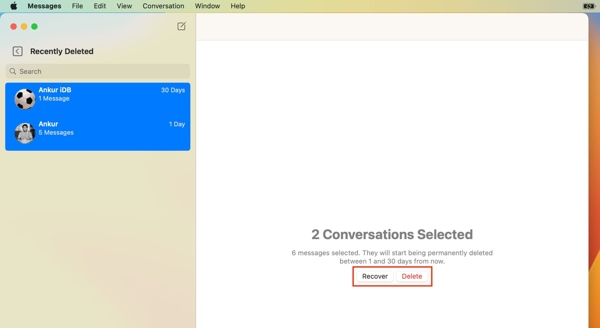
Krok 1. Spusťte aplikaci Zprávy na Macu.
Krok 2. Přejít na Zobrazit Menu a zvolte Nedávno byl smazán z panelu nabídek macOS.
Krok 3. Nyní uvidíte seznam vláken konverzace, ale ne jejich obsah. Vyberte požadované vlákno a klikněte na Zotavit se a stiskněte tlačítko Obnovit zprávu v potvrzovacím dialogovém okně. Smazané zprávy pak uvidíte ve schránce vašeho MacBooku.
Tip: Tato metoda funguje pouze v systému macOS Ventura nebo novějším a pro zprávy smazané během posledních 30 dnů. Obnovit lze pouze celé konverzace. Tento způsob je navíc dostupný jak pro textové zprávy, tak pro iMessages.
Část 2: Obnovení smazaných zpráv ze zálohy Time Machine
Time Machine je integrovaná funkce, která je součástí každého Macu. Je navržena speciálně pro zálohování dat. Pokud jste si tuto funkci nakonfigurovali na svém MacBooku, je to další způsob, jak zobrazit smazané zprávy na Macu. Tento způsob je k dispozici pro obnovení starých zpráv a iMessages na MacBooku.
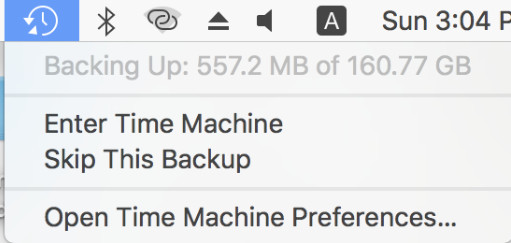
Krok 1. Klikněte na tlačítko Stroj času v horní nabídce na obrazovce a vyberte Zadejte Time Machine.
Tip: Pokud zálohujete svůj Mac pomocí externího disku, připojte jej k počítači.
Krok 2. Vyberte správnou zálohu úpravou časové osy na pravé straně.
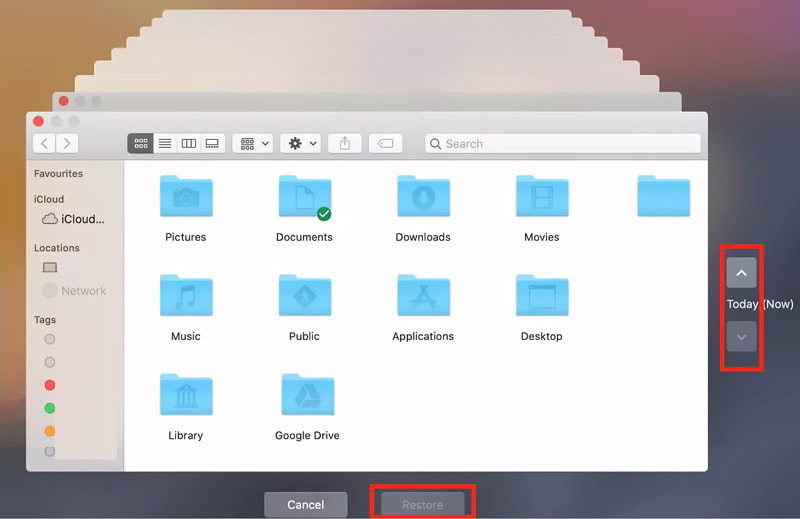
Krok 3. Poté klikněte na tlačítko Obnovit tlačítko a smazané zprávy a iMessages se vrátí na původní místo.
Tip: Obnovení z Time Machine může přepsat databázi Zpráv. Nejprve si zálohujte aktuální data, abyste předešli konfliktům. Navíc si před obnovením nemůžete zobrazit náhled. obnovení Macu z Time Machine.
Část 3: Obnovení smazaných zpráv na Macu bez zálohy [Doporučeno]
Je možné obnovit smazané zprávy na Macu, pokud nemáte zálohu? Odpověď zní ano. Existuje několik aplikací, které vám mohou pomoci obnovit ztracená data z pevných disků. Apeaksoft Data Recovery pro MacNapříklad je jedním z nejlepších softwarových programů pro obnovu zpráv na Macu bez zálohy.
Obnovení smazaných zpráv na Macu bez zálohy
- Obnovte smazané zprávy a iMessages na Macu bez zálohování.
- Podpora textových zpráv i multimediálních příloh.
- Obnovte smazané zprávy v jejich původním formátu.
- Zobrazit náhled a vybrat, zda chcete načíst konkrétní zprávu.
- Kompatibilní s Mac OS X 10.7 nebo vyšším.
Bezpečné stahování
Bezpečné stahování

Jak načíst smazané zprávy na Mac bez zálohování
Krok 1. Prohledejte svůj Mac a zjistěte, zda neobsahuje smazané zprávy
Spusťte nejlepší aplikaci pro obnovu zpráv pro Mac po její instalaci do počítače. V části Pevné disky vyberte typy dat a správnou diskovou jednotku, kterou chcete obnovit. Poté klikněte na Skenovat začněte hledat smazané zprávy na vašem Macu.

Krok 2. Vyhledání smazaných zpráv na Macu
Jakmile je skenování dokončeno, projděte si obnovitelné soubory podle typ or cesta v levém panelu. Zprávy na Macu se obvykle ukládají do chat.db soubor. Použijte Filtr pole pro jeho vyhledání. V případě potřeby klikněte Hluboké skenování najít další smazaná data.

Krok 3. Obnovte smazané zprávy Mac
Vyberte zprávy nebo související soubory, které chcete obnovit, a klikněte na Zotavit sea vyberte výstupní složku. Po obnovení klikněte na Otevřít složku zobrazit obnovené zprávy.

Část 4: Nejčastější dotazy ohledně smazaných zpráv na Macu
Můžete obnovit smazané zprávy na Macu?
Ano. Smazané zprávy můžete obnovit pomocí funkce Nedávno smazané (do 30 dnů), záloh Time Machine nebo softwaru pro obnovu dat, pokud není k dispozici žádná záloha.
Mohu obnovit zprávy smazané na Macu pomocí iPhonu?
Ne. Macy nepodporují plnou iCloud zálohování jako iPhony, ale Zprávy se mohou synchronizovat přes iCloud, pokud je to povoleno.
Mohu obnovit jednotlivé zprávy místo celých konverzací?
Aplikace Zprávy umožňuje obnovit pouze celá vlákna konverzace, nikoli jednotlivé zprávy.
Je možné obnovit trvale smazané zprávy na Macu?
Pokud smazaná data nebyla přepsána, můžete vyzkoušet nástroje pro obnovu dat, jako například Apeaksoft Data Recovery pro Mac aby vám pomohl.
Závěr
Podle našeho tutoriálu byste měli ovládat tři způsoby obnovit smazané zprávy na vašem MacBooku Pro/Air nebo iMac. Vestavěná složka Nedávno smazané je nejjednodušší způsob, jak obnovit ztracené zprávy. Záloha Time Machine je navíc dalším kanálem, jak tuto práci dokončit. Pokud nemáte zálohu, je k dispozici Apeaksoft Data Recovery for Mac.
Související články
Chcete-li obnovit smazané soubory z koše na Macu, můžete nejprve použít funkci vrácení zpět nebo obnovení. Můžete také vyzkoušet profesionální software, iCould, Time Machine atd.
Omylem jste smazali fotky, které jste na Macu označili jako „To se mi líbí“? Nebojte se. Tento článek vám pomůže obnovit smazané fotky na Macu.
Zde se dozvíte pět metod, jak efektivně obnovit smazané soubory na počítači Mac, pokud jste je omylem odstranili.
Pokud hledáte způsob, jak obnovit smazané zprávy z iPhonu se zálohou nebo bez ní, zde je šest dostupných metod.



