

Oprava chybějící složky na ploše v profilu uživatele ve Windows 11/10

„Moje složka dokumentů ve Windows 10 najednou chybí ve složce uživatele na disku C. Neví někdo, jak tuto chybu opravit?“
Složka Plocha se používá k ukládání souborů a aplikací, ke kterým mají uživatelé snadný přístup. Některé chyby však mohou vést k… Chybí složka na ploše ve Windows 11/10 problém. Tato chyba je obvykle způsobena softwarovými problémy. Tato příručka vysvětluje, jak ji rychle opravit pomocí 6 osvědčených způsobů.
OBSAH STRÁNKY:
Část 1. Kde je složka Plocha ve Windows 11/10
Než opravíme chybu „Chybějící ikony na ploše“ ve Windows 11/10, pojďme si povědět, kde je složka Plocha uložena ve vašem počítači. Složku Plocha ve Windows 11/10 můžete najít několika způsoby.
Metoda 1: Použití Průzkumníka souborů
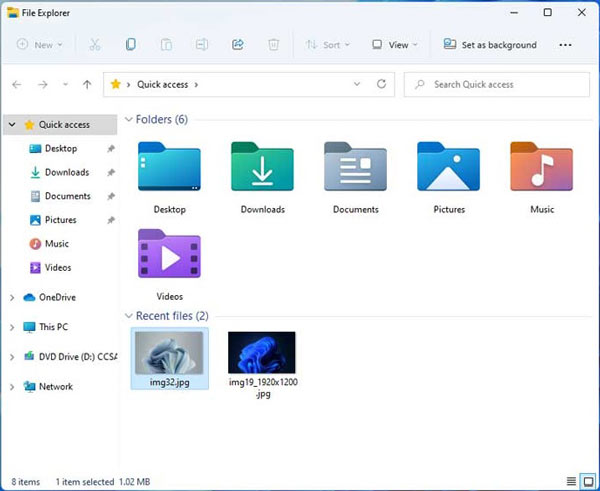
Krok 1. Otevřete File Explorer kliknutím na tlačítko podobné dokumentu na hlavním panelu.
Krok 2. Klepněte na tlačítko Rychlý přístup na levém postranním panelu a uvidíte Desktop složky. Klikněte na tlačítko Desktop složku a uvidíte všechny ikony na ploše.
Metoda 2: Použití tohoto počítače
Otevřete Toto PC okno a vyhledejte C: UsersPublic
Metoda 3: Použití příkazů
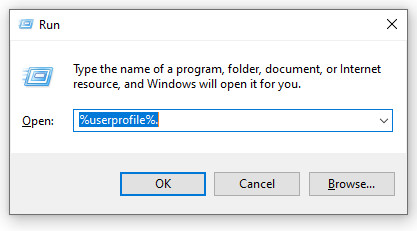
Krok 1. Pro média Windows + R na klávesnici současně pro otevření Běh program.
Krok 2. vstoupit %uživatelský profil% do pole a klikněte OK.
Tip:
Proč v Users není žádná složka na ploše?
Pokud složka Plocha změnila vlastnosti v důsledku aktualizace, útoku viru nebo malwaru nebo chybné operace, složka plochy může být označena jako skrytá nebo migrovaná do jiného umístění. Takže to nemůžete vidět.
Část 2: Nejlepší způsob, jak najít chybějící složku dokumentů ve Windows 11/10
Někteří lidé hlásili, že se jim právě podařilo obnovit složku na ploše, ale soubory a data chybí. V takových případech budete potřebovat spolehlivý nástroj pro obnovu dat, například Apeaksoft Obnova dat. Pomůže vám získat jakékoli soubory z chybějící složky na ploše v různých situacích.
Nejlepší řešení pro obnovení ztracené složky na ploše
- Obnovte chybějící složku na ploše ve Windows 11/10/8/7.
- Dobré řešení pro recyklace odpadního koše, obnova flash disku atd.
- Obnovte datové typy, jako jsou dokumenty, fotografie, e-maily, videa atd.
- Obnovte soubory do jejich původního stavu.
- Před obnovením vám umožní zobrazit náhled chybějících složek na ploše.
Bezpečné stahování
Bezpečné stahování

Zde jsou kroky k obnovení ztracené složky na ploše ve Windows 11/10:
Krok 1. Prohledejte místní disk
Spusťte nejlepší nástroj pro obnovu dat po instalaci do počítače. Je kompatibilní s Windows 11/10/8/7. Vyberte pevný disk, ze kterého chcete obnovit data. Poté stiskněte tlačítko Spustit skenování .

Krok 2. Náhled ztracených souborů
Poté se vám zobrazí okno náhledu. Přepněte na Seznam typů v levém podokně a vyhledejte složku na ploše.

Krok 3. Obnovte složku na ploše
Vyberte soubory, které chcete získat zpět, a klepněte na Zotavit se tlačítko v pravém dolním rohu. Vyberte složku umístění a klikněte OK.

Část 3. Dalších 5 schůdných způsobů, jak opravit chybějící složku na ploše ve Windows 11/10
Řešení 1: Prohledejte složku na ploše v Průzkumníku souborů
Někdy jsou chybějící ikony na ploše způsobeny vaší chybnou operací, například nechtěným přesunutím složky na ploše na jiné místo. Můžete ji zkusit vyhledat v okně Průzkumníka souborů.
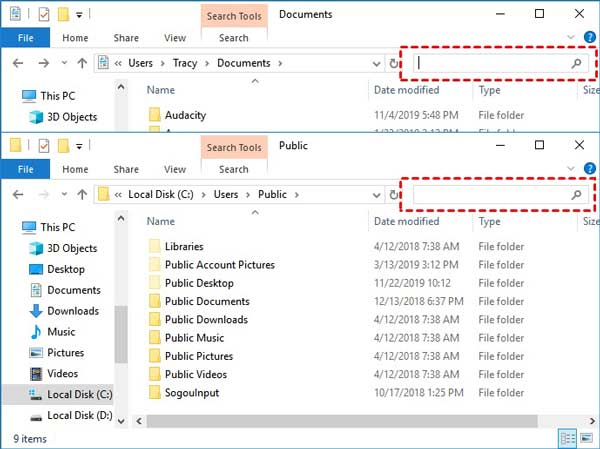
Krok 1. Stiskněte Vyhrát + E k otevření Průzkumníka souborů.
Krok 2. přejděte na Toto PC a Místní disk (C).
Krok 3. vstoupit desktop do vyhledávací lišty pod lištou nabídek a Windows zobrazí výsledky.
Tip: Tato metoda je také vhodná, pokud chcete obnovit smazané soubory OneNote.
Řešení 2: Obnovte složku na ploše do výchozího umístění
Někteří uživatelé uvedli, že v uživatelském profilu chybí složka plochy Windows 11/10, ale mohou ji vidět v levém podokně Průzkumníka souborů. Chybějící složku plochy můžete obnovit na výchozí cestu podle následujících kroků:
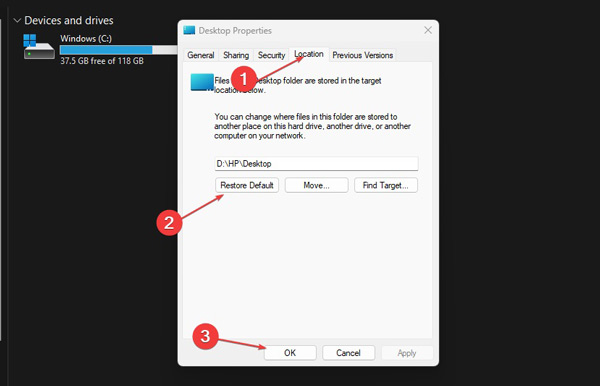
Krok 1. Klepněte pravým tlačítkem na Desktop v levém podokně v okně Průzkumník souborů a zvolte Nemovitosti v kontextovém menu.
Krok 2. Přepněte na Aktuální poloha v rozbalovacím dialogovém okně klikněte na kartu Obnovit výchozí tlačítko a stiskněte OK.
Krok 3. Pokud systém Windows vyzve k vytvoření složky Plocha ve výchozím umístění, klepněte na Anoa udeřil Ano znovu pro potvrzení akce.
Řešení 3: Zobrazit skryté složky
Můžete ji skrýt, pokud složka s dokumenty systému Windows 11 chybí v Rychlém přístupu. Navíc, pokud je váš počítač napaden virem nebo malwarem, může být skryta i složka na ploše. Každopádně můžete složky znovu zobrazit a všechny chybějící ikony na ploše znovu zobrazit.
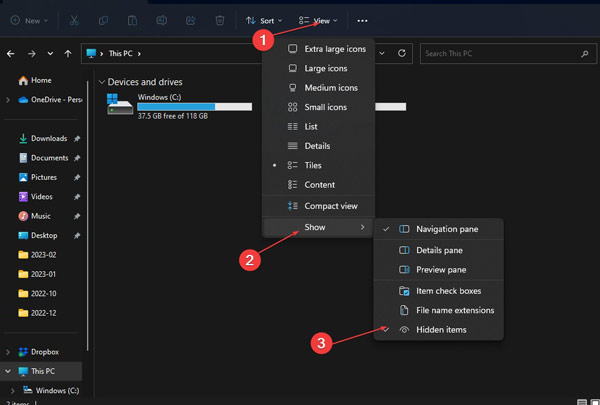
Krok 1. Spusťte okno Průzkumníka souborů.
Krok 2. Klepněte na tlačítko Zobrazit nabídky na horním pásu karet, vyberte Show, a zkontrolujte Skryté položky volba.
Krok 3. Nyní uvidíte všechny složky a soubory.
Řešení 4: Zkontrolujte disk na jednotce C
Microsoft představil příkaz ke kontrole konkrétního disku a opravě dat na disku. Ačkoli je tato možnost velmi malá, je pravděpodobné, že je váš disk poškozen, což vede k tomu, že na ploše chybí všechny ikony.
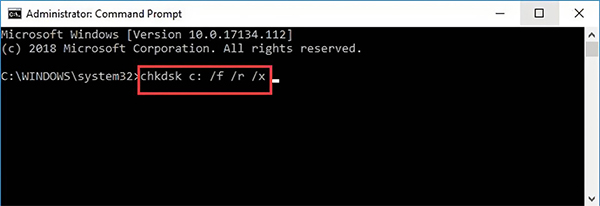
Krok 1. Hledat Příkazový řádek ve vašem Home v levém dolním rohu a spusťte jej jako správce.
Krok 2. Vepište chkdsk C: / f / r / x, a stiskněte tlačítko vstoupit na klávesnici.
Tip: Písmeno C označuje písmeno jednotky, kterou chcete opravit.
Krok 3. Po dokončení zavřete okno příkazového řádku a zkontrolujte, zda chyba přetrvává.
Řešení 5: Znovu vytvořte složku Moje dokumenty
Pokud ve složce chybějících dokumentů v systému Windows 11 nejsou žádná důležitá data, můžete složku Dokumenty znovu vytvořit pomocí registru a příkazu cmd, aby systém složku rozpoznal a zobrazil ji na ploše. Níže jsou uvedeny podrobné kroky:
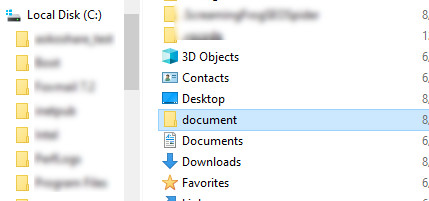
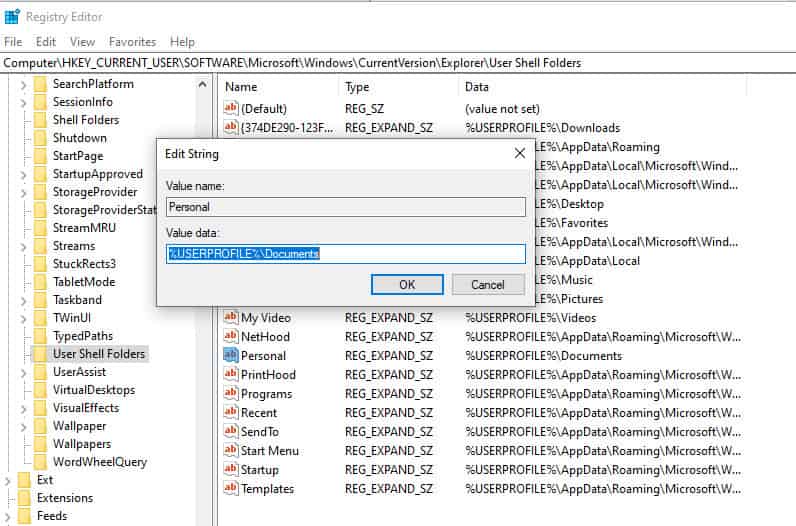
Krok 1. Otevřená Prozkoumat soubor a přejděte na C > Uživatel > Uživatelské jménoVytvořte složku a pojmenujte ji. Dokument.
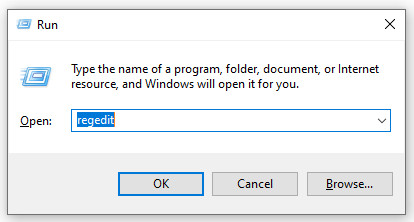
Krok 2. Otevřená Editor registru zadáním regedit v Běh box.
Krok 3. Postupujte podle cesty: HKEY_CURRENT_USER > Vývoj > Microsoft > Windows > CurrentVersion > Badatel > Uživatelské složky Shell najít Osobní soubor. Dvojitým kliknutím na něj zkontrolujete jeho hodnotu, která by měla být Osobní, Dokumenty %USERPROFILE%.
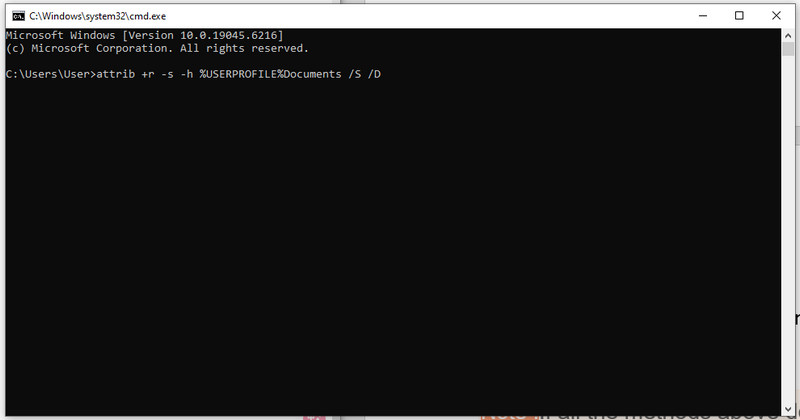
Krok 4. Otevřete Běh dialogové okno a zadejte cmd. Typ attrib +r -s -h %UŽIVATELSKÝPROFIL%Dokumenty /S /D a stiskněte tlačítko vstoupit klíč pro opravu vlastností složky.
Poznámka: Pokud všechny výše uvedené metody nefungují, můžete zkusit obnovení systému obnovit smazaná data.
Závěr
Tato příručka vysvětluje, jak opravit Chybí složka dokumentů ve Windows 11/10 problém. Pokud si uložíte složku na plochu a ta se ztratí, Apeaksoft Data Recovery je nejjednodušší způsob, jak obnovit ztracené soubory a složky v počítačích. Tento program můžete také využít k obnovit smazané soubory z OneDrivePokud je ztracená složka zástupcem, můžete ji najít v Průzkumníku souborů.
Související články




