

4 osvědčené a funkční způsoby, jak bezpečně opravit flash disk

jak na to opravit flash disk? Tato otázka se může objevit. Když flash disk přestane reagovat nebo se mu nepodaří otevřít soubory, může to přerušit váš pracovní postup a dokonce způsobit ztrátu dat. Ale nebojte se. Tato příručka popisuje několik praktických způsobů, jak bezpečně opravit flash disk, od praktických oprav a skenovacích nástrojů až po přeformátování a profesionální technickou podporu.
OBSAH STRÁNKY:
Část 1: Oprava flash disku po fyzickém poškození
Fyzické poškození je jedním z nejčastějších důvodů, proč flash disk přestane fungovat. Tento problém lze připsat mnoha náhodným faktorům, jako je poškozený konektor, kontakt s vodou, problémy s vnitřními obvody atd. Pokud jde o opravu flash disků s fyzickým poškozením, mnoho uživatelů může být zmatených.

Nejprve zkontrolujte, zda lze flash disk hladce vložit do počítače. Pokud ne, očistěte USB port i flash disk vatovým tamponem.
Po vložení flash disku do počítače s ním opatrně zatřepejte, abyste zkontrolovali, zda je připojení stabilní, protože uvolněné připojení může přispívat k chybě při čtení dat na něm.
Nakonec, pokud všechny tyto rychlé kontroly nefungují, měla by být v případě fyzického poškození zvážena odborná pomoc.
Část 2: Jak skenovat a opravit flash disk
Pokud se na vašem flash disku vyskytnou logické chyby nebo se stane nečitelným, nejpřímějším řešením je jeho skenování a oprava pomocí vestavěných systémových nástrojů. Systémy Windows i macOS nabízejí nástroje, které dokáží automaticky detekovat a opravit poškozené sektory nebo chyby souborového systému a obnovit tak normální fungování flash disku bez nutnosti... Software pro obnovu SD karty.
Pro Windows - Skenování a oprava flash disku pomocí Průzkumníka souborů
Krok 1. Vložte flash disk do počítače se systémem Windows a ujistěte se, že je připojení stabilní.
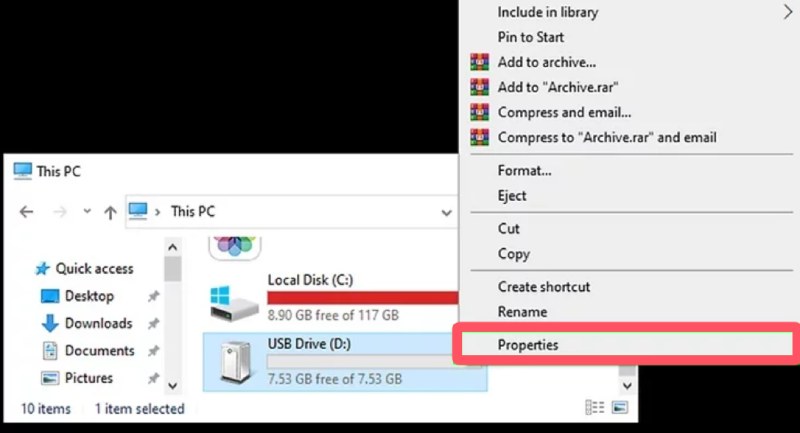
Krok 2. Pro média Vyhrát + E otevřete Průzkumník souborů a vyhledejte flash disk. Klikněte na něj pravým tlačítkem myši a klikněte na Vlastnosti.
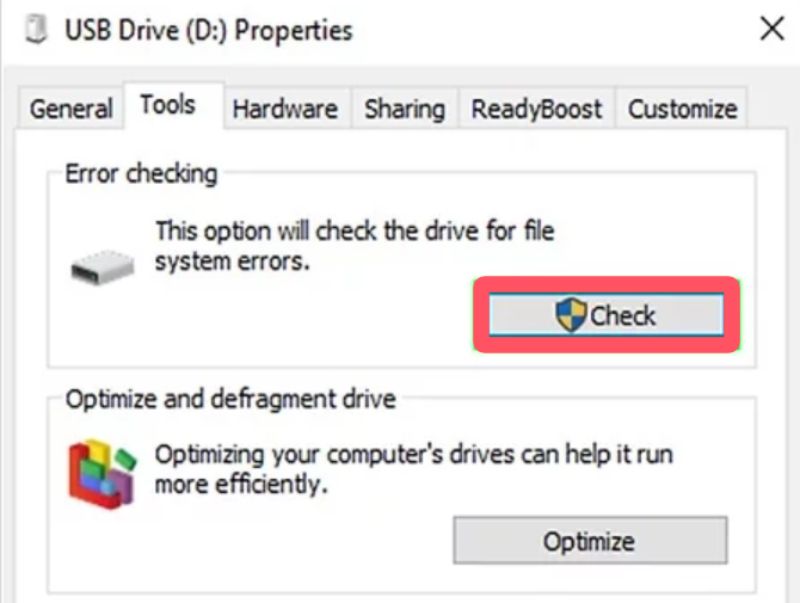
Krok 3. Pod Tools klepněte na kartu Kontrola vyvolat nové okno pro Kontrola chyb. Ve vyskakovacím okně klikněte na Skenovat a opravit disk pro automatickou opravu flash disku.
Pro Mac - Skenování a oprava flash disku pomocí aplikace First Aid
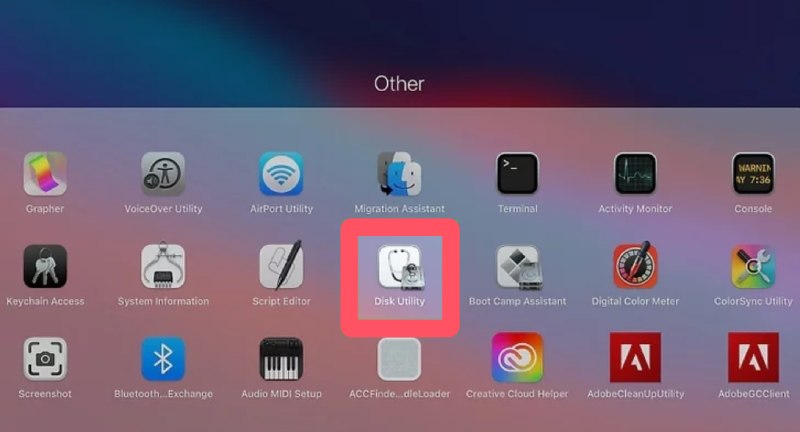
Krok 1. Vložte flash disk do Macu a spusťte Diskovou utilitu zadáním Disk Utility v Launchpadu.
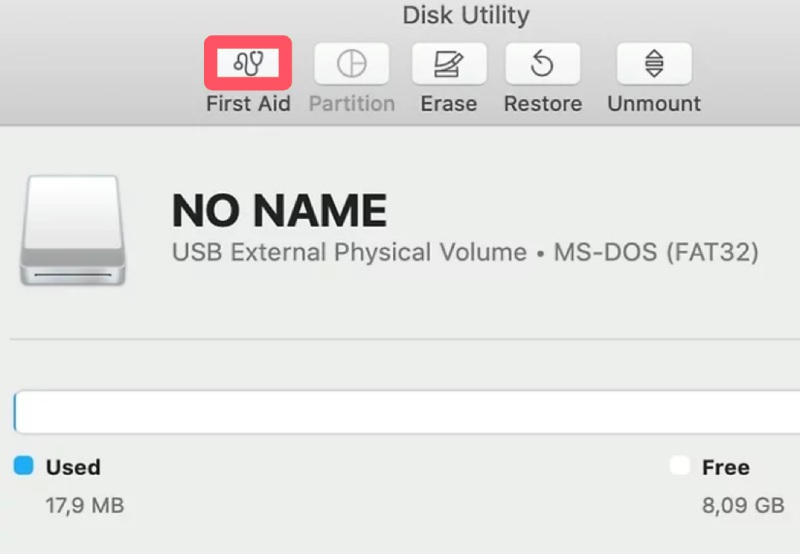
Krok 2. Kliknutím vyberte svůj flash disk v části Externí karta. V pravém horním rohu klikněte na První pomoc a pak Běh pro potvrzení zahájení opravy flash disku na vašem Macu.
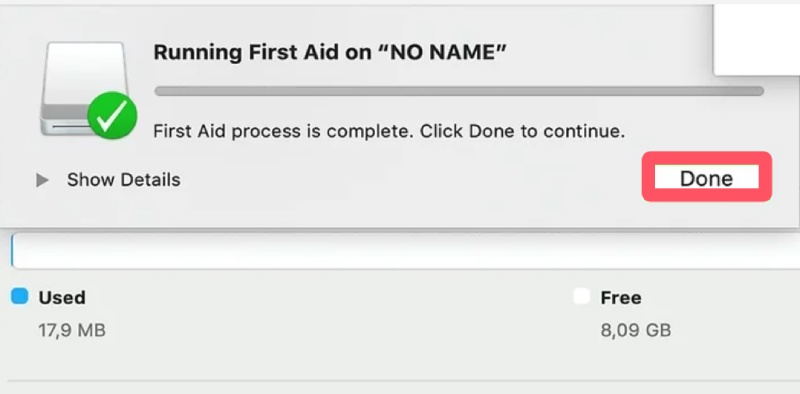
Krok 3. Po krátké době opravy se zobrazí vyskakovací okno. Klikněte na Hotovo dokončete proces a váš flash disk by nyní měl být obnoven.
Část 3: Přeformátování pro opravu flash disku
Pokud se skenování systému nepodaří opravit váš flash disk, je často dalším účinným řešením přeformátování. Přestože přeformátování vymaže všechna uložená data, pomáhá odstranit hluboce zakořeněné poškození a překonfigurovat souborový systém disku. Tato část vysvětluje, jak správně a bezpečně přeformátovat flash disk, abyste obnovili jeho funkčnost pro opětovné použití.
Přeformátování pro opravu flash disku ve Windows
Krok 1. Po vložení flash disku do počítače se systémem Windows stiskněte Vyhrát a E pro spuštění Průzkumníka souborů na vašem zařízení. Můžete také kliknout pravým tlačítkem myši Windows otevřít.

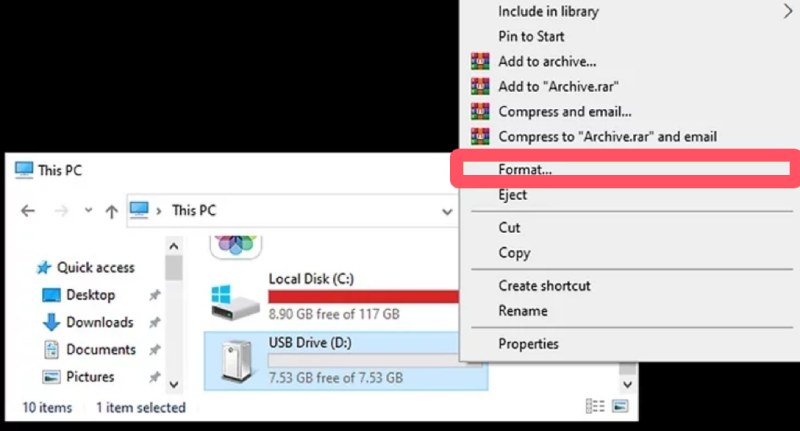
Krok 2. V okně Průzkumníka souborů vyhledejte svůj flash disk a klikněte na něj pravým tlačítkem myši. Klikněte Formát... pokračovat.
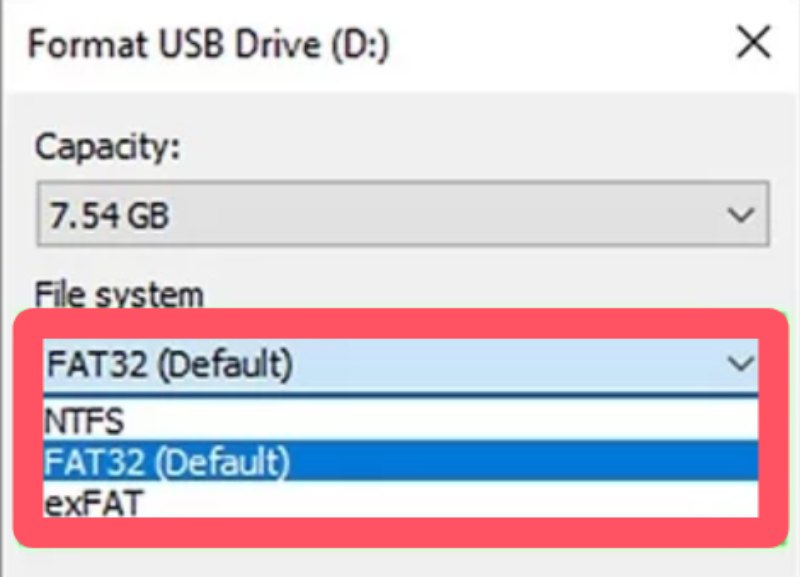
Krok 3. v Formátovat disk USB okno, klepněte na tlačítko FAT32 (výchozí) pod Soubor systémová karta. Poté klikněte na Home.
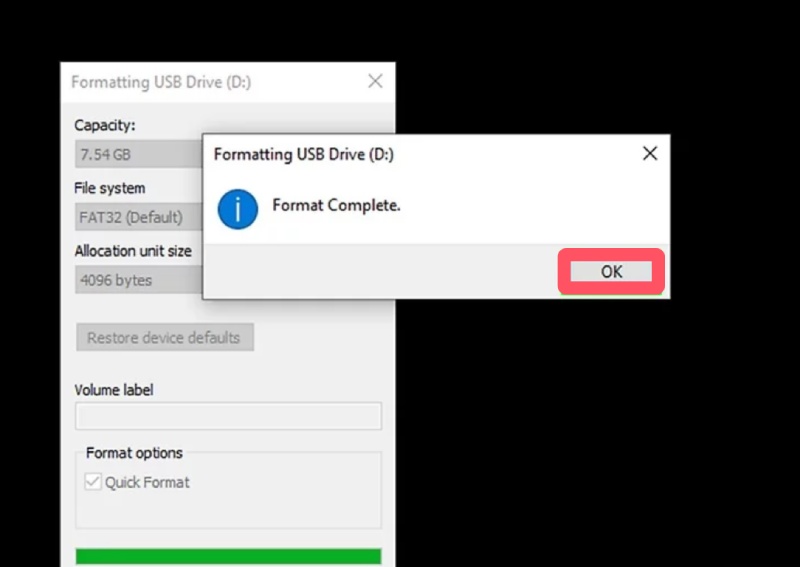
Krok 4. Po krátké době formátování bude váš flash disk opraven a všechna data budou vymazána. Klikněte OK a dokončit Obnova souborů Windows.
Přeformátování flash disku pro opravu na Macu
Krok 1. Otevřená Disk Utility přes Launchpad na Macu. Vyhledejte flash disk v Diskové utilitě a kliknutím jej vyberte.
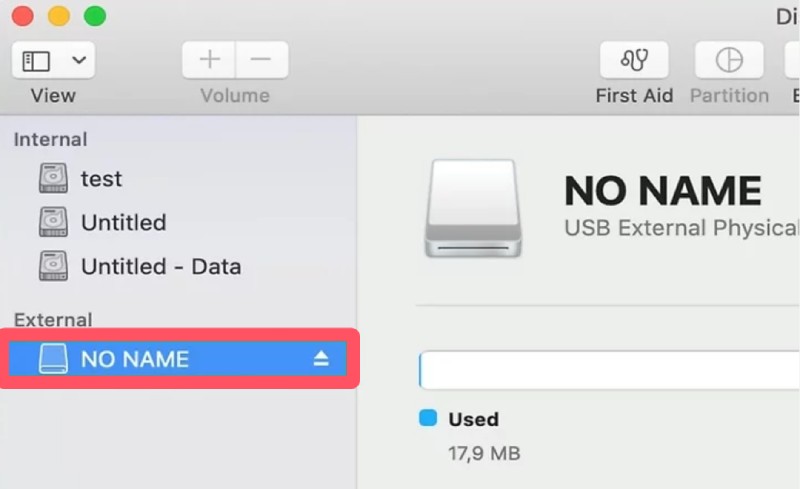
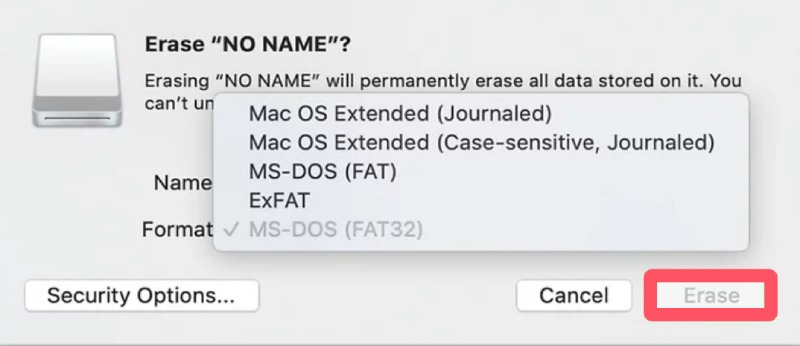
Krok 2. klikněte Vymazat v horní části okna. Zadejte přejmenování flash disku a vyberte požadovaný formát v části Formát Karta.
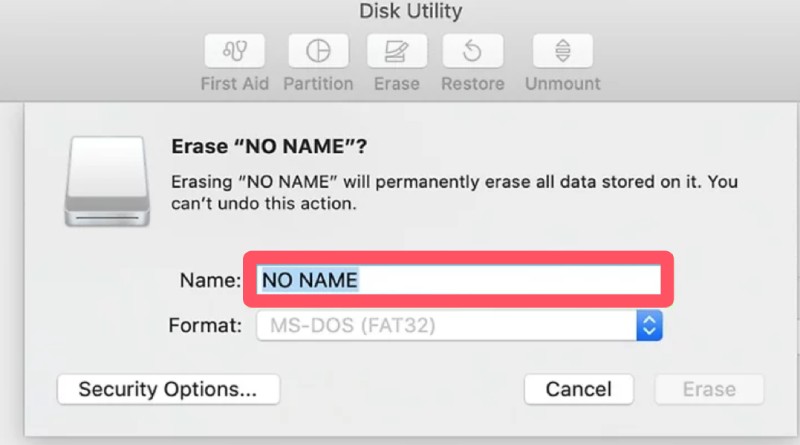
Krok 3. Nakonec klepněte na tlačítko Vymazat pro potvrzení akce smazání všeho pro opravu flash disku.
Část 4: Bezpečná oprava flash disku
Abyste mohli bezpečně opravit flash disk bez smazání dat na něm, potřebujete profesionální nástroj, který vám s tímto procesem pomůže. Apeaksoft Obnova dat, i začátečník bez souvisejících znalostí zvládne proces úspěšně. Pokud vás zajímá, jak opravit flash disk jedním kliknutím pomocí tohoto nástroje, můžete postupovat podle následujících kroků:
Krok 1. Stáhněte si instalační balíček Apeaksoft Data Recovery z oficiálních webových stránek. Po dokončení jej nainstalujte a spusťte.
Bezpečné stahování
Bezpečné stahování
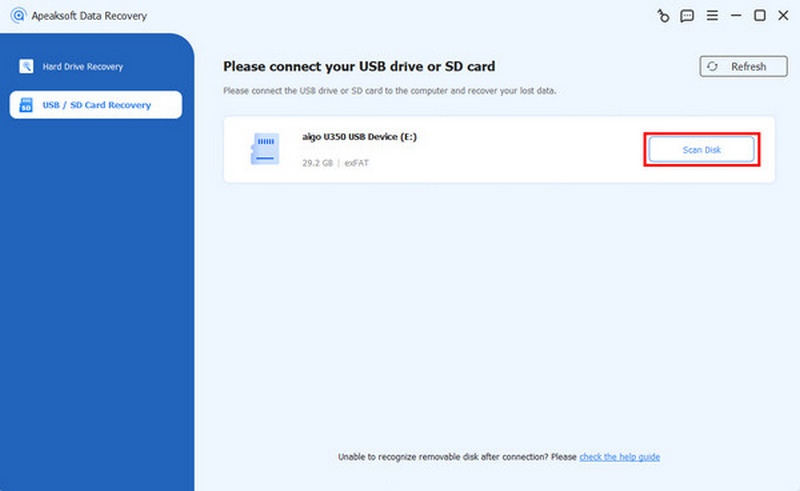
Krok 2. Vložte flash disk do počítače. V hlavním rozhraní klikněte na Obnova dat z USB / SD karty. Potom klepněte na tlačítko Skenovat disk vyberte CF kartu a přečtěte si její obsah.
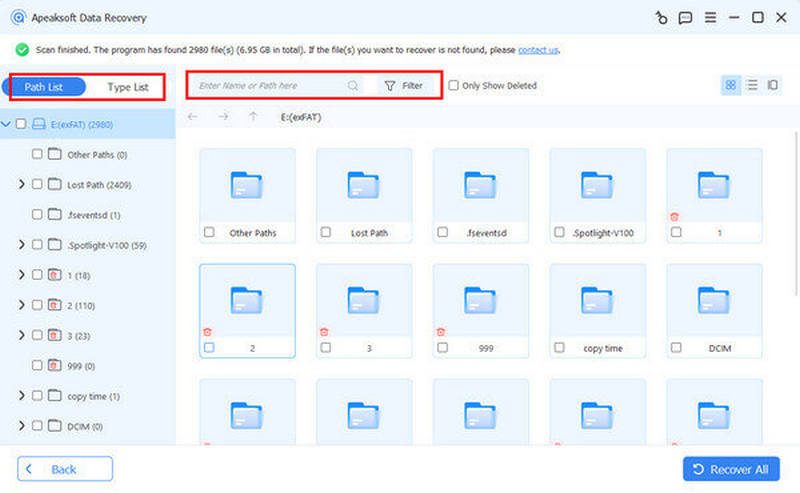
Krok 3. Po krátké době hloubkového skenování se zobrazí seznam všech uložených dat na vašem flash disku. Kliknutím na tlačítko můžete vybrat data, která chcete obnovit. FiltrChcete-li zobrazit podrobnější informace, vyberte konkrétní data, která chcete zkontrolovat.
Krok 4. Jakmile vyberete vše, co chcete opravit pro flash disk, klikněte na Zotavit se pro automatické spuštění procesu. Stačí jen vybrat cílovou složku pro uložení obnovených dat.

Část 5: Oprava flash disku s technickou podporou
Někdy může flash disk trpět složitějšími problémy, které domácí řešení nedokáže zvládnout. V takových případech je nejlepším přístupem vyhledat technickou podporu od specialistů na obnovu dat nebo od servisních center výrobce. Zde se dozvíte, kdy zvážit odbornou pomoc a co můžete během procesu opravy očekávat.
Závěr
Oprava flash disku Pokud jste se s tím dosud nesetkali, může se to zdát skličující. Správnými metodami však lze většinu problémů vyřešit bez ztráty dat. Od základního skenování a přeformátování až po vyhledání odborné pomoci, každý přístup řeší jinou úroveň poškození. Pravidelné zálohování a bezpečné vyjímání disků mohou také předejít budoucím problémům. Mějte tato řešení na paměti, abyste zachovali spolehlivost a životnost svého flash disku.
Související články
Pokud narazíte na chybu nepřiděleného pevného disku, nepanikařte! Zde jsou tři řešení, jak ji opravit a obnovit data.
Tento tutoriál ukazuje, jak obnovit data z formátovaného pevného disku se zálohami nebo bez nich v systému Windows a Mac.
Můžete se naučit pět účinných metod pro obnovu ztracených fotografií z SD karty, včetně poškozených, havarovaných nebo poškozených SD karet.
Ať už jste vyprázdnili koš, můžete z něj v systému Windows a Mac obnovit soubory podle našeho konkrétního návodu.



