

[Vyřešeno] Jak získat zpět odstraněné soubory na IDM

Internet Download Manager (IDM), vyvinutý společností Tonec, je nástroj, který vám pomůže bez problémů stahovat obrázky, hudbu, videa, odkazy a mnoho dalších souborů z internetu. Nabízí uživatelům jednoduché grafické rozhraní a velmi vysokou rychlost stahování.
Při používání tohoto softwaru se však můžete setkat s některými neočekávanými problémy, jako je omylem smazané soubory, neočekávaná ztráta dat, selhání programu, formátovaný pevný disk a napadení virem. Co když váš drahocenný soubor náhle zmizí?
V tomto příspěvku si ukážeme jak obnovit smazané soubory na IDM ručně. A můžete se také naučit inteligentní a efektivní metodu načítání ztracených dat.
OBSAH STRÁNKY:
Část 1. Jak obnovit stahování z IDM (dokončeno a nedokončeno)
Pokud omylem smažete své soubory ze seznamu stažených souborů IDM, první věcí, kterou musíte udělat, je zkontrolovat, zda jsou z pevného disku odstraněny celé stažené soubory. Stále existuje šance, že vaše soubory budou na disku dobře zachovány. Chcete-li je najít, postupujte podle pokynů níže.
Nedokončené stahování
Díky inteligentnímu logickému akcelerátoru stahování IDM dynamicky segmentuje stažené soubory během procesu stahování, což vám může přinést nejlepší výkon zrychlení. Pokud tedy stahování není při jejich mazání dokončeno, můžete přejít do dočasného adresáře a vyhledat segmenty souborů.
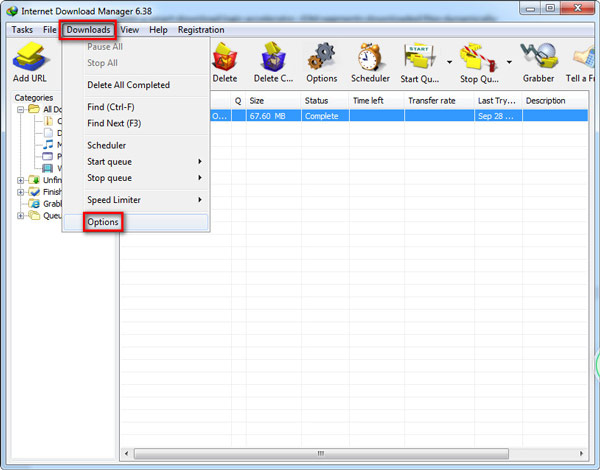
Krok 1. Otevřete IDM v počítači. Pak jděte do Ke stažení Kartu a vyberte možnosti.
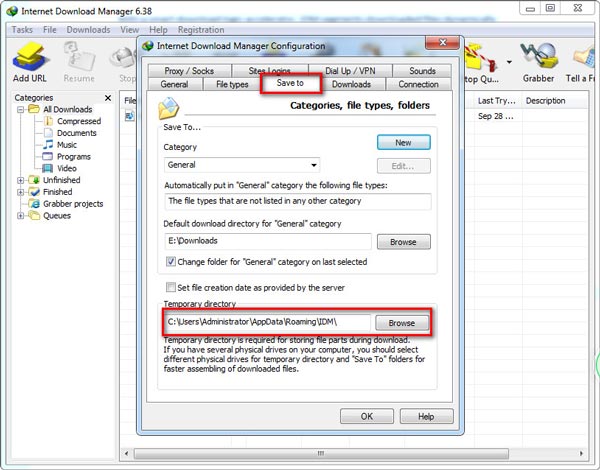
Krok 2. Poté uvidíte Konfigurace okno. Vybrat Uložit do. Zkopírujte prosím Dočasný adresář adresu a vložte ji do svého Průzkumník Windows.
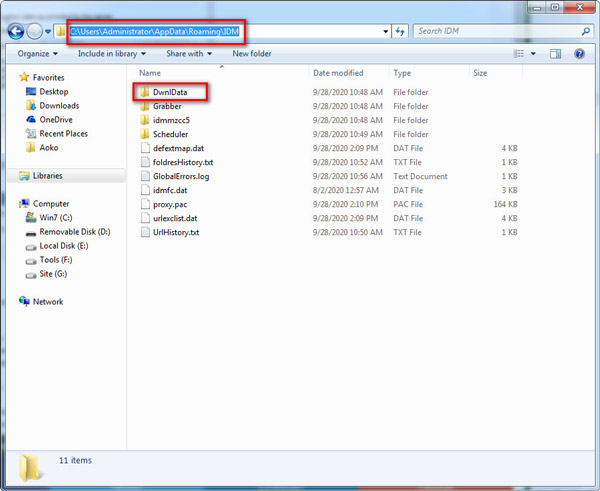
Krok 3. Najděte složku s názvem DwnlData. Poklepáním jej otevřete. Poté otevřete Správce složka.
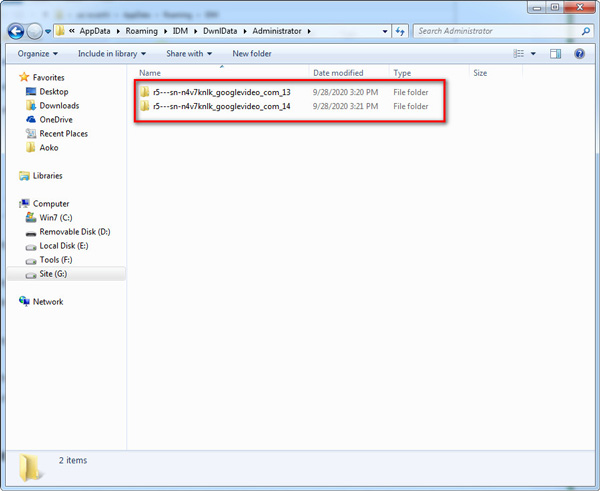
Krok 4. Bude několik složek, které obsahují stažené segmenty souborů. Můžete je otevřít a zkontrolovat, zda jsou to, co chcete. Mimochodem, pokud je soubor video, pak je třeba poznamenat, že video stopa a audio stopa jsou uloženy samostatně v různých složkách.
Dokončené stahování
A pokud chcete najít dokončené stahování z IDM, můžete jednoduše přejít do výchozího adresáře pro stahování IDM.
Krok 1. Otevřete IDM. Vybrat Ke stažení, pak možnosti. Přejděte na kartu Uložit do pod Konfigurace znovu okno. Zkopírujte Výchozí adresář pro stahování.
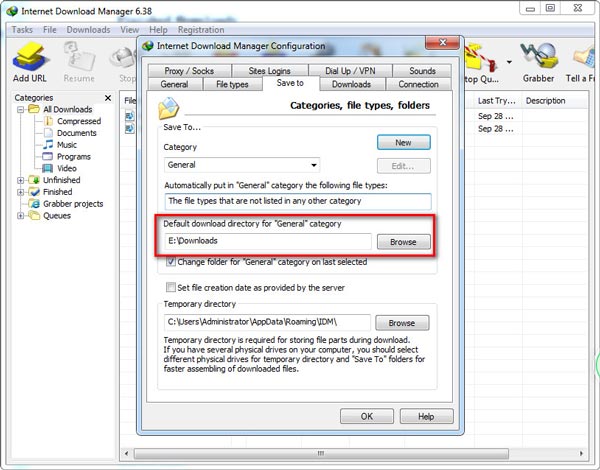
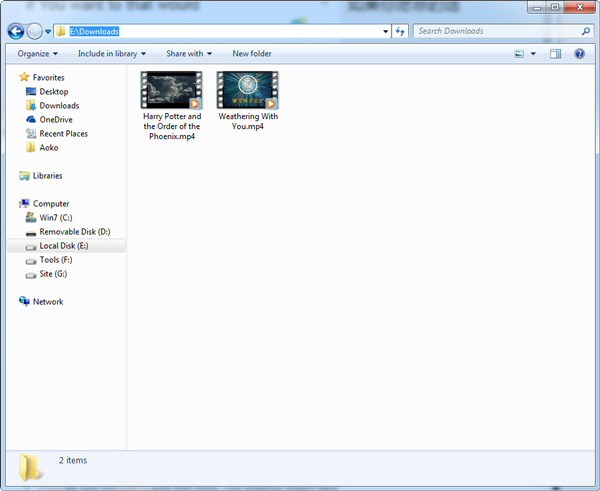
Krok 2. Po otevření složky pro stahování se zde zobrazí všechny stažené soubory.
Ale jak poznáte, že je váš soubor zcela smazán? Ve skutečnosti, když odstraníte soubory ze seznamu IDM, měli byste dostat výzvu, jak je uvedeno níže.
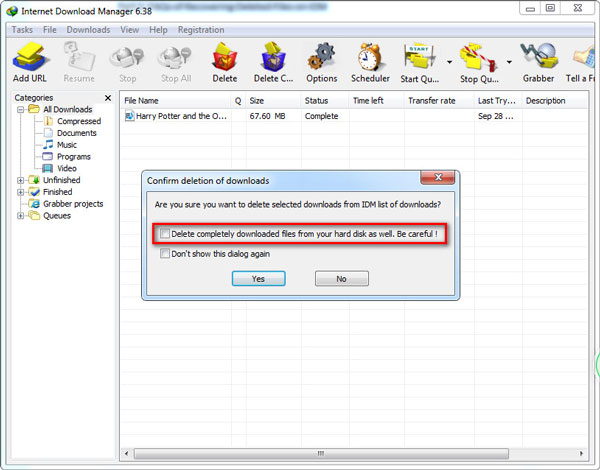
Pokud vyberete možnost odstranění zcela stažených souborů z pevného disku, budou také vymazány zdrojové soubory. V takovém případě bude obtížné najít soubory ručně. Raději využijte profesionální nástroj pro obnovu dat, který za vás udělá práci.
Část 2. Jak obnovit odstraněné / přesunuté / ztracené soubory v IDM
Na načtěte své soubory na IDM, můžete věřit Apeaksoft Obnova dat, nejlepší volba pro obnovu dat. Dokáže nejen obnovit smazané/přesunuté/ztracené soubory IDM, ale také si poradí s jakoukoli ztrátou dat způsobenou náhodným smazáním, poškozením pevného disku, napadením virem a dalšími problémy.
Snadná obnova smazaných souborů IDM
- Snadno obnovte chybějící / přesunuté / odstraněné soubory v IDM.
- Jednoduché kroky a vysoká míra úspěšnosti.
- Náhled naskenovaných souborů a přesné obnovení přesných souborů.
- Obnovte ztracené soubory z Windows, Mac, koše, formátovaný pevný disk, Etc.
- Kromě souborů IDM můžete také načítat hudbu, obrázky, videa, dokumenty, e-maily a další soubory.
Bezpečné stahování
Bezpečné stahování

Jak obnovit smazané soubory IDM pomocí Apeaksoft Data Recovery?
Krok 1. Stáhněte si a nainstalujte tento nástroj pro obnovení IDM
Stažení zdarma Apeaksoft Obnova dat na tvém počítači. Nainstalujte a otevřete tento program.
Krok 2. Vyberte datový typ a umístění
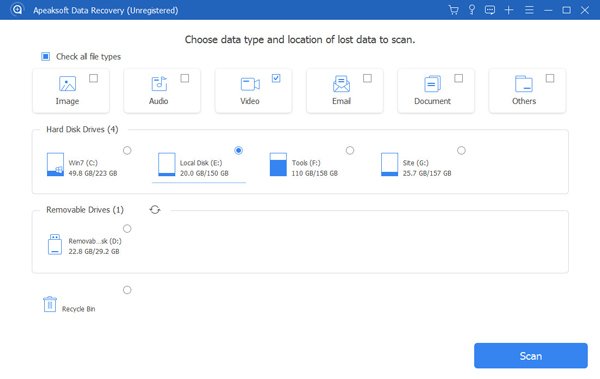
Po vstupu do domovského rozhraní vyberte datový typ, který chcete obnovit. Například pokud chcete obnovit video, které jste stáhli pomocí IDM, můžete vybrat Video tady. Poté vyberte jednotku pevného disku, kam IDM ukládá stažené soubory. Klikněte na ikonu Skenovat .
Krok 3. Režim hlubokého skenování
Pokud nemůžete najít ztracené soubory pomocí Rychlá kontrola můžete vyzkoušet Hluboké skenování režimu. Může důkladněji skenovat váš disk.
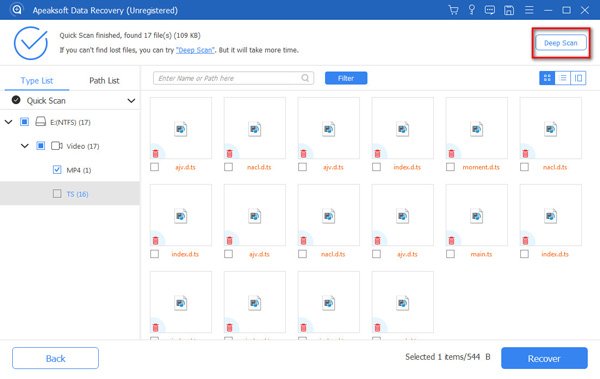
Krok 4. Obnovte požadovaný soubor
Po naskenování uvidíte všechny video soubory, které byly dříve uloženy na vašem disku. Soubory můžete procházet jeden po druhém. Nebo můžete zadat název souboru a vyhledat smazaný soubor. Klikněte na Filtr knoflík. Pokud odstraněný soubor najdete, vyberte jej a klikněte na ikonu Zotavit se tlačítko v pravém dolním rohu. Poté se váš soubor automaticky uloží do počítače.
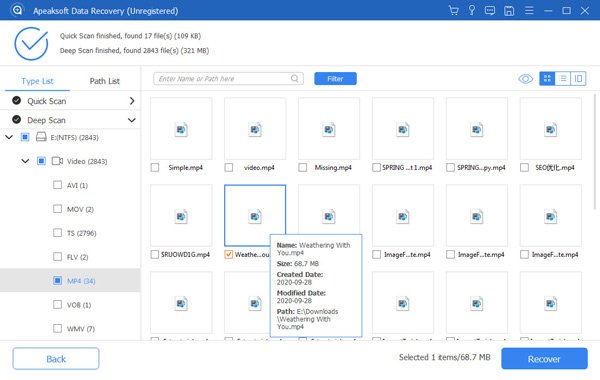
Jak vidíte, naskenovali jsme pevný disk E: pomocí Apeaksoft Obnova dat. Je to proto, že se jedná o výchozí adresář pro stahování našeho programu IDM. Disk byste měli upravit podle aktuální situace. A co víc, pokud jste stažený soubor odstranili přímo ze složky pro stahování, měli byste obnovit soubory z koše.
Část 3. Jak zabránit ztrátě souborů IDM
• Nastavte IDM tak, aby automaticky ukládal cestu a zálohoval historii stahování.
• Povolit Neodstraňovat automaticky dočasné soubory po dokončení.
• Nečistěte složku IDM libovolně.
• Zálohujte stažený obsah na OneDrive/Google Drive.
Část 4. Nejčastější dotazy k obnově smazaných souborů na IDM
Můžu používat IDM na Macu?
IDM je populární správce stahování pro Windows PC. Podporuje Windows 10, Windows 8.1, Windows 8, Windows 7 a Vista. Bohužel však není k dispozici pro Mac.
Co se stane, když v IDM smažu soubor/odkaz?
Pokud jste při mazání zaškrtli políčko „smazat také stažený soubor z pevného disku“, může dojít k vymazání jak položky seznamu IDM, tak samotného souboru. Pokud je soubor vymazán z disku, ruční obnovení je mnohem obtížnější.
Mohu obnovit smazané soubory/odkazy z IDM?
Ano. Můžeš použít Apeaksoft Obnova dat snadno obnovit smazané soubory v IDM.
Závěr
Je zcela normální náhodně mazat důležité soubory v každodenním životě. Pokud tedy najdete svůj Soubory IDM byly odstraněny, měli byste se nejprve uklidnit. Poté zkontrolujte, zda jsou vaše soubory vymazány z diskové jednotky. Pokud ne, raději zálohujte data pro případ, že jej znovu smažete. A pokud své soubory nikde nemůžete najít, zkuste Apeaksoft Data Recovery.
Související články
Chcete obnovit přepsané soubory v systému Windows PC nebo Mac? Zde jsou nabízena efektivní řešení, která vám pomůže najít ztracená data, včetně přepsaných dat.
Smazat soubory, ale nemůžete je najít ve vašem koši? Postupujte podle pokynů, chcete-li odstranit soubory, které nejsou v koši, a obnovit je efektivně a rychle.
Tento příspěvek vám ukáže, jak krok za krokem obnovit neuložené soubory Excel a omylem smazané nebo přepsané soubory Excel. Přejděte k snadnému obnovení souborů aplikace Excel!
Naučte se, jak rychle obnovit smazané soubory PDF nebo efektivně obnovit předchozí verzi ztraceného dokumentu ve Windows a Mac.



