

5 proveditelných způsobů, jak obnovit smazané fotografie na vašem Macu

Obnova smazaných fotografií na Macu může být opravdu užitečné, abyste zabránili ztrátě cenných obrázků z vašeho Macu, zejména pokud mají osobní nebo profesní hodnotu. Naštěstí macOS nabízí několik způsobů, jak vám pomoci snadno obnovit smazané nebo ztracené fotografie. Ať už byly smazány omylem nebo trvale, tato příručka představuje několik účinných metod, jak bezpečně a efektivně obnovit smazané fotografie na Macu.
OBSAH STRÁNKY:
- Část 1: Jak obnovit trvale smazané fotografie na Macu
- Část 2: Vestavěné řešení: Obnovení smazaných fotografií pomocí aplikace Fotografie
- Část 3: Jak používat Time Machine pro obnovu smazaných fotografií
- Část 4: Nalezení smazaných fotografií z koše na vašem Macu
- Část 5: iCloud: Jak načíst a obnovit smazané fotografie na Macu
Část 1: Jak obnovit trvale smazané fotografie na Macu
Pokud jsou fotografie trvale smazány a nelze je najít v koši nebo aplikaci Fotografie, specializovaný software se stává nejúčinnějším řešením. Pro obnovení smazaných fotografií z Macu potřebujete profesionální nástroj, za předpokladu, že nemáte zálohu z předchozí verze. A proto potřebujete Apeaksoft Obnova datProvádí hloubkové skenování, aby vyhledal skryté nebo formátované soubory, což umožňuje bezpečnou a snadnou obnovu vašich cenných obrázků.
Krok 1. Stáhněte si Apeaksoft Data Recovery z oficiálních webových stránek a nainstalujte si jej na svůj Mac.
Bezpečné stahování
Krok 2. Spusťte aplikaci Apeaksoft Data Recovery na vašem Macu a pokračujte. Chcete-li obnovit smazaná data na vašem Macu, klikněte na Obnova dat Mac na hlavním rozhraní.

Krok 3. Zobrazí se všechny informace o vašich souborech a úložných prostorech. Můžete kliknout na Obraz si Video jako vybrané typy souborů pro obnovu dat. Pokud jde o pevné disky, jednoduše je všechny vyberte. Poté klikněte na Skenovat.

Krok 4. Po krátké době skenování budou všechny fotografie, ať už smazané, či nikoli, nalezeny a zobrazeny v seznamu. Chcete-li dále vyhledat požadované fotografie, můžete kliknout na FiltrKliknutím vyberte smazané fotografie, které chcete na Macu obnovit.

Krok 5. Jakmile je výběr hotový, klikněte na Zotavit se a vyberte výstupní složku pro jejich uložení. Smazané fotografie na vašem Macu budou automaticky obnoveny.

Část 2: Vestavěné řešení: Obnovení smazaných fotografií pomocí aplikace Fotografie
Ve skutečnosti lze smazané fotografie na Macu obnovit, pokud jste je nedávno smazali. Aplikace Fotky v macOS je může stále uchovávat v paměti. Nedávno byl smazán složka. Tato vestavěná funkce uchovává smazané fotografie až 30 dní a nabízí tak snadný způsob, jak je obnovit před trvalým odstraněním. Díky tomuto vestavěnému řešení můžete své fotografie rychle vrátit do hlavní knihovny bez použití externích nástrojů.
Krok 1. zahájit Fotky aplikace na vašem Macu. V části Knihovna klepněte na kartu Nedávno byl smazán zkontrolovat album, které obsahuje všechny fotografie smazané za posledních 30 dní.
Krok 2. Z uvedených fotografií si můžete ověřit podrobnosti a počet zbývajících dnů do jejich trvalého smazání. Kliknutím můžete vybrat smazané fotografie, které chcete na Macu obnovit, a poté kliknout na Zotavit se pokračovat.
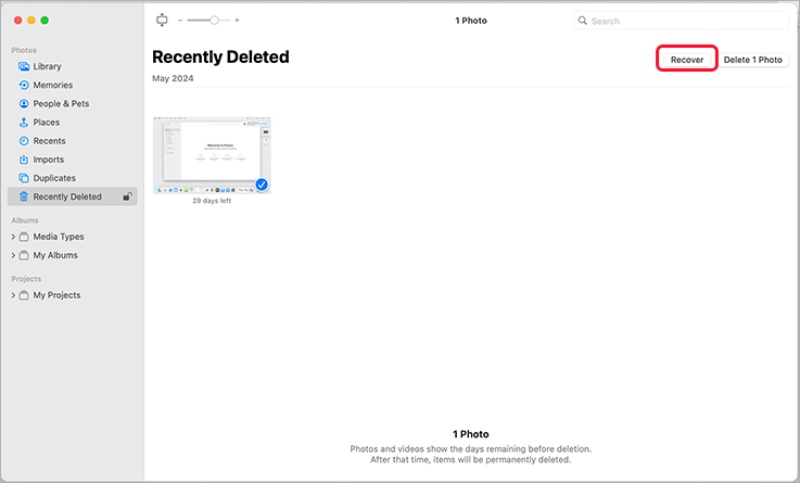
Tip: Funkce Nedávno smazané vám také umožňuje obnovit smazané fotografie z iPhone.
Část 3: Jak používat Time Machine pro obnovu smazaných fotografií
Time Machine je výkonný zálohovací nástroj, který vám pomůže obnovit smazané fotografie na vašem Macu, pokud jste si ho dříve nastavili. Po spuštění Time Machine si můžete prohlížet starší snímky knihovny fotografií a obnovit smazaný obsah z minulých záloh. Je to ideální volba pro ty, kteří si pravidelně zálohují a chtějí jednoduchý proces obnovy.
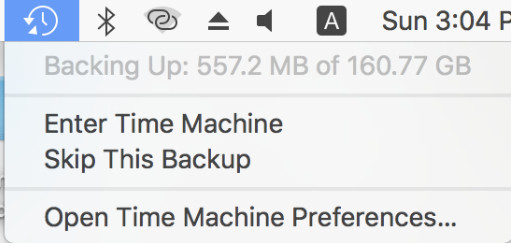
Krok 1. Na počítači Mac klikněte na Zadejte Time Machine z nabídky Mac otevřete Time Machine pro vyhledávání smazaných fotografií.
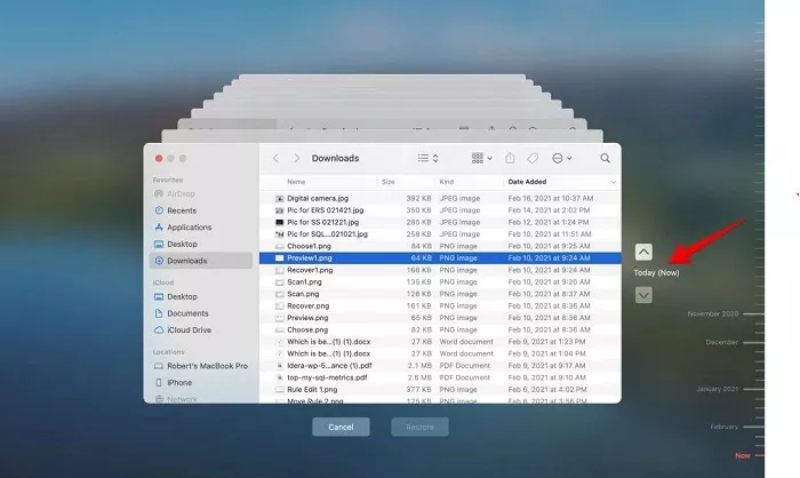
Krok 2. V aplikaci Time Machine můžete použít časovou osu k vyhledání smazaných fotografií, které chcete najít. Pokud nebudou smazány trvale, najdete je spolu s datem.
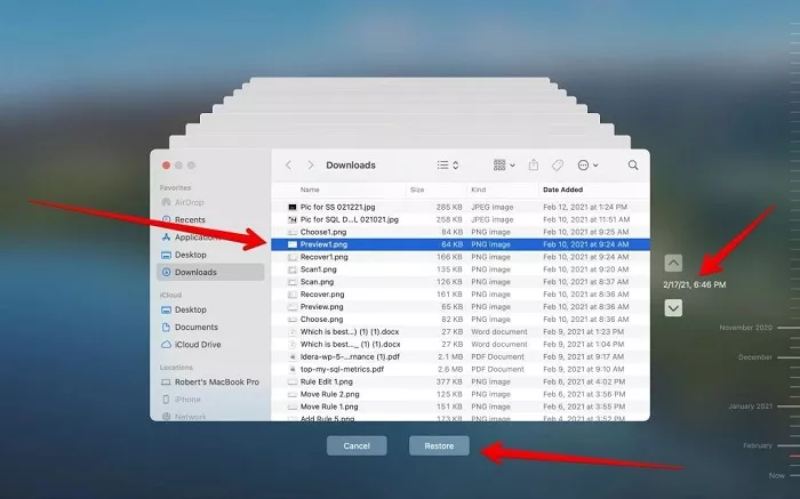
Krok 3. Kliknutím na smazané fotografie si můžete prohlédnout podrobné informace. Po výběru všech obrázků, které jste omylem smazali, klikněte na Obnovit obnovit smazané fotografie na vašem Macu.
Část 4: Nalezení smazaných fotografií z koše na vašem Macu
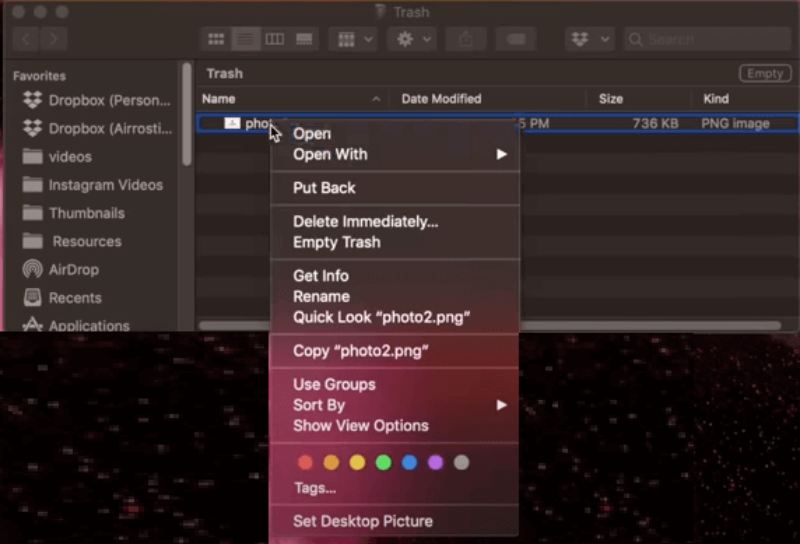
Někdy smazané fotografie nemusí být trvale pryč – stále mohou být v Koš složku. Před použitím pokročilejších metod by vždy mělo být prvním krokem kontrola koše. Pokud se soubory stále nacházejí, můžete je snadno obnovit do původního umístění kliknutím pravým tlačítkem myši na ně a následným kliknutím na Dejte zpět, čímž se ušetří čas a vyhne se zbytečným krokům obnovy.
Část 5: iCloud: Jak načíst a obnovit smazané fotografie na Macu
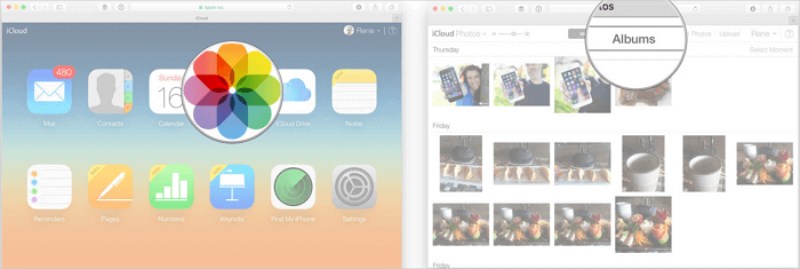
Pokud používáte Fotky na iCloudu, smazané fotografie je možné stále obnovit z cloudu. iCloud uchovává smazané fotografie ve svém Nedávno byl smazán složku až na 30 dní a synchronizuje se na všech vašich zařízeních Apple. Můžete se přihlásit na iCloud.com nebo použít aplikaci Fotky k obnovit nedávno smazané fotografie okamžitě a zajistí tak bezpečné obnovení vašich důležitých vzpomínek.
Krok 1. Přejděte na oficiální webové stránky iCloudu prostřednictvím prohlížeče a klikněte na Přihlásit se pokračovat.
Krok 2. Zadejte svůj e-mail nebo telefonní číslo. Poté se můžete přihlásit pomocí hesla nebo přístupového klíče. A postupujte podle pokynů, abyste zůstali přihlášeni.

Krok 3. Nyní v počítači klikněte na Nedávno smazané a otevřete složku, ve které jsou uloženy vaše nedávno smazané fotografie. Klikněte Zotavit se obnovit smazané obrázky na Macu přes iCloud.
Závěr
Obnova smazaných fotografií na Macu nemusí být složité. Od vestavěných nástrojů, jako jsou Fotky a Time Machine, až po cloudovou obnovu s iCloudem, existuje spousta spolehlivých možností. Pro trvale ztracené soubory, Apeaksoft Obnova dat nabízí komplexní a bezpečný způsob, jak obnovit vaše obrázky – obnova fotografií na Macu je tak jednoduchá a bez stresu.
Související články
Můžete se naučit pět účinných metod pro obnovu ztracených fotografií z SD karty, včetně poškozených, havarovaných nebo poškozených SD karet.
Víte, jak obnovit smazané fotografie z Fotek Google do 60 dnů nebo déle? Přečtěte si tuto příručku a získejte tři praktické metody.
Mnoho lidí si stěžuje, že po aktualizaci iOS 26 z iPhonu zmizely fotografie. Tento příspěvek tedy nabízí podrobné způsoby, jak najít ztracené/chybějící fotografie zpět.
Jak obnovíte smazané fotografie na iPadu? Tento příspěvek vám ukáže, jak obnovit smazané fotografie na iPadu se zálohou iCloud, bez zálohy atd.



