

[Osvědčené] Jak obnovit smazané soubory z koše na Macu

Mnozí z nás se mohou setkat se situací, kdy omylem smažou důležité soubory. Obvykle je můžete snadno dostat zpět do koše na Macu. Pokud však máte ve zvyku koš ihned vysypávat, bude pro vás obtížné to udělat. zbavit se koše z Macu.
Naštěstí to není úplně beznadějné. Vaše data nebudou z počítače ihned po provedení operace vyprázdnění trvale smazána. Pokud podniknete správná opatření, můžete je stále obnovit v koši na Macu. Proto vám tento příspěvek ukáže, jak obnovit data z koše na Macu 6 způsoby.
OBSAH STRÁNKY:
- Část 1: [První pokus] Vrácení operace smazání souborů na Macu
- Část 2: [Nevyprázdněno] Získejte zpět koš z Macu pomocí funkce Vrátit zpět
- Část 3: Obnovte vyprázdněný koš na Macu pomocí profesionálního softwaru
- Část 4: [Bez softwaru] Obnovení koše na Macu ze zálohy iCloud
- Část 5: Jak obnovit koš na Macu pomocí Time Machine
- Část 6: Jak obnovit z koše na Macu v terminálu
Část 1: [První pokus] Vrácení operace smazání souborů na Macu
Čím dříve si uvědomíte, že jste omylem smazali soubor na Macu, tím větší je šance na jeho úplné obnovení. Pro Mac je k dispozici vestavěná funkce Zpět, která vám pomůže okamžitě obnovit smazané soubory v koši jedním kliknutím.
Můžete stisknout tlačítko Command + Z hned po provedení smazání.

Můžete také přejít na horní lištu a kliknout na Změnita poté v rozevíracím seznamu vyberte první možnost Zpět, kterou chcete vrátit zpět. prázdný koš na Macu.
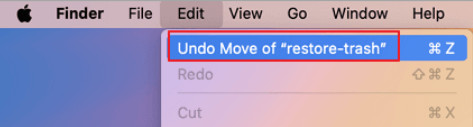
Důležité tipy: Ujistěte se prosím, že jste po odstranění neprovedli žádné další operace na Macu. Jinak metoda vrácení zpět nebude fungovat, protože dokáže vrátit zpět pouze poslední operaci.
Část 2: [Nevyprázdněno] Získejte zpět koš z Macu pomocí funkce Vrátit zpět
Pokud jsou vaše smazané soubory stále uloženy v koši, celý proces obnovy bude snazší než kdy dříve. Funkci Vrátit zpět můžete přímo použít k obnovení smazaných souborů do původního umístění jedním kliknutím, bez nutnosti používat žádné další nástroje.
Krok 1. Otevřete Koš na počítači Mac.
Krok 2. Vyhledejte cílový soubor a klikněte na něj pravým tlačítkem myši.
Krok 3. Vybrat Dejte zpět volba.
Tip:
1. Smazané soubory můžete přímo přetáhnout zpět z koše.
2. Chcete-li vybrat více souborů najednou, můžete stisknout a podržet klávesu Command a kliknout na všechny soubory, které chcete obnovit.
Část 3: Obnovte vyprázdněný koš na Macu pomocí profesionálního softwaru
Pokud jste již vyprázdnili koš na Macu, výše uvedená metoda nebude fungovat. To však neznamená, že vaše data jsou navždy ztracena. Jakmile nebude žádný nový obsah přepsán, můžete jej stále obnovit pomocí profesionálního softwaru pro obnovu dat od třetích stran. Takové nástroje dokáží disk hlouběji prohledat a najít data označená jako recyklovatelná. Zde doporučujeme Apeaksoft Obnova dat.
Obnovení vyprázdněného koše na Macu
- Výkonná a rychlá funkce hloubkového skenování.
- Obnovte obrázky, videa, dokumenty, e-maily atd.
- Obnovte smazané soubory z koše, pevného disku, SD karty, HDD, SSD, USB, mobilních telefonů, digitálních fotoaparátů atd.
- Obnovení ztracených souborů v důsledku smazání, formátování, virů atd.
- Před obnovou si soubory podrobně prohlédněte.
- Intuitivní rozhraní a snadno sledovatelné kroky.
Bezpečné stahování
Bezpečné stahování

Krok 1. Stiskněte tlačítko výše a stáhněte si tento nástroj pro obnovu dat pro Mac zdarma.
Krok 2. Vyberte cílový datový typ a klikněte Koš dole. zmáčkni Skenovat tlačítko.
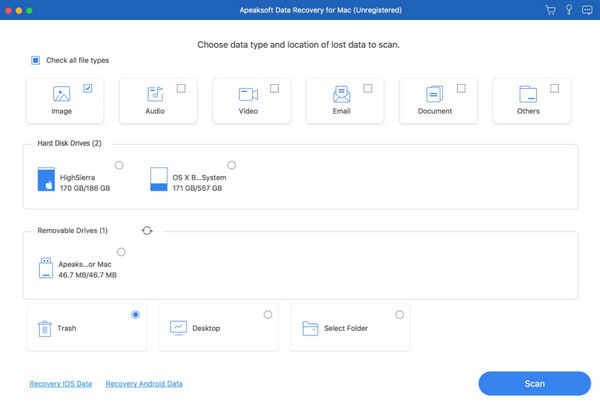
Krok 3. V následujícím rozhraní uvidíte všechny smazané soubory. Do horního pole můžete zadat název souboru a stisknout tlačítko Filtr tlačítko pro rychlé nalezení požadovaného souboru.

Krok 4. Pokud není k dispozici žádný požadovaný soubor, můžete stisknout tlačítko Hluboké skenování tlačítko v pravém horním rohu pro provedení hloubkové kontroly.

Krok 5. Zobrazte si náhled souboru. Poté je zkontrolujte a stiskněte Zotavit se v pravém dolním rohu obnovíte koš na Macu.

Tip: Tento nástroj můžete také použít k obnovit data z formátovaného pevného disku, SD karta atd.
Část 4: [Bez softwaru] Obnovení koše na Macu ze zálohy iCloud
Jak obnovit vyprázdněný koš na Macu bez softwaru? Pokud jste na Macu povolili zálohování iCloudu, můžete si vyprázdněný koš na Macu zálohovat pomocí iCloudu.
Krok 1. Přihlaste se ke svému účtu iCloud v prohlížeči na Macu.
Krok 2. Klikněte na svůj profil v pravém horním rohu a vyberte Nastavení iCloud.
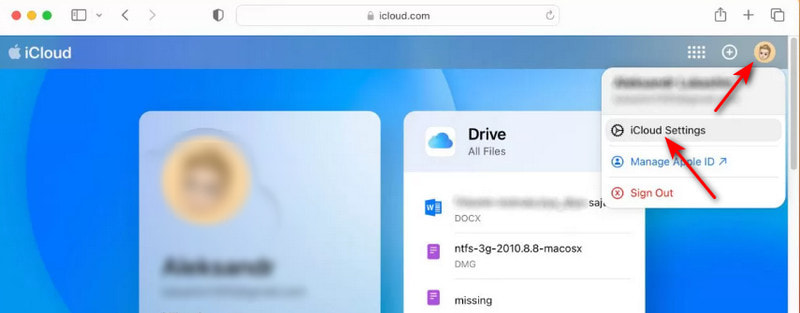
Krok 3. Vybrat obnovit soubory.
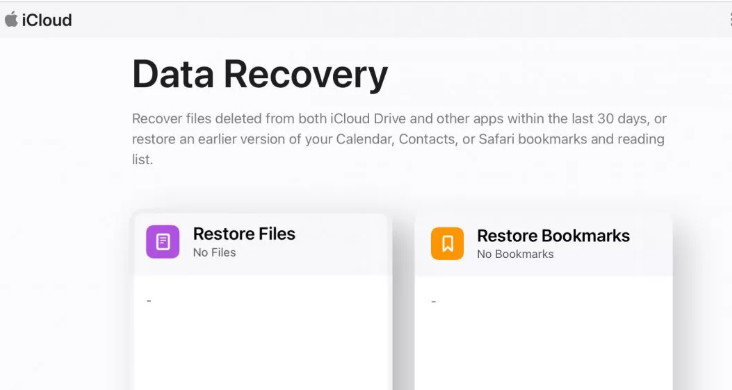
Krok 4. Vyhledejte smazané soubory a klikněte na obnovit soubory a obnovit je na vašem Macu.
Část 5: Jak obnovit koš na Macu pomocí Time Machine
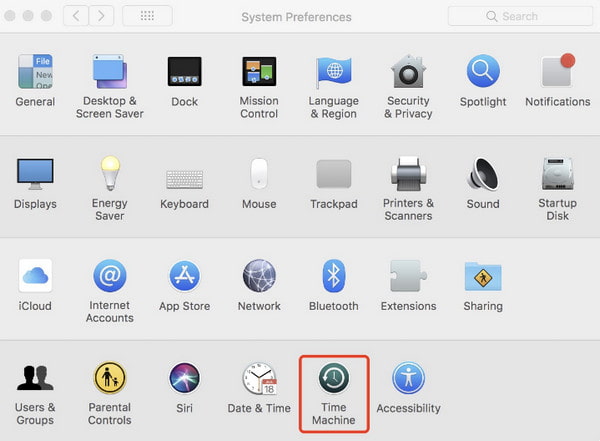
Pokud jste na Macu povolili Time Machine, obnovení smazaných souborů je mnohem jednodušší. Položky z koše na Macu můžete obnovit zpětným sledováním zálohy Time Machine, a to i v případě, že byl koš vyprázdněn.
Krok 1. klikněte System Preferences v doku a na startu Time Machine.
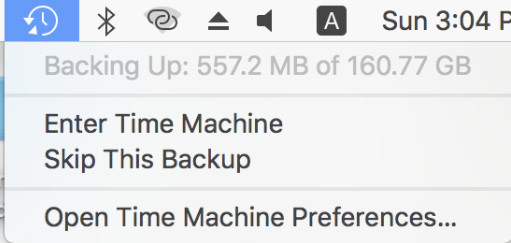
Můžete jej také přímo otevřít v pravém horním rohu hlavního rozhraní vašeho Macu.
Krok 2. Projděte si zálohu úpravou časové osy na pravé straně.
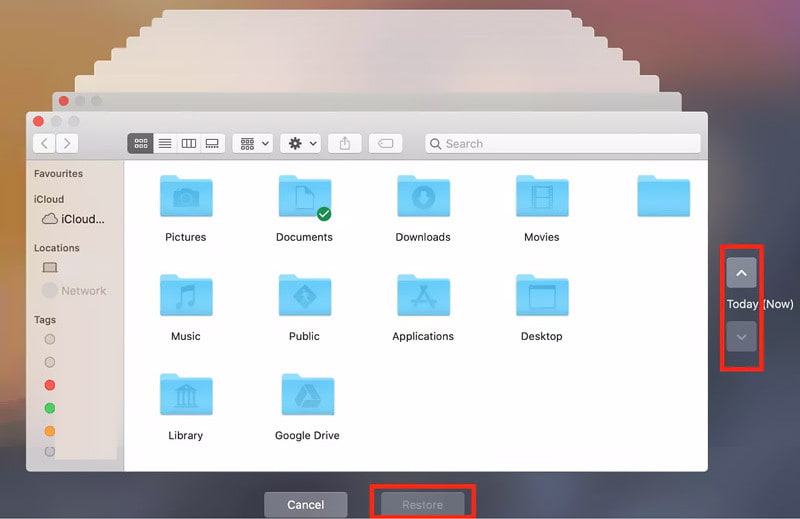
Krok 3. Zobrazte si náhled souborů a poté stiskněte Obnovit .
Tip: Tuto funkci můžete také použít k obnovit smazané fotografie na Mac.
Část 6: Jak obnovit z koše na Macu v terminálu
Uživatelům, kteří jsou obeznámeni s příkazovým řádkem, může Terminál také pomoci s obnovou souborů z koše na Macu.
Krok 1. Přejít Nálezce - Aplikace - Utility - terminál.
Krok 2. vstoupit cd .Trash si ls -al ~ / .Trash, pak uvidíte obsah v koši.
Krok 3. Typ mv ~/.Trash/[název_souboru] ~/Plocha/ a stiskněte tlačítko Zpět klíč. Smazané soubory budou obnoveny na původní místo v systému Mac.
Závěr
Tento tutoriál vám představil 6 způsobů, jak obnovit koš na Macu. jak obnovit koš na Macu podrobně. Mezi nimi doporučujeme Apeaksoft Obnova dat nejvíc.
Doufám, že najdete ten, který vám bude vyhovovat, a bez problémů obnovíte soubory z vyprázdněného koše na Macu!
Související články
Jak obnovit MacBook Pro? Mělo by to být zásadní, když potřebujete všeho, co na něm vyčistíte, obnovit tovární nastavení nebo opravit některé problémy.
Recovery Mode na Macu je vestavěný režim určený pro obnovu Macu a opravu problému s diskem. Zde se dozvíte, jak vstoupit do režimu obnovení a používat jej na Macu.
Jaký je nejlepší software pro obnovu dat pro Mac? Zde je seznam 10 nejlepších s recenzemi, které vám pomohou najít ten nejlepší pro bezpečnou a rychlou obnovu dat na Macu.
Tento článek zobrazuje podrobné informace o tom, co je funkce Internet Recovery na počítači Mac, jak zadávat režim Mac Internet Recovery a řešení problémů, které nefungují.



