

Jak obnovit neuložené nebo smazané soubory Poznámkového bloku ve Windows (2026)

Key Takeaways
- Program Poznámkový blok od Microsoftu nepodporuje automatické ukládání, takže neuložené soubory se po ukončení programu obvykle ztratí.
- Jediný spolehlivý způsob, jak obnovit neuložený text, je použít Ctrl + Z před zavřením Poznámkového bloku.
- Po havárii nebo výpadku napájení mohou dočasné soubory pomoci obnovit neuložená data, ale úspěšnost je nízká.
- Pokud byl soubor dříve uložen, můžete jej obnovit pomocí koše nebo nástroje pro obnovení, jako je Apeaksoft Data Recovery.
„Můj počítač se restartoval, když jsem si neuložil soubory, a ztratil jsem několik důležitých poznámek. Existuje nějaký způsob, jak to udělat?“ obnovit neuložené poznámkové bloky?"
Ztratili jste neuložený soubor Poznámkového bloku po pádu nebo náhodném zavření? Nejste sami. Na rozdíl od Microsoft Wordu, Excelu, PowerPointu a dalších programů Poznámkový blok bohužel nedokáže automaticky ukládat obsah, což znamená, že neuložené soubory často nelze obnovit.
V některých případech však stále existuje několik scénářů, kdy můžete soubory Poznámkového bloku obnovit. Čtěte více!
OBSAH STRÁNKY:
Část 1: Můžete obnovit soubory Poznámkového bloku
Existuje způsob, jak obnovit dokumenty z Poznámkového bloku? Záleží na tom, proč a jak se vaše soubory z Poznámkového bloku ztratí.
Existuje řada okolností, kdy může soubor programu Poznámkový blok zmizet z pevného disku, například:
1. Omylem odstraníte soubory programu Poznámkový blok.
2. Zavřete okno Poznámkový blok bez uložení souboru.
3. Vaše soubory programu Poznámkový blok jsou poškozeny v důsledku softwaru třetích stran.
Obecně lze smazané soubory často obnovit, neuložené soubory jsou obvykle neobnovitelné, pokud program není stále otevřený, a poškozené soubory lze částečně opravit.
V následujících částech se budeme zabývat nejúčinnějšími metodami pro každou situaci.
Část 2: Jak obnovit neuložené soubory Poznámkového bloku
Metoda 1: Obnovení neuložených souborů Poznámkového bloku pomocí Ctrl + Z
Míra úspěchu: ⭐⭐⭐⭐⭐
Pokud je okno Poznámkového bloku po provedení změn stále otevřené, můžete zkusit použít Ctrl + Z vrácení úprav a obnovení neuloženého textu v Poznámkovém bloku. Tato metoda funguje pouze před zavřením programu.
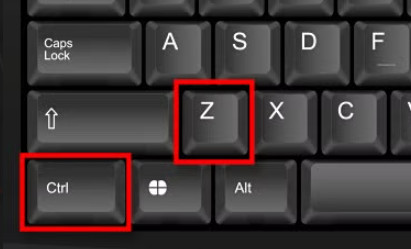
Tip: Pokud kliknete Neukládat Po zavření Poznámkového bloku může být obnovení souborů prakticky nemožné.
Metoda 2: Obnovení souborů Poznámkového bloku při vypnutí / pádu s dočasnými soubory
Míra úspěchu: ⭐⭐
Pokud se vám počítač zhroutí nebo je Poznámkový blok násilně zavřen, existuje malá šance, že se vám podaří obnovit neuložená data Poznámkového bloku z dočasných souborů. Přestože Poznámkový blok neukládá soubory automaticky, systém Windows ukládá dočasné soubory. To vám dává šanci obnovit neuložené soubory Poznámkového bloku. Tento způsob je k dispozici pro nejnovější soubory Poznámkového bloku.
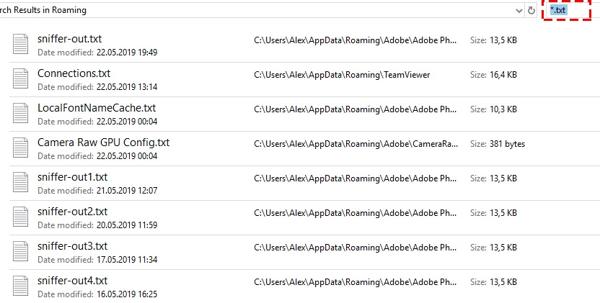
Krok 1. Stiskněte Vyhrát + R klávesami na klávesnici otevřete Běh dialog.
Krok 2. Typ %Data aplikací% v poli a stiskněte klávesu Enter na klávesnici. Tím se otevře adresář C:Users%USERNAME%AppDataRoaming.
Krok 3. Dále vstup * .txt do vyhledávacího pole vpravo nahoře. Poté najděte požadovaný soubor programu Poznámkový blok, zkopírujte jej do jiné složky a soubor otevřete.
Část 3: Jak obnovit smazané soubory z Poznámkového bloku
Pokud byly vaše soubory v programu Poznámkový blok dříve uloženy, ale později smazány, existuje několik způsobů, jak je obnovit. V závislosti na tom, zda byly soubory jednoduše smazány, přepsány nebo trvale smazány, můžete vyzkoušet metody, jako je kontrola koše, obnovení předchozích verzí nebo použití profesionálních nástrojů pro obnovu.
V následujících částech si krok za krokem představíme jednotlivé metody, abyste mohli rychle a bezpečně obnovit ztracené soubory.
Způsob 1: Obnovení smazaných souborů Poznámkového bloku z koše
Míra úspěchu: ⭐⭐⭐⭐
Pokud pouze odstraníte soubor programu Poznámkový blok pomocí Vymazat na klávesnici, je pravděpodobné, že se soubor právě přesunul do vašeho koše. Proto je prvním místem pro obnovení souborů programu Poznámkový blok složka Koš.
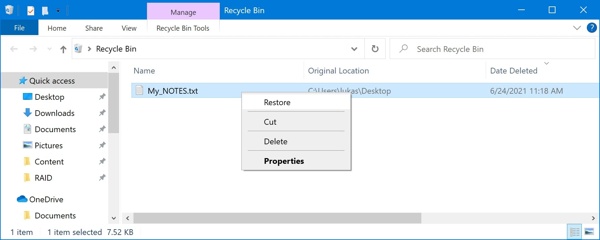
Krok 1. Otevřete Koš složku z vaší plochy.
Krok 2. Najděte soubor programu Poznámkový blok, který chcete obnovit, a klikněte na něj pravým tlačítkem.
Krok 3. Vybrat Obnovit v kontextové nabídce. Poté můžete soubor najít v původním adresáři.
Způsob 2: Obnovení trvale smazaných souborů z poznámkového bloku pomocí softwaru pro obnovu dat
Míra úspěchu: ⭐⭐⭐⭐⭐
Pokud byl soubor trvale smazán nebo nebyl nalezen v koši, může být k dispozici profesionální nástroj, jako je Apeaksoft Obnova dat může pomoci skenovat a obnovit ztracené textové soubory. Dokáže hloubkově prohledat váš disk a obnovit ztracené TXT soubory i po smazání nebo formátování.
Nejlepší nástroj pro obnovu Poznámkového bloku
- Obnovte soubory z Poznámkového bloku rychle a snadno.
- Obnovte ztracené soubory z koše, pevného disku a flash disku.
- Nabízí 200 MB prostoru pro obnovení, což stačí k obnovení stovek souborů Poznámkového bloku (TXT).
- Náhled ztracených souborů Poznámkového bloku před obnovením.
Bezpečné stahování
Bezpečné stahování

Krok 1. Prohledejte diskovou jednotku
Spusťte nejlepší nástroj pro obnovu z programu Poznámkový blok, pokud si jej nainstalujete do počítače. Vyberte pevný disk, na kterém jsou uloženy ztracené soubory. Klikněte Spustit skenování.

Krok 2. Hledání ztracených souborů Poznámkového bloku
Zaškrtněte požadovaný datový typ v části Seznam typů sekce, jako např Dokument.

Krok 3. Obnovte soubory programu Poznámkový blok
Vyberte složku Poznámkový blok a zobrazte náhled ztracených souborů. Vyberte požadované soubory Poznámkového bloku a klikněte na Obnovit vše tlačítko. Vyberte adresář a načtěte soubor.

Tip: Můžete se také obnovit smazané Dokumenty Google v tomto programu.
Způsob 3: Obnovení souborů Poznámkového bloku pomocí předchozí verze
Míra úspěchu: ⭐⭐⭐
Vestavěná funkce vrácení zpět v systému Windows umožňuje obnovit neuložený Poznámkový blok nebo Soubory temp aplikace Excel. Tato funkce je k dispozici ve Windows 11/10/8/7. Tato funkce dokáže obnovit soubory programu Poznámkový blok do 10 dnů.
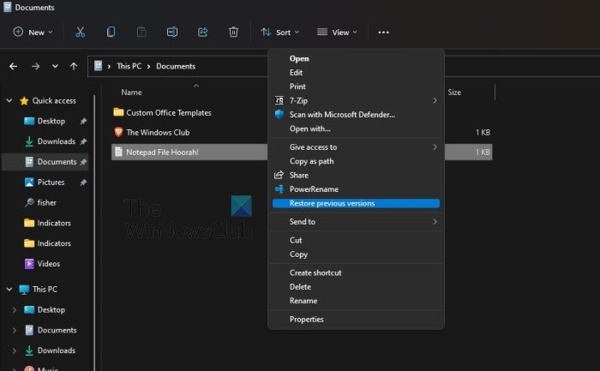
Krok 1. Vyhledejte složku, ve které jsou uloženy neuložené soubory programu Poznámkový blok.
Krok 2. Klepněte pravým tlačítkem myši na složku a vyberte Obnovit předchozí verzi. V systému Windows 11. Vyberte Zobrazit více možností, a pak vyberte Obnovit předchozí verzi.
Krok 3. Poté vyberte vhodnou verzi ze seznamu a klikněte na Obnovit .
Část 4: Nejčastější dotazy k obnově souborů v programu Poznámkový blok
Má Poznámkový blok funkci automatického ukládání?
Ne. Poznámkový blok od Microsoftu nepodporuje automatické ukládání, takže neuložené soubory se po zavření programu ztratí.
Mohu obnovit neuložený soubor Poznámkového bloku po jeho zavření?
Ne. Neuložené soubory Poznámkového bloku nelze po zavření okna obnovit.
Kde se ukládají dočasné soubory programu Poznámkový blok?
Poznámkový blok nevytváří oficiální dočasné soubory, ale pokud chcete najít neuložený text, můžete zkontrolovat umístění dočasného souboru Poznámkového bloku v %AppData%.
Mohu obnovit smazané soubory z Poznámkového bloku?
Ano. Smazané soubory z Poznámkového bloku můžete obnovit pomocí metod, jako je Koš, Předchozí verze nebo pomocí nástroje pro obnovu, jako je Apeaksoft Data Recovery.
Závěr
Teď bys to měl pochopit Jak obnovit smazané nebo neuložené soubory z Poznámkového bloku ve Windows 11/10/8/7 v různých situacích. Zatímco Ctrl + Z funguje pro neuložený obsah, smazané nebo trvale ztracené soubory lze obnovit pomocí Koše, předchozích verzí nebo spolehlivého nástroje pro obnovu, jako je Apeaksoft Obnova dat.
Související články
Je váš pevný disk zformátovaný nebo poškozený? Okamžitě prosím zachraňte své soubory. Tento článek ukazuje 4 způsoby, jak snadno obnovit pevný disk.
Jak obnovím neuložený PowerPoint? Tento příspěvek vám ukáže podrobný návod, jak obnovit soubory PPT, když je omylem zrušíte nebo odstraníte.
Pro uživatele počítačů Mac je obnovení smazaných souborů horkým problémem. Pokud máte stejný problém, přečtěte si tuto kompletní příručku a prozkoumejte 4 způsoby, jak obnovit soubory na Macu.
Přijďte se naučit, jak získat zpět smazané aplikace na Androidu. Prozkoumejte 5 metod, jak snadno a rychle obnovit smazané aplikace.




