

Průvodce pro začátečníky, jak obnovit Mac z Time Machine

Mnoho uživatelů si možná kladlo otázku, jak Obnovení Macu z Time Machine, protože k neočekávané ztrátě dat nebo systémovým chybám může dojít kdykoli. Nemusíte se však bát, a to díky vestavěné funkci zálohování s názvem Time Machine, která uživatelům umožňuje obnovit smazané soubory nebo dokonce obnovit celý systém do předchozího stavu. Tato příručka vás provede efektivním obnovením vašeho Macu z Time Machine a představí profesionální alternativu pro lepší správu dat.
OBSAH STRÁNKY:
Část 1: Základní znalosti o obnově Macu z Time Machine
Než začnete s procesem obnovení Macu z Time Machine, je nezbytné porozumět podrobnostem o aplikaci a jejím fungování. Jednoduše řečeno, Time Machine automaticky zálohuje systémové soubory, aplikace a osobní data vašeho Macu. Vestavěná funkce zálohování od společnosti Apple vytváří hodinové, denní a týdenní zálohy, což vám umožňuje snadno obnovit konkrétní soubory nebo celý systém do předchozího stavu.
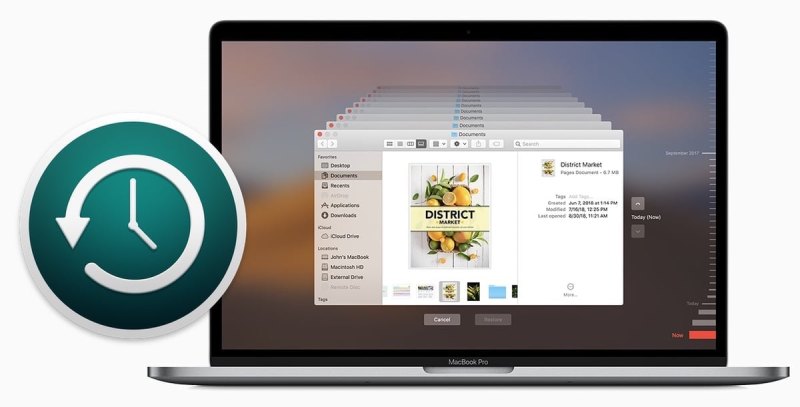
Pokud dojde k problémům, jako je ztráta dat, pády systému nebo problémy se softwarem, obnovení Macu z Time Machine může vrátit vaše soubory a systém zpět do normálního stavu bez složitých postupů. Je však nezbytné zajistit, aby byla záloha úspěšně vytvořena.
Část 2: Jak obnovit smazané soubory Macu z Time Machine
Předpokládejme, že jste omylem smazali důležité soubory. V takovém případě vám Time Machine může pomoci s jejich rychlým obnovením. Spuštěním Time Machine z Finderu můžete procházet předchozí verze složek a obnovit vybrané soubory do jejich původního umístění. Tato jednoduchá funkce umožňuje intuitivní obnovu souborů a zajišťuje, že můžete získat zpět své dokumenty, fotografie nebo videa, aniž byste se museli spoléhat na externí software.
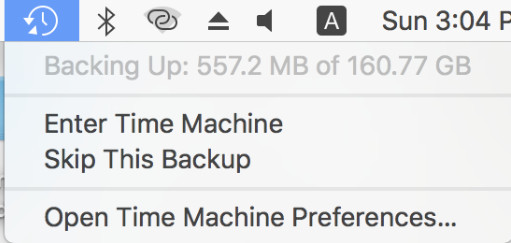
Krok 1. klikněte Zadejte Time Machine z nabídky Macu otevřete Time Machine pro obnova smazaných souborů na Macu.
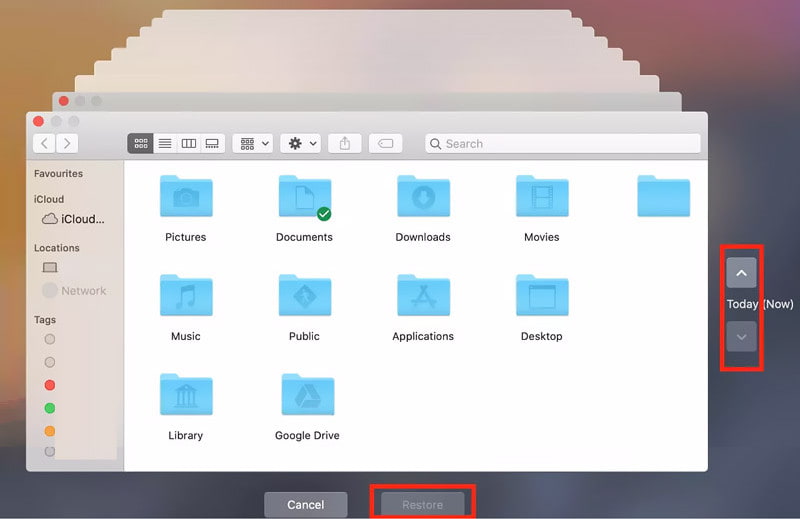
Krok 2. V aplikaci Time Machine můžete prohledávat časovou osu a kontrolovat smazané soubory. Pokud nebudou trvale smazány, najdete je ve stejné složce jako předtím.
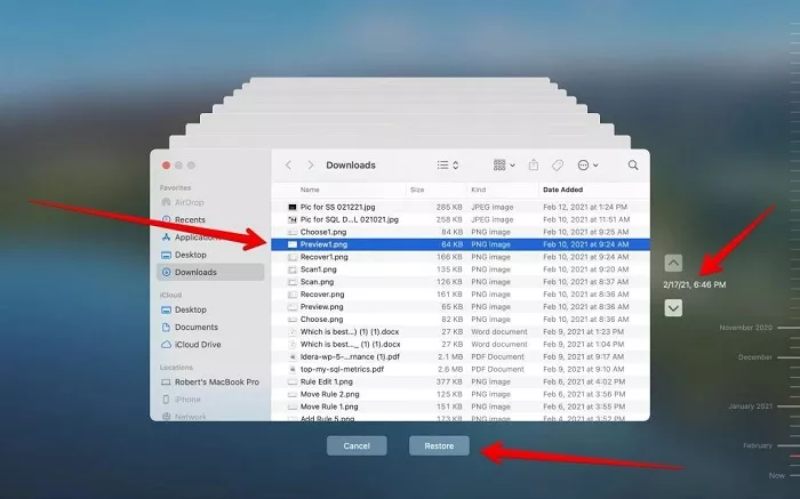
Krok 3. Kliknutím na smazaný soubor si můžete prohlédnout podrobné informace o něm. Po výběru všech souborů, které jste omylem smazali, klikněte na Obnovita tyto soubory na vašem Macu budou obnoveny z Time Machine.
Část 3: Jak obnovit macOS na Macu z Time Machine
Při obnovování Macu z Time Machine kvůli neočekávaně smazaným souborům byste měli vědět, že Time Machine dokáže obnovit i celý systém macOS. To je obzvláště užitečné při přeinstalaci macOS po havárii nebo výměně pevného disku. Díky zálohě Time Machine můžete obnovit aplikace, nastavení a data přesně tak, jak byly před problémem, což ušetří čas i úsilí během obnovy.
Krok 1. Restartujte Mac a dlouze stiskněte Příkaz si R jakmile obrazovka zčerná. Umožní vám přístup Režim obnovení macOS.
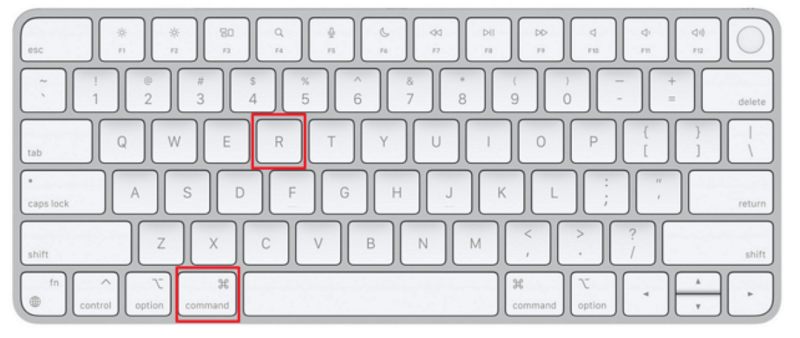
Krok 2. V hlavním rozhraní režimu obnovení macOS klikněte na Obnovení z Time Machine a pak Pokračovat.
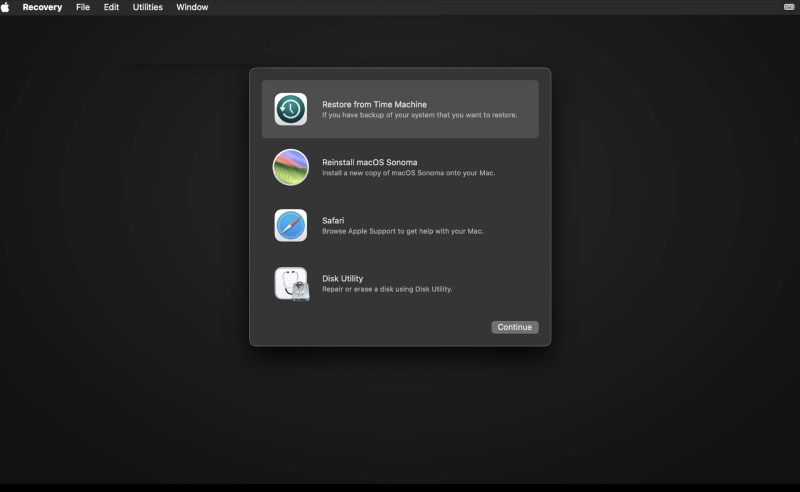
Krok 3. Vyhledejte úložné zařízení, které obsahuje zálohu Time Machine, a kliknutím ho vyberte. Poté klikněte na Pokračovat.
Krok 4. Ze seznamu dostupných záloh můžete vybrat zálohu podle data. Klikněte na PokračovatA teď už jen stačí počkat na proces.
Část 4: Profesionálnější nástroj pro obnovení souborů Mac
Obnovení Macu z Time Machine je sice pohodlná integrovaná možnost, ale nemusí vždy poskytovat přesnost nebo flexibilitu potřebnou pro pokročilé úlohy obnovy. Apeaksoft Obnova dat nabízí výkonnější alternativu pro uživatele Macu, která umožňuje obnovit smazaná nebo ztracená data i bez předchozích záloh. Tento nástroj umožňuje nejen obnovit chybějící data a soubory na vašem Macu, ale také vybrat konkrétní, které chcete. Díky profesionální technologii skenování a kompatibilitě nebylo nikdy snazší spravovat a komplexně obnovovat data na Macu.
Krok 1. Stáhněte si instalační balíček Apeaksoft Data Recovery z oficiálních webových stránek a nainstalujte jej na svůj Mac.
Bezpečné stahování
Krok 2. Spusťte Apeaksoft Data Recovery na vašem Macu. Klikněte Obnova dat Mac na hlavním rozhraní.

Krok 3. Zobrazí se všechny informace o vašich souborech a úložných prostorech. Kliknutím můžete vybrat typy souborů a diskové jednotky pro obnovu dat na Macu. Kliknutím Skenovat.

Krok 4. Po krátké době skenování budou detekována všechna data a složky se soubory a můžete je konkrétně zobrazit. Ztracená data můžete najít filtrováním. Kliknutím vyberte data, která chcete na Macu obnovit.

Krok 5. Kliknutím na konkrétní soubor zobrazíte náhled podrobných informací. Po dokončení výběru klikněte na Zotavit se a vyberte výstupní složku pro jejich uložení. Váš Mac se tak automaticky obnoví bez použití Time Machine.

Závěr
Obnovení Macu z Time Machine je spolehlivý způsob, jak obnovit ztracená data nebo znovu sestavit systém po havárii. Pro uživatele, kteří potřebují pokročilejší funkce a širší možnosti obnovy, však Apeaksoft Data Recovery slouží jako profesionálnější a efektivnější volba, která zajistí naprostý klid v jakékoli situaci ztráty dat.
Související články
Pokud jste své fotografie odstranili nehodou v počítači Mac, existují některé způsoby, jak snadno a rychle obnovit smazané fotografie na Macu.
Jak obnovit MacBook Pro? Mělo by to být zásadní, když potřebujete všeho, co na něm vyčistíte, obnovit tovární nastavení nebo opravit některé problémy.
Jaký je nejlepší software pro obnovu dat pro Mac? Zde je seznam 10 nejlepších s recenzemi, které vám pomohou najít ten nejlepší pro bezpečnou a rychlou obnovu dat na Macu.
Tento článek zobrazuje podrobné informace o tom, co je funkce Internet Recovery na počítači Mac, jak zadávat režim Mac Internet Recovery a řešení problémů, které nefungují.



