


Proč heslo k Apple ID nefunguje a jak ho opravit

„Před pár týdny mi najednou nefungovalo heslo k Apple ID. Včera zase nefungovalo. Proč je moje...“ Heslo Apple ID nefunguje„Je dobře známo, že účet Apple hraje klíčovou roli v ekosystému Apple. Propojuje téměř každou službu Apple na iPhonu, iPadu, iPodu, Apple Watch a dalších zařízeních. Tento článek vysvětluje, proč k této chybě dochází, a poskytuje účinná řešení pro rychlé vyřešení tohoto problému.
OBSAH STRÁNKY:
Část 1: Proč mi nefunguje heslo k Apple ID
Heslo k Apple ID je nutné při aktivaci a používání zařízení Apple a také pro přístup ke službám Apple, jako je FaceTime, iMessage, iCloud, Najít a další. Hlavní příčiny Proč mi nefunguje heslo k Apple ID patří:
- 1.iOS se načítá nesprávně.
- 2.Zastaralé informace o účtu Apple.
- 3.Servery Apple jsou mimo provoz.
- 4.S vaším účtem je něco v nepořádku.
- 5.Špatné datum a čas.
- 6.Zastaralé heslo k účtu Apple.
- 7.Softwarové závady.
Část 2: Co dělat, když heslo k Apple ID nefunguje
Řešení 1: Restartujte iPhone
Pokud vám heslo k Apple ID nefunguje, první věc, kterou můžete udělat, je restartovat iPhone nebo iPad. Tím se může znovu načíst operační systém a přečíst váš účet Apple a heslo.
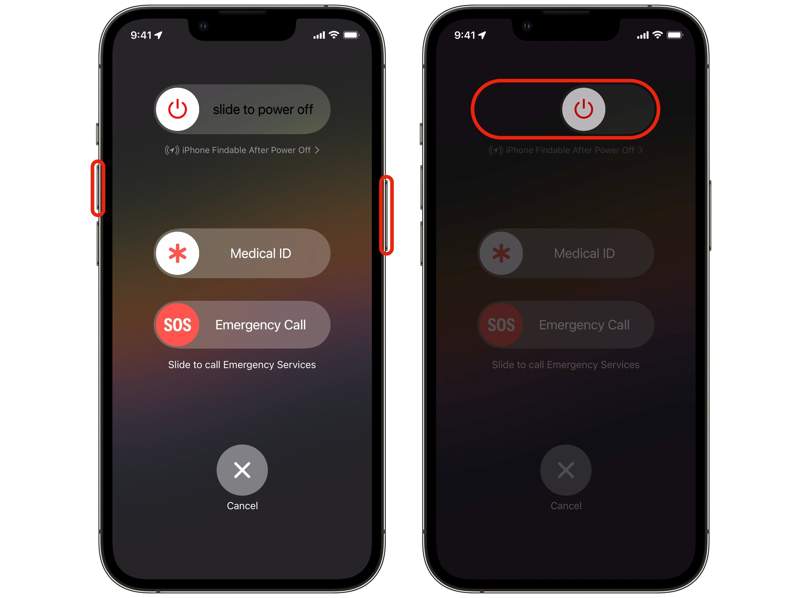
Krok 1. Na iPhonu s Face ID stiskněte a podržte jedno z tlačítek hlasitosti + Strana .
U starších iPhonů podržte stisknuté tlačítko Strana or Spánek / Wake .
Krok 2. Jakmile se zobrazí obrazovka vypnutí, uvolněte tlačítka nebo tlačítko.
Krok 3. Posuňte posuvník pro vypnutí.
Krok 4. O několik minut později podržte tlačítko Strana or Spánek / Wake , dokud neuvidíte logo Apple.
Řešení 2: Odhlaste se a přihlaste se k účtu Apple
Pokud jste změnili účet Apple na jiných zařízeních, měli byste jej aktualizovat i na svém iPhonu, abyste opravili problém s heslem Apple ID, který nefunguje. Postup je jednoduchý: odhlaste se ze svého účtu a znovu se přihlaste.
Krok 1. Otevřete Nastavení app.
Krok 2. Klepněte na svůj profil.
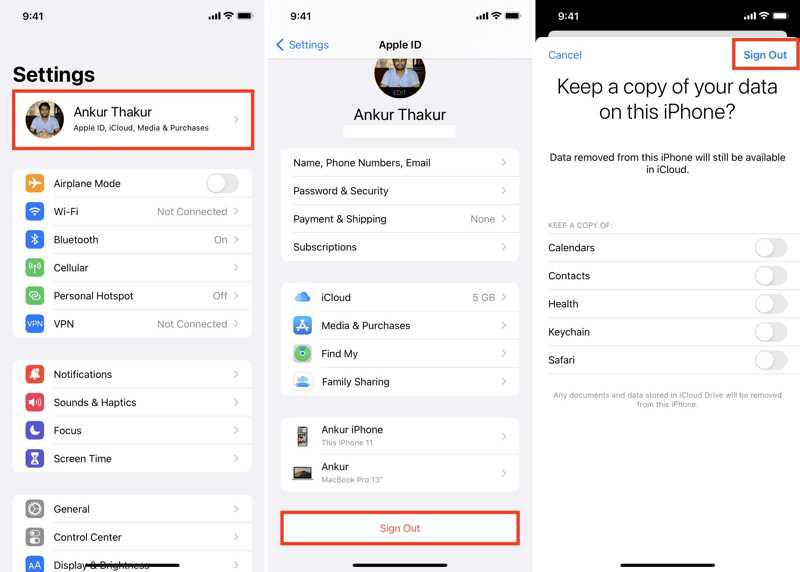
Krok 3. Přejděte dolů a klepněte na tlačítko Odhlásit dole.
Krok 4. Zadejte heslo k účtu Apple a klepněte na Vypnout zakázat funkci Najít.
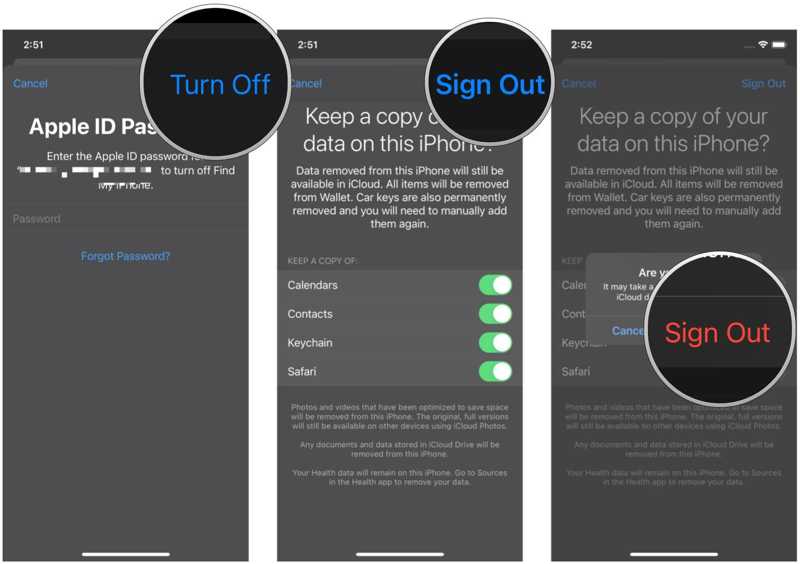
Krok 5. Restartujte iPhone.
Krok 6. Zpět Nastavení app.
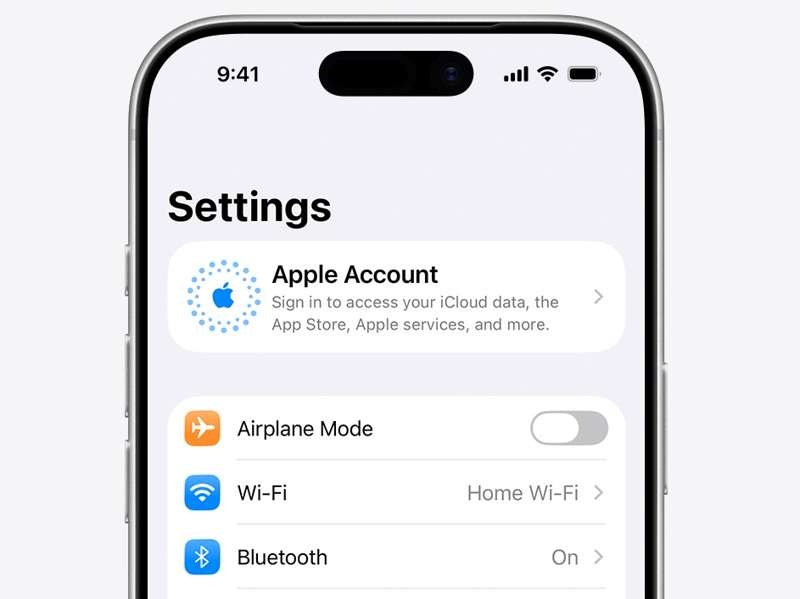
Krok 7. Využít Účet Apple, a vyberte Přihlaste se ručně.
Krok 8. Zadejte svůj účet Apple a heslo.
Řešení 3: Opravte datum a čas
Apple nastavuje datum a čas automaticky. Pokud je však nastavíte ručně, heslo k Apple ID nebude fungovat. Řešení je jednoduché: opravte datum a čas na iPhonu nebo iPadu.
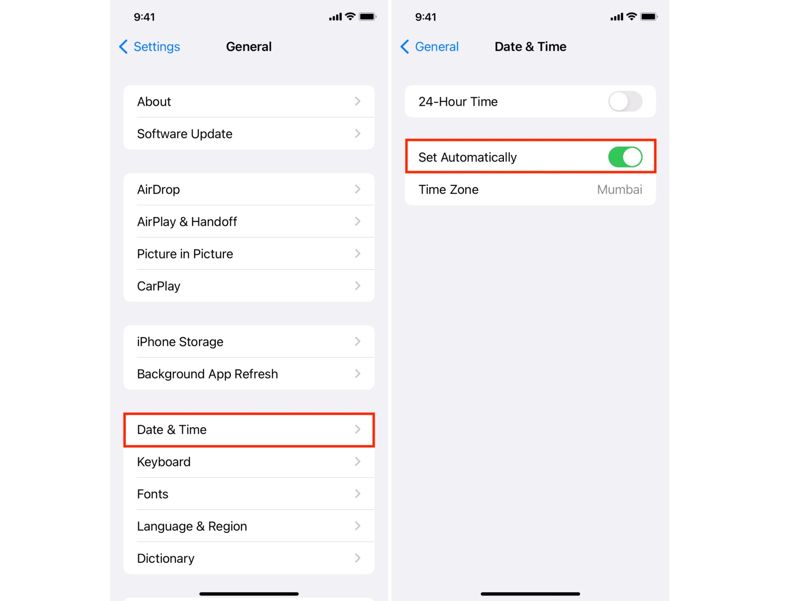
Krok 1. Spusť svůj Nastavení app.
Krok 2. Přejít obecně a Datum Čas.
Krok 3. Přepnout Nastavte automaticky.
Krok 4. Připojte svůj iPhone k internetovému připojení.
Řešení 4: Zkontrolujte servery Apple
Když používáte svůj účet Apple, odešle se požadavek na servery Apple. Po porovnání získáte přístup ke službám Apple. Pokud vaše heslo k Apple ID nefunguje, měli byste zkontrolovat příslušné servery Apple.
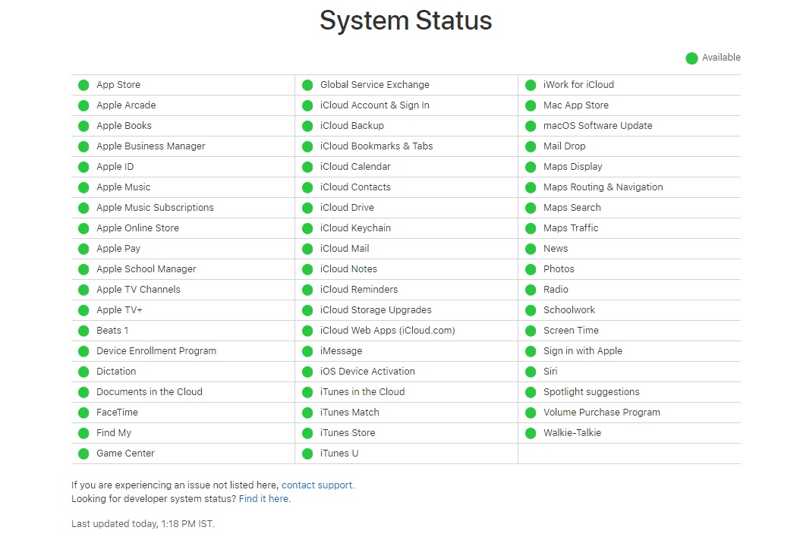
Krok 1. V prohlížeči přejděte na stránku https://www.apple.com/support/systemstatus/.
Krok 2. Zkontrolujte stav serverů Apple.
Krok 3. Pokud je některá položka nefunkční, počkejte, až bude znovu fungovat.
Řešení 5: Obnovení hesla Apple ID
Dalším řešením, jak opravit nefunkční Apple ID a heslo na vašem iPhonu, je resetování hesla. Webová stránka Apple iForgot vám umožňuje resetovat heslo k Apple ID po ověření pomocí správného kanálu.
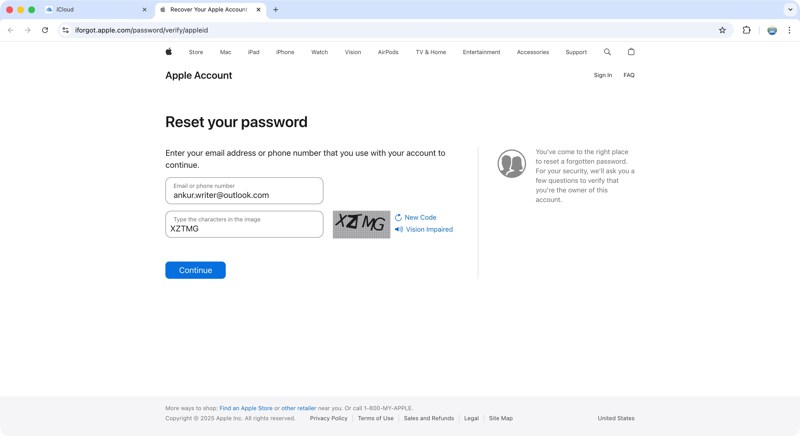
Krok 1. Navštivte v prohlížeči stránky www.iforgot.apple.com.
Krok 2. Klepněte na tlačítko Obnovit heslo .
Krok 3. Zadejte svůj účet Apple, zadejte znaky z obrázku a klikněte na Pokračovat.
Krok 4. Zadejte důvěryhodné telefonní číslo a klikněte na Pokračovat.
Krok 5. Postupujte podle pokynů na obrazovce k ověření.
Krok 6. Zanechte nové heslo, ověřte ho a potvrďte.
Krok 7. Nyní aktualizujte nové heslo na svém zařízení.
Další čtení
Část 3: Komplexní řešení pro opravu nefunkčního hesla Apple ID
Pokud výše uvedená řešení nejsou k dispozici a heslo k vašemu Apple ID stále nefunguje, zkuste to Odemykač iOS od Apeaksoftu pro iPhoneKitUmožňuje vám odstranit účet Apple bez hesla. Poté si můžete vytvořit nový účet a heslo.

Staženo více než 1,000,000 uživatelé
- Odeberte starý účet Apple ze zařízení iOS ve 3 krocích.
- Neptejte se na přístupový kód k iPhonu ani na heslo k účtu Apple.
- Nabídněte bonusové funkce, jako je odemknutí Času u obrazovky.
- Funguje pro téměř všechny modely iPhonu a iPadu.
Bezpečné stahování
Bezpečné stahování

Jak opravit nefunkční heslo Apple ID
Krok 1. Nainstalujte nástroj pro odebrání Apple ID
Po instalaci do počítače spusťte nástroj pro odstranění Apple ID. Je kompatibilní se systémy Windows 11 až XP a Mac OS X 10.7 nebo novějšími. Vyberte Odebrat Apple ID režimu pokračovat.

Krok 2. Propojení s vaším zařízením
Připojte iPhone k počítači pomocí kabelu Lightning a zajistěte, aby tento počítač byl rozpoznán, klikněte na Začít nyní .

Krok 3. Odebrat Apple ID
Pokud je funkce Najít iPhone zakázána, software zahájí odebrání Apple ID. Pokud je funkce Najít iPhone povolena, resetujte všechna nastavení v zařízení. Poté klikněte na OK a hit Znovu potvrdit k zahájení procesu.

Závěr
Po našem odstraňování problémů byste měli pochopit hlavní příčiny Heslo Apple ID nefunguje na vašem iPhonu nebo iPadu. A co je důležitější, můžete tento problém vyřešit pomocí našich řešení a používat svůj účet jako obvykle. Odemykač iOS od Apeaksoftu pro iPhoneKit je dokonalým řešením, jak se zbavit jakýchkoli softwarových závad.
 Apeaksoft iPhoneKit
 Odemkněte všechny typy hesel pro iOS z iPhone, iPad a iPod.
Bezpečné stahování
Bezpečné stahování
Související články




