

Jak resetovat bezpečnostní otázky a odpovědi pro Apple ID

Bezpečnostní otázky a odpovědi se používají k ověření vaší identity při resetování účtu Apple ID, pokud jste zapomněli heslo k Apple ID. Při vytváření účtu Apple budete požádáni o nastavení bezpečnostních otázek a odpovědí. Co když... Zapomněl jsem odpovědi na bezpečnostní otázky Apple IDTento článek vám na tuto otázku odpoví a pomůže vám s resetováním otázek a hesla v různých situacích.
OBSAH STRÁNKY:
Část 1: Jak resetovat bezpečnostní otázky Apple ID online
Pokud jste si pro Apple ID zapnuli dvoufaktorové ověřování, není třeba si pamatovat ani resetovat bezpečnostní otázky pro Apple ID. Bezpečnostní otázky a odpovědi jsou však stále důležité. Pokud jste je tedy zapomněli, raději si je resetujte.
Krok 1. V prohlížeči přejděte na https://appleid.apple.com/.
Krok 2. Přihlaste se pomocí svého Apple ID a hesla.

Krok 3. Vybrat Přihlášení a zabezpečení a klepněte na tlačítko Účet Security.
Krok 4. Přejděte na Bezpečnostní otázka sekce, pokud je 2FA zakázáno.
Krok 5. Klepněte na tlačítko Změňte bezpečnostní otázky .

Krok 6. Vyberte nové bezpečnostní otázky a zadejte odpovědi.
Krok 7. Klepněte na tlačítko Aktualizace pro potvrzení změn.
Krok 8. Nakonec zadejte heslo k Apple ID a klikněte na Hotovo.
Část 2: Jak resetovat bezpečnostní otázky Apple ID v podpoře Apple
Aplikaci Apple Support představila společnost Apple v roce 2023 pro iOS a iPadOS. Tato aplikace slouží k řešení problémů souvisejících s vaším účtem Apple nebo účtem někoho jiného. Umožňuje vám tak resetovat zapomenuté bezpečnostní otázky pro Apple ID.
Krok 1. Nainstalujte si aplikaci Podpora Apple na iPhone nebo iPad.

Krok 2. Typ resetovat bezpečnostní otázky do vyhledávací lišty a stiskněte další.
Krok 3. Když vidíte Obnovte své bezpečnostní otázky možnost stiskněte Začínáme.

Krok 4. Budete přesměrováni na iforgot.apple.com.
Krok 5. Přihlaste se pomocí svého Apple ID a hesla.
Krok 6. Postupujte podle pokynů na obrazovce a resetujte své otázky a odpovědi.
Krok 7. Nakonec změny potvrďte.
Poznámka: Pokud používáte PC nebo Mac, přejděte na support.apple.com v prohlížeči namísto aplikace Podpora Apple.
Část 3: Jak odstranit Apple ID z iPhone, pokud jste zapomněli bezpečnostní otázky
Jak již bylo zmíněno, bezpečnostní otázky a odpovědi se používají k resetování hesla k Apple ID, pokud jste ho zapomněli. Pokud jste zapomněli také bezpečnostní otázky a odpovědi k Apple ID, budete potřebovat výkonný nástroj, jako například Apeaksoft iOS UnlockerPomůže vám odstranit Apple ID z vašeho iPhonu nebo iPadu, což vám umožní vytvořit nový účet a nastavit nové bezpečnostní otázky a odpovědi.
Nejjednodušší řešení pro resetování bezpečnostních otázek a odpovědí pro Apple ID
- Snadno odeberte Apple ID ze svého zařízení iOS.
- Obnovení bezpečnostních otázek a odpovědí pro Apple ID.
- Nevyžadují vaše Apple ID a heslo.
- Nabídněte bonusové funkce, jako například Obejití času u obrazovky.
- Podpora nejnovějších verzí iOS a iPadOS.
Bezpečné stahování
Bezpečné stahování

Jak obnovit zapomenuté bezpečnostní otázky a odpovědi pro Apple ID
Krok 1. Nainstalujte nástroj pro odebrání Apple ID
Spusťte nejlepší nástroj pro odstranění Apple ID po jeho instalaci do počítače. Existuje další verze pro Mac. Připojte svůj iPhone nebo iPad k počítači pomocí kabelu Lightning. Přejděte na Odebrat Apple ID a klepněte na tlačítko Home .
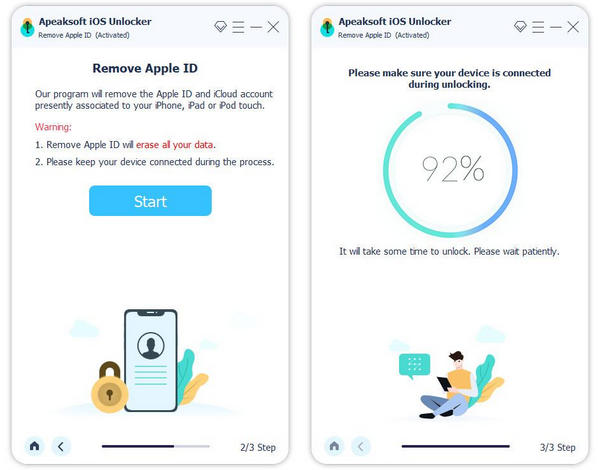
Tip: Software dokáže automaticky detekovat vaše zařízení. Pokud propojujete dvě zařízení poprvé, klepněte na Věřte na obrazovce, abyste tomuto počítači důvěřovali.
Krok 2. Odebrat Apple ID
Situace 1: Aplikace Najít je zakázána
Software okamžitě odstraní staré Apple ID z vašeho zařízení.
Situace 2: Aplikace Najít je povolena v systému iOS 11.3 nebo starším
Otevřete Nastavení aplikaci ve vašem zařízení, přejděte na obecně, klepněte na tlačítko resetovat, a vyberte Reset All SettingsPo restartu zařízení se software okamžitě projeví.
Situace 3: Aplikace Najít je povolena v systému iOS 11.4 nebo novějším
Zapněte na svém zařízení dvoufaktorové ověřování. Poté zadejte 0000 v softwaru a klikněte na PotvrditJakmile se načtou informace o zařízení, zaškrtněte každou položku. Poté klikněte na Home tlačítko pro stažení firmwaru. Nakonec zadejte 0000 a klepněte na tlačítko Unlock tlačítko pro zahájení odstraňování vašeho Apple ID.

Krok 3. Obnovit bezpečnostní otázky a odpovědi
Nyní si můžete vytvořit nový účet Apple ID. Během nastavení můžete nastavit nové bezpečnostní otázky a odpovědi. Celý pracovní postup se tak nestane. Obnovení továrního nastavení vaše zařízení.
Závěr
Tento průvodce vám řekl, jak na to resetovat bezpečnostní otázky Apple ID a odpovědi online, na iPhonu/iPadu nebo na počítači. Můžete se řídit naším návodem a změnit své otázky a odpovědi, které jste zapomněli. Apeaksoft iOS Unlocker vám může pomoci odebrat účet Apple ID z vašeho zařízení, abyste si mohli nastavit nový účet a bezpečnostní otázky. Pokud máte k tomuto tématu další otázky, napište je prosím pod tento příspěvek.
Související články
Tento návod vám poví, jak odebrat zařízení z Apple ID na iPhonu, Macu nebo ve webovém prohlížeči s heslem nebo bez něj.
Jak si můžete dočasně deaktivovat účet Apple ID? Podrobný návod najdete v tomto článku.
Pokud váš iPhone stále požaduje heslo k Apple ID, z tohoto jediného příspěvku se můžete naučit šest účinných řešení, jak tento problém vyřešit.
Z Apple ID na iPhonu, iPadu nebo MacBooku se můžete kdykoli odhlásit podle našeho podrobného návodu, aniž byste ztratili data.



