


Co dělat, když jste zapomněli heslo k iCloudu

Podle našeho výzkumu si mnoho uživatelů iPhonů stěžovalo, že zapomněli hesla k iClouduVe skutečnosti máte přístup k celému ekosystému Apple pomocí jediného účtu – svých přihlašovacích údajů k Apple ID. Jinými slovy, na iCloud.com se ve skutečnosti dostanete se svým Apple ID a heslem. Vaše heslo k iCloudu je tedy stejné jako heslo k vašemu Apple ID. Tento článek vysvětluje, co dělat, když jste zapomněli heslo.
OBSAH STRÁNKY:
Část 1: Co se stane, když zapomenete heslo k iCloudu
Než si projdeme proces obnovení a resetování hesla, pojďme si nejprve probrat, co se stane, když zapomenete heslo k iCloudu. Jakmile heslo zapomenete, samozřejmě se zablokujete z iCloud.com. Všechna data synchronizovaná nebo zálohovaná do iCloudu budou nepřístupná.
Protože je vaše heslo k iCloudu stejné jako heslo k vašemu Apple ID, po zapomenutí hesla se vám zablokuje přístup ke všem službám Apple, včetně aplikace Najít.
Část 2: Co dělat, když jsem zapomněl heslo k iCloud.com
Co dělat, když jste zapomněli heslo k iCloudu? Než heslo resetujete, zkuste si ho obnovit. Většina webových prohlížečů je vybavena správcem hesel. Pokud jste se na web iCloud.com dostali v prohlížeči a heslo si uložili, můžete ho rychle obnovit.
Jak obnovit zapomenuté heslo iCloud z aplikace Passwords
Požadavek: iOS 18, iPadOS 18 nebo macOS Sequoia a novější
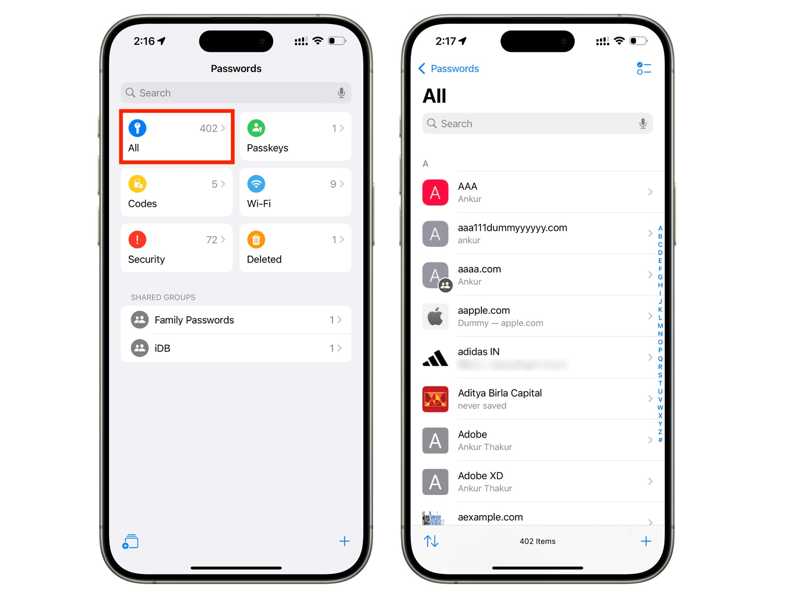
Krok 1. Otevřete předinstalovaný Hesla app.
Krok 2. Přejít na Vše skupina.
Krok 3. Typ iCloud nebo Apple do vyhledávacího řádku.
Krok 4. Vyberte iCloud.com nebo webovou stránku společnosti Apple ze seznamu.
Krok 5. Udeř Změnit tlačítko pro nalezení zapomenutého hesla iCloud.
Jak obnovit zapomenuté heslo iCloud na iPhonu/iPadu
Požadavek: iOS 17, iPadOS 17 a starší verze
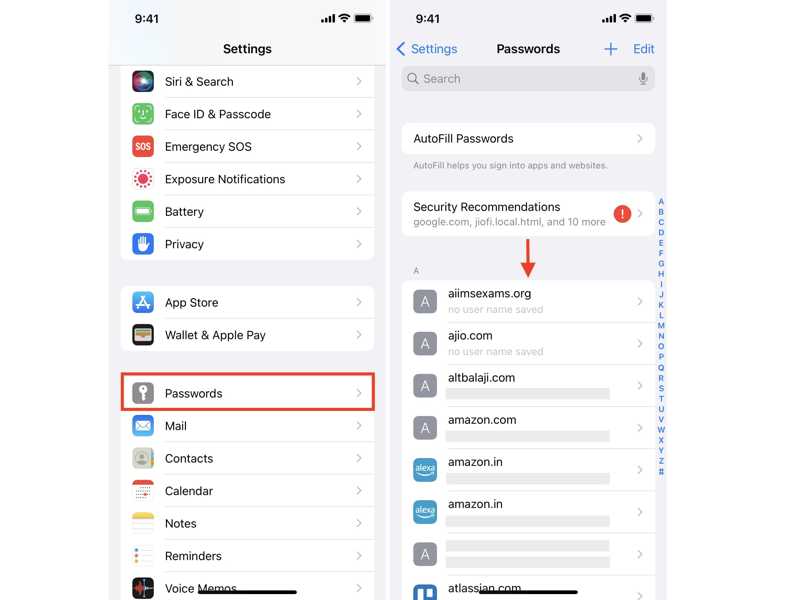
Krok 1. Spusťte Nastavení aplikace z domovské obrazovky.
Krok 2. Přejděte dolů a přejděte na Hesla.
Krok 3. Procházejte seznam a najděte webovou stránku, na které jste se přihlásili pomocí hesla iCloud.
Krok 4. Klepněte na webovou stránku a stiskněte Změnit pro zobrazení vašeho hesla.
Jak obnovit zapomenuté heslo iCloud na Macu
Požadavek: macOS Sonoma a starší
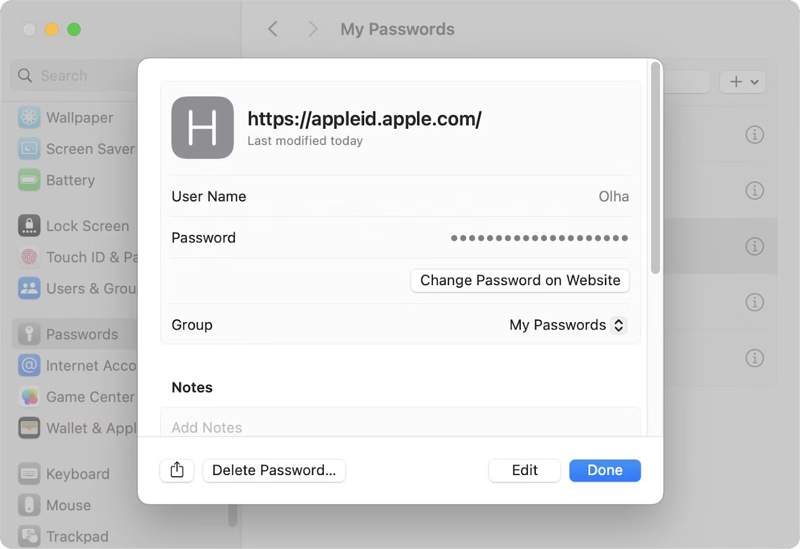
Krok 1. Klepněte na tlačítko jablko menu a zvolte Nastavení systému or System Preferences.
Krok 2. Vyberte Hesla volba.
Krok 3. Najděte příslušný web a klikněte na něj.
Krok 4. Dále klikněte na tlačítko Změnit tlačítko pro zobrazení zapomenutého hesla iCloud.
Jak obnovit zapomenuté heslo iCloud v Chromu
Krok 1. Pokud máte v Chromu přístup k iCloudu nebo webovým stránkám společnosti Apple, otevřete je z počítače.
Krok 2. Klepněte na tlačítko Menu tlačítko s ikonou tří teček v pravém horním rohu.
Krok 3. Vyberte Správce hesel Google volba.
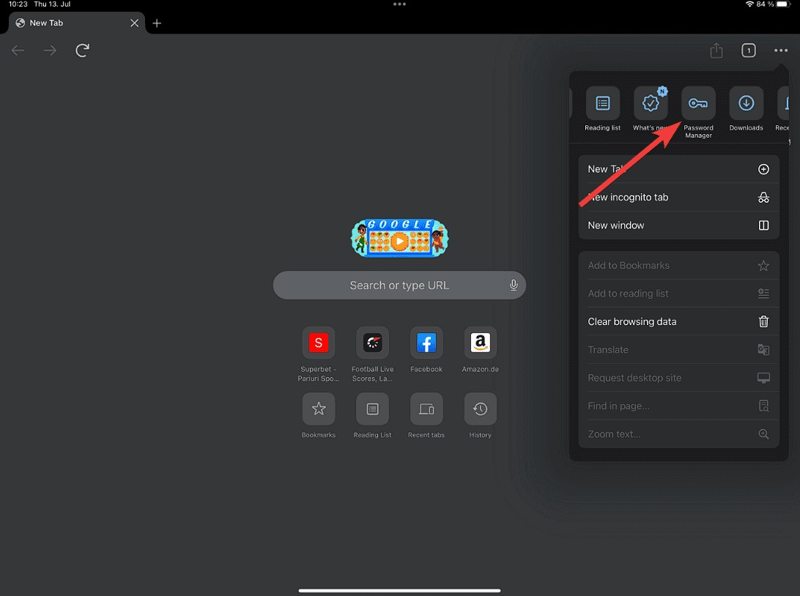
Krok 4. Nyní vyhledejte položku pro váš účet iCloud.
Krok 5. Klikněte na webovou stránku a stiskněte Změnit tlačítko pro získání hesla.
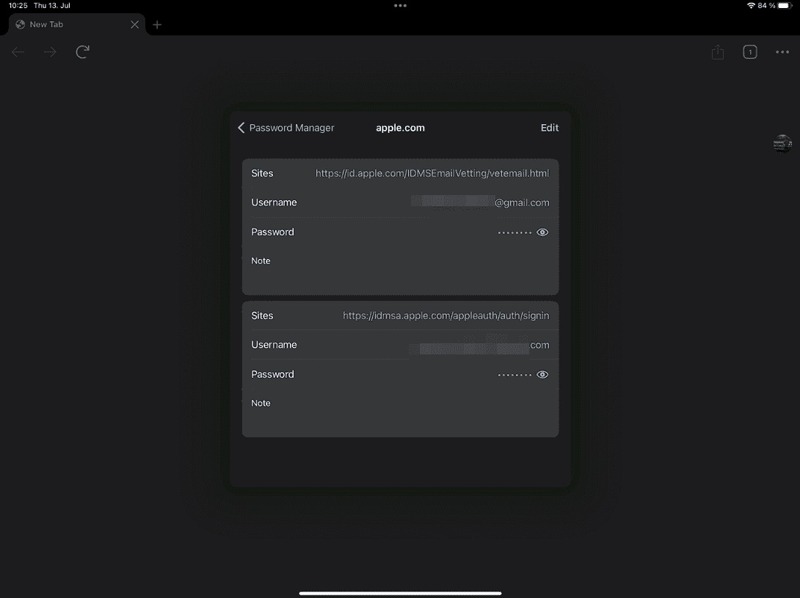
Poznámka: Pokud používáte jiné prohlížeče, například Firefox, vyzkoušejte vestavěný správce hesel k obnovení zapomenutého hesla iCloud.
Část 3: Jak změnit zapomenuté heslo iCloud
Můžete změnit heslo k iCloudu, pokud jste ho zapomněli? Ano, pokud máte pro svůj účet nastavené dvoufaktorové ověřování. Pak si můžete heslo změnit, i když jste ho zapomněli. Stačí ověřit vlastnictví pomocí kódu pro zamykací obrazovku nebo přihlašovacího hesla.
Jak změnit heslo iCloud na iPhone, pokud jste ho zapomněli
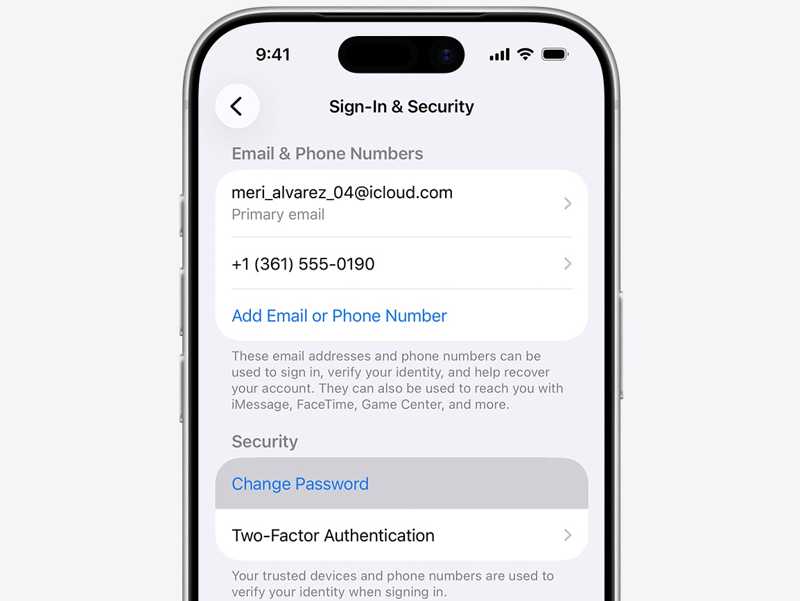
Krok 1. Spusťte Nastavení aplikace z domovské obrazovky.
Krok 2. Klepněte na svůj profil.
Krok 3. Přejít Přihlášení a zabezpečení.
Krok 4. Klepněte na Změnit heslo volba.
Krok 5. Pokud se k tomu budete vyzývat, zadejte přístupový kód pro iPhone.
Krok 6. Dále si nastavte nové heslo pro svůj účet a potvrďte ho.
Jak změnit heslo iCloud na Macu, pokud jste ho zapomněli
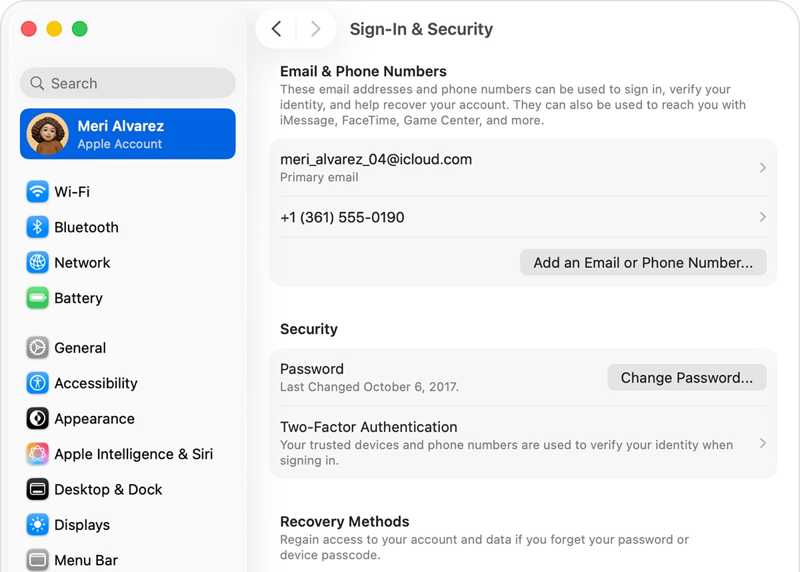
Krok 1. Přejít na jablko menu a zvolte System Preferences.
Krok 2. Klikněte na své Účet Apple na postranním panelu.
Krok 3. Dále stiskněte tlačítko Změnit heslo .
Krok 4. Zadejte své přihlašovací heslo pro Mac.
Krok 5. Zadejte nové heslo, zadejte ho znovu a potvrďte změnu.
Část 4: Jak obnovit zapomenuté heslo iCloud
Další věc, kterou můžete udělat, když zapomenete heslo k iCloudu, je jeho resetování. Společnost Apple spustila webovou stránku iForgot, která vám pomůže resetovat heslo k účtu po ověření vlastnictví.
Krok 1. V prohlížeči přejděte na www.iforgot.apple.com.
Krok 2. Klepněte na tlačítko Obnovit heslo .
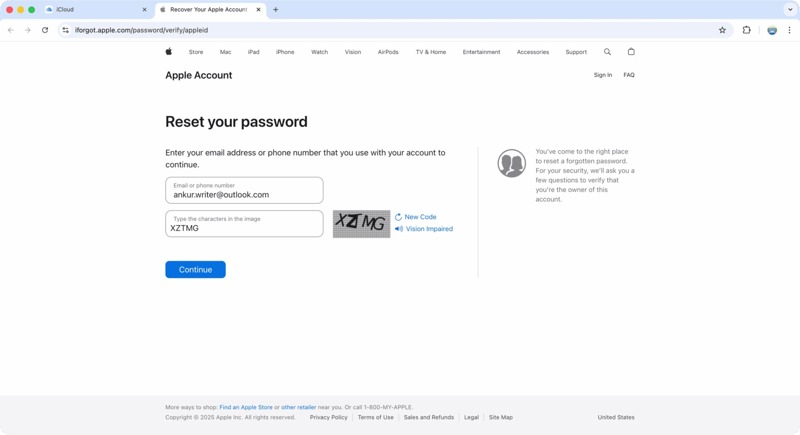
Krok 3. Zadejte e-mailovou adresu spojenou s vaším účtem.
Krok 4. Zadejte znaky z obrázku a klikněte Pokračovat.
Krok 5. Zadejte příslušné telefonní číslo a stiskněte Pokračovat.
Situace 1: Dvoufázové ověřování je povoleno
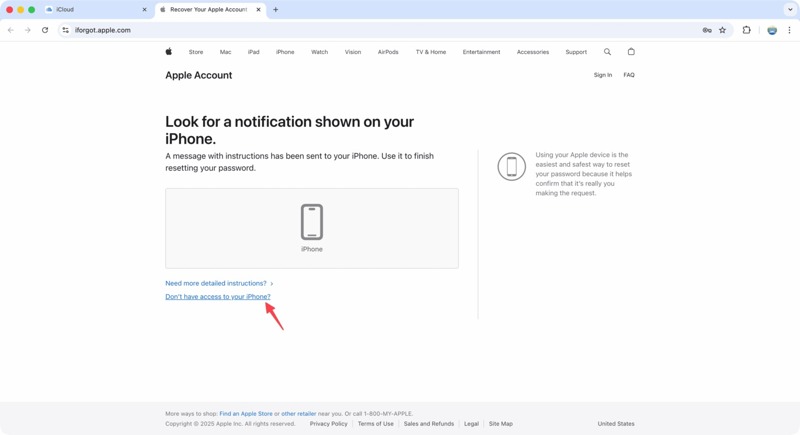
Krok 6. Vyberte důvěryhodné zařízení.
Krok 7. Otočte se na důvěryhodné zařízení a stiskněte povolit na oznámení.
Krok 8. Zadejte svůj přístupový kód nebo přihlašovací heslo.
Krok 9. Dále resetujte zapomenuté heslo iCloud pomocí nového.
Poznámka: Pokud vaše důvěryhodná zařízení nejsou dostupná, stiskněte odkaz Nemám přístup ke svým zařízenímPoté vyberte správnou možnost a klikněte na Pokračovat tlačítko pro zobrazení dalších pokynů.
Situace 2: Dvoufázové ověření je povoleno
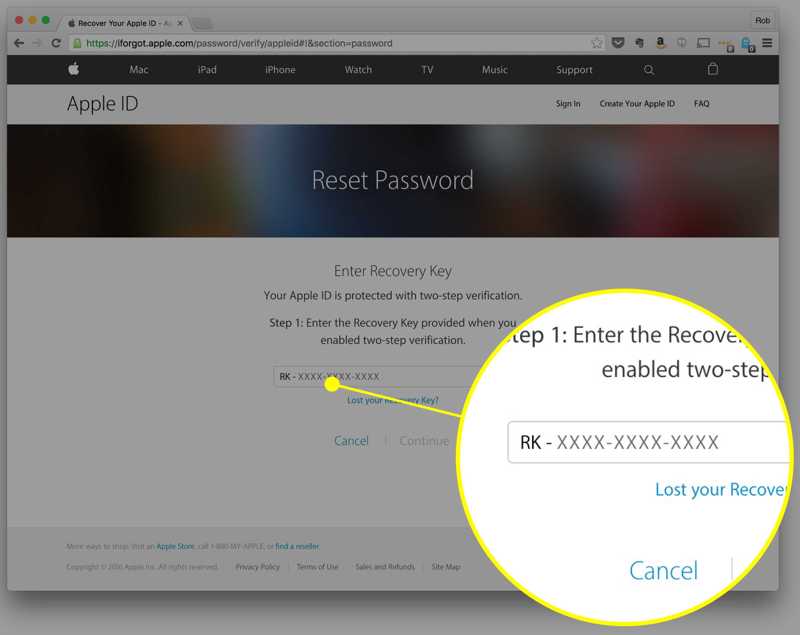
Krok 6. Po zobrazení výzvy zadejte klíč pro obnovení.
Krok 7. klikněte Pokračovat pro vstup na stránku s novým heslem.
Krok 8. Zadejte nové heslo, potvrďte ho a klikněte na Obnovit heslo.
Situace 3: Získejte e-mail nebo odpovězte na bezpečnostní otázky
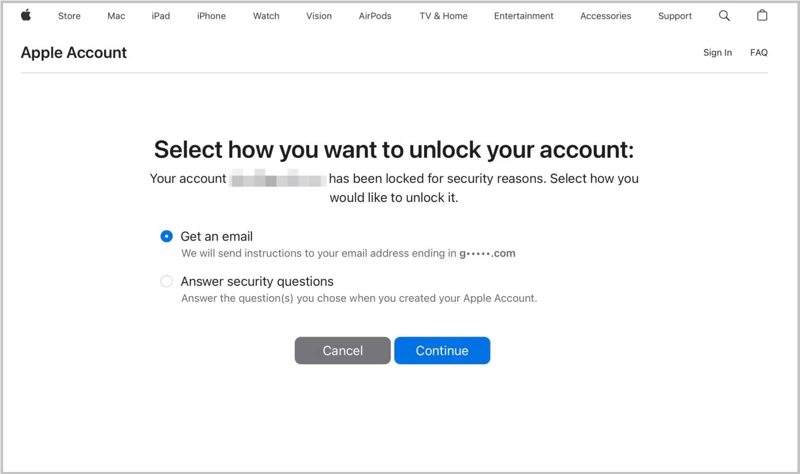
Krok 6. vybrat Získejte e-mail or Odpověz na bezpečnostní otázky.
Krok 7. klikněte Pokračovat.
Krok 8. Přečtěte si ověřovací e-mail a ověřte své vlastnictví nebo odpovězte na bezpečnostní otázky.
Krok 9. Dále resetujte zapomenuté heslo iCloud.
Další čtení
Část 5: Konečné řešení pro resetování hesla iCloud, pokud jste ho zapomněli
Pokud jste zapomněli heslo k iCloudu, jednoduchým řešením je odebrat účet ze zařízení iOS a vytvořit si nový účet. Od tohoto okamžiku doporučujeme Apeaksoft iPhoneKitJe schopen bez jakýchkoli omezení vymazat účet iCloud z vašeho iPhonu nebo iPadu.

Staženo více než 1,000,000 uživatelé
- Odebrání účtu iCloud z iPhonu ve třech krocích.
- Smazání účtu iCloud bez hesla.
- Práce na uzamčených a deaktivovaných účtech iCloud.
- Kompatibilní s nejnovějšími modely iPhonu a iPadu.
- Pomoci ti obejít MDM, heslo pro iTunes a Čas u obrazovky jediným kliknutím.
Bezpečné stahování
Bezpečné stahování

Jak odstranit zapomenuté heslo iCloud z vašeho iPhonu
Krok 1. Nainstalujte iOS Unlocker
Spusťte software pro odstranění účtu iCloud po jeho instalaci do počítače. Pro Mac existuje další verze. Vyberte Odebrat Apple ID režimu, abyste mohli pokračovat.

Krok 2. Zjistěte své zařízení
Propojte svůj iPhone nebo iPad s počítačem pomocí kabelu Lightning. Pokud se zobrazí výzva, ujistěte se, že tomuto počítači důvěřujete. Software poté detekuje vaše zařízení a načte informace o něm, například model vašeho iPhonu.

Krok 3. Odebrání hesla iCloud
Klepněte na tlačítko Začít nyní Pokud je funkce Najít na iPhonu zakázána, stiskněte tlačítko pro spuštění odstraňování zapomenutého hesla iCloudu. Pokud je funkce Najít povolena, resetujte všechna nastavení zařízení. Poté klikněte na tlačítko OK a hit Znovu potvrdit zahájit proces.

Závěr
Tento článek shrnul, co dělat, když zapomněli jste heslo iCloudNejprve se můžete pokusit obnovit heslo ze svého zařízení Apple nebo webového prohlížeče, pokud jste se přihlásili pomocí svých přihlašovacích údajů. Vestavěná funkce správy hesel může vaše heslo uložit. Pokud jej nemůžete obnovit, změňte a resetujte heslo podle našeho návodu. Apeaksoft iPhoneKit umožňuje zbavit se starého účtu a vytvořit nový účet a heslo pro iCloud.
 Apeaksoft iPhoneKit
 Odemkněte všechny typy hesel pro iOS z iPhone, iPad a iPod.
Bezpečné stahování
Bezpečné stahování
Související články




