


Jak se zbavit času stráveného u obrazovky na vašem iPhonu nebo iPhonu vašeho dítěte

Nelze popřít, že Čas u obrazovky je užitečná funkce rodičovské kontroly, zejména pro rodiče. Je však nepříjemné, pokud vás neustále vyrušují časové limity aplikací a opakované zprávy o používání iPhonu. Dává smysl, že chcete zbavte se času před obrazovkou na vašem iPhonu nebo iPadu. Tato příručka sdílí osvědčené metody v různých situacích a podrobné kroky.
OBSAH STRÁNKY:
- Část 1: Jak se zbavit času stráveného u obrazovky na iPhone
- Část 2: Jak se zbavit času stráveného u obrazovky na iPhonu vašeho dítěte
- Část 3: Jak se zbavit limitů času stráveného u obrazovky
- Část 4: Jak se zbavit času stráveného u obrazovky bez hesla
- Část 5: Jak se zbavit času stráveného u obrazovky na iPhone bez ztráty dat
Část 1: Jak se zbavit času stráveného u obrazovky na iPhone
Na iPhonu nebo iPadu si můžete nastavit Čas u obrazovky a nezávislý přístupový kód. Pokud si stále pamatujete svůj přístupový kód, můžete se Času u obrazovky a přístupového kódu Času u obrazovky na iPhonu přímo zbavit.
Jak se zbavit hesla pro čas u obrazovky
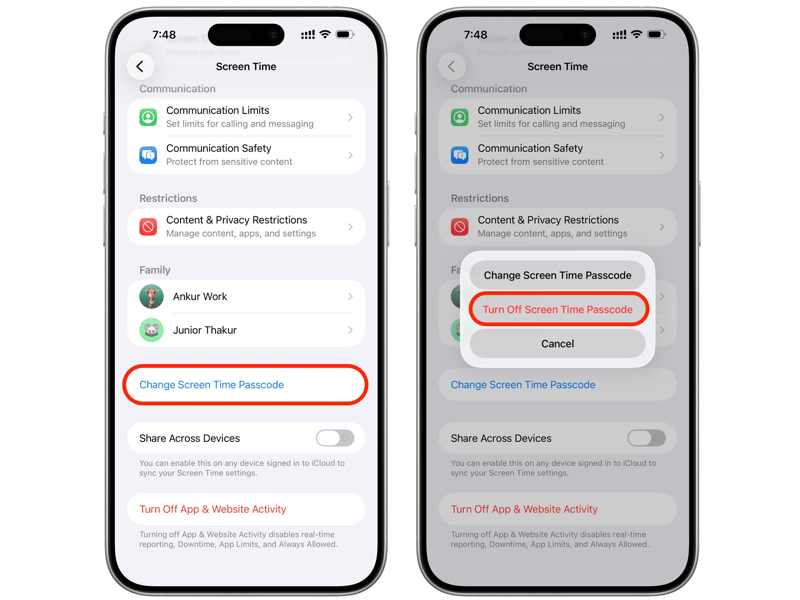
Krok 1. Otevřete Nastavení aplikace z domovské obrazovky.
Krok 2. Přejděte dolů a vyberte Čas na obrazovce volba.
Krok 3. Klepněte na Změna časového kódu obrazovky .
Krok 4. Vybrat Vypněte časový kód obrazovky.
Krok 5. Zadejte svůj přístupový kód pro Čas u obrazovky pro jeho potvrzení.
Jak se zbavit času stráveného u obrazovky na iPhonu s iOS 17 a novějším
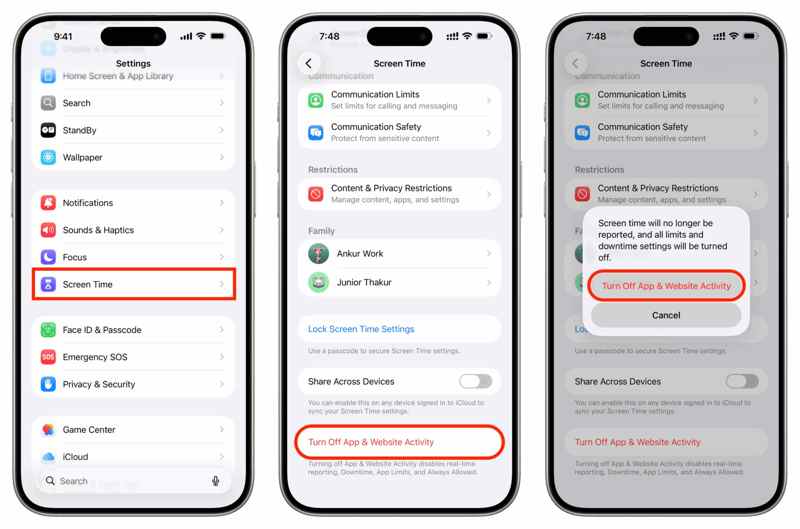
Krok 1. Spusť svůj Nastavení app.
Krok 2. Přejít na Čas na obrazovce volba.
Krok 3. Přejděte dolů a klepněte na tlačítko Vypněte aktivitu aplikací a webových stránek.
Krok 4. Vyberte Vypněte aktivitu aplikací a webových stránek volba.
Krok 5. Pokud jste si nastavili přístupový kód pro Čas u obrazovky, zadejte jej pro potvrzení akce.
Jak se zbavit času stráveného u obrazovky na iPhonu s iOS 16 nebo starším
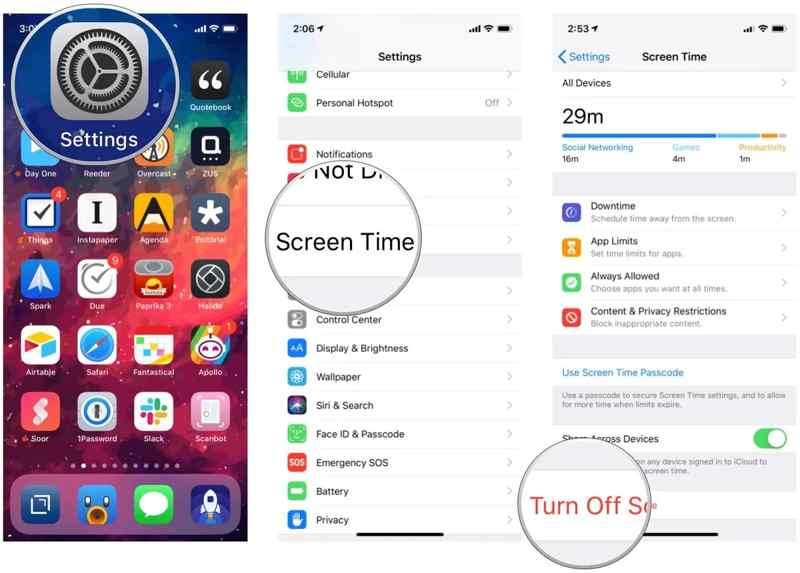
Krok 1. Přejít Nastavení a Čas na obrazovce.
Krok 2. Klepněte na Čas vypnutí obrazovky volba.
Krok 3. Vybrat Čas vypnutí obrazovky.
Krok 4. Zadejte svůj přístupový kód pro Čas u obrazovky.
Část 2: Jak se zbavit času stráveného u obrazovky na iPhonu vašeho dítěte
Pokud jste na iPhonu svého dítěte nastavili Čas u obrazovky prostřednictvím Rodinného sdílení, musíte se Času u obrazovky zbavit i na zařízení organizátora. Tento způsob také vyžaduje přístupový kód Času u obrazovky, pokud jste ho nastavili.
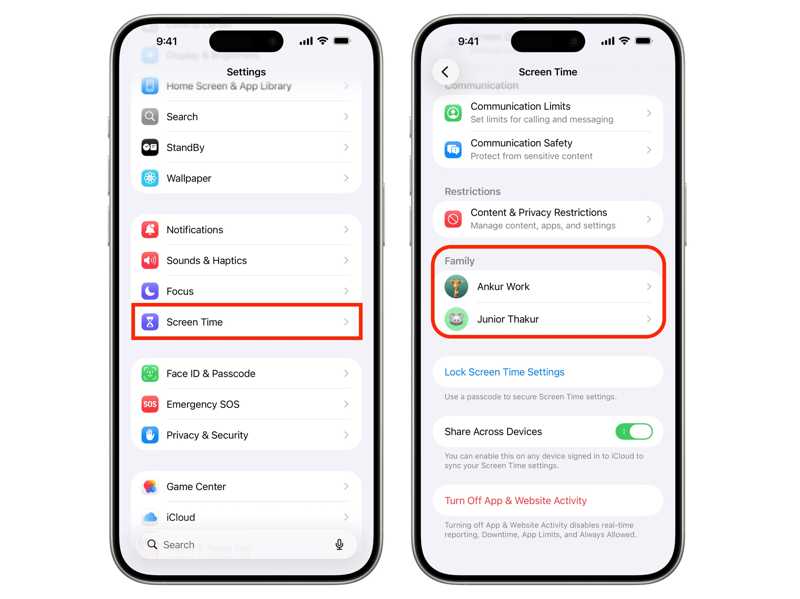
Krok 1. Spusť svůj Nastavení aplikace na iPhonu organizátora.
Krok 2. Přejít na Čas na obrazovce volba.
Krok 3. Vyberte jméno svého dítěte pod Rodina nadpis.
Krok 4. Klepněte na Aktivita aplikací a webových stránek volba.
Krok 5. Stiskněte Vypněte aktivitu aplikací a webových stránek .
Krok 6. Vybrat Vypněte aktivitu aplikací a webových stránek.
Krok 7. Ověřte se pomocí přístupového kódu, abyste se zbavili času stráveného u obrazovky.
Část 3: Jak se zbavit limitů času stráveného u obrazovky
Čas u obrazovky je sada funkcí, která zahrnuje spoustu nastavení. Například limity aplikací umožňují nastavit časový limit pro konkrétní aplikace. Pokud nechcete být při používání těchto aplikací rušeni, můžete se limitů času u obrazovky rychle zbavit.
Krok 1. Přejděte na stránku Nastavení app na vašem iPhone.
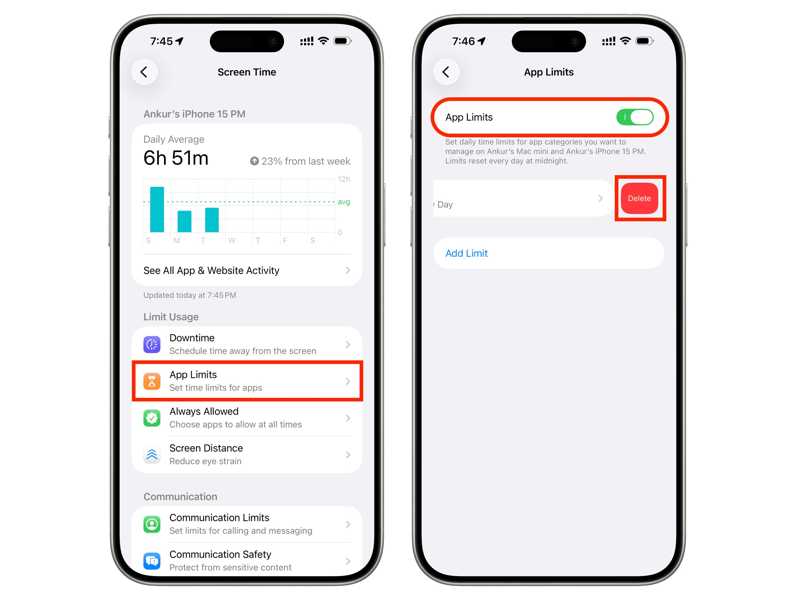
Krok 2. Vyberte Čas na obrazovce volba.
Krok 3. Klepněte na Limity společnosti Apple volba.
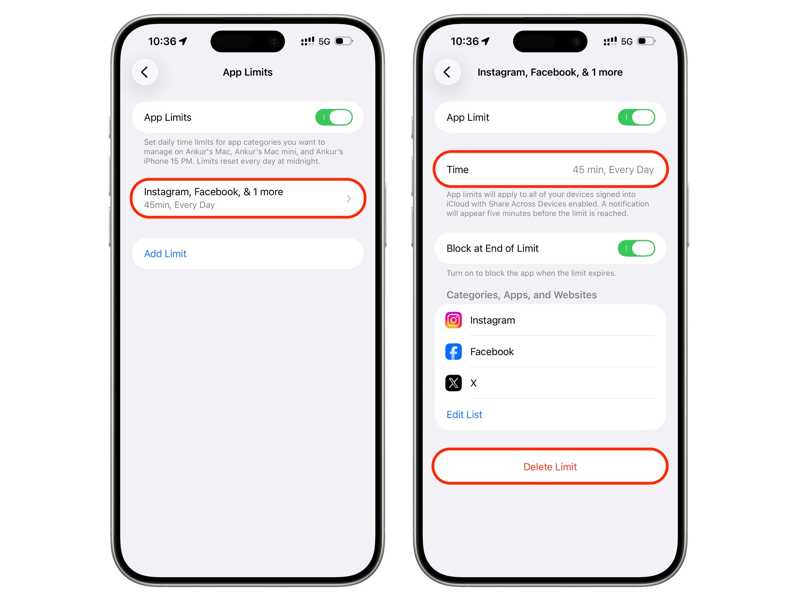
Krok 4. Pokud se chcete zbavit limitů času u obrazovky pro konkrétní limit, klepněte na něj a stiskněte Smazat limitPoté zadejte přístupový kód pro Čas u obrazovky.
Chcete-li se úplně zbavit omezení času u obrazovky, vypněte je Omezení aplikacía zadejte svůj přístupový kód pro Čas u obrazovky.
Část 4: Jak se zbavit času stráveného u obrazovky bez hesla
Jak již bylo zmíněno, omezení času u obrazovky se na iPhonu nebo iPadu nezbavíte bez hesla. Pokud ano Zapomněli jste heslo pro Čas u obrazovky?, musíte jej nejdříve resetovat a poté odstranit Čas u obrazovky.
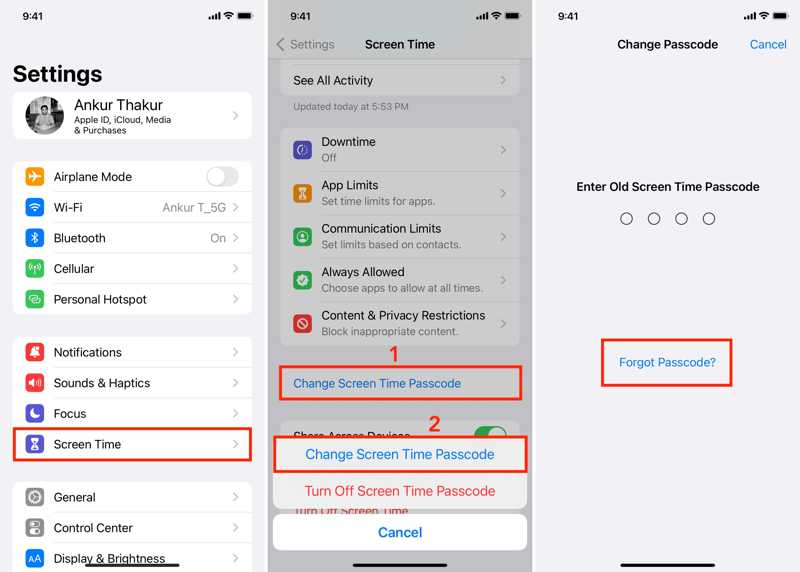
Krok 1. Otevři tvůj Nastavení app.
Krok 2. přejděte na Čas na obrazovce.
Krok 3. Přejděte dolů a klepněte na ikonu Změna časového kódu obrazovky volba.
Krok 4. Vybrat Změna časového kódu obrazovky v potvrzovacím dialogu.
Krok 5. Klepněte na Zapomenuté heslo odkaz po zobrazení výzvy k zadání přístupového kódu.
Krok 6. Ověřte se pomocí hesla k účtu Apple.
Krok 7. Dále zadejte nový přístupový kód a potvrďte jej.
Krok 8. Nyní můžete v aplikaci Nastavení vypnout Čas u obrazovky pomocí nového přístupového kódu.
Část 5: Jak se zbavit času stráveného u obrazovky na iPhone bez ztráty dat
Pokud jste zapomněli heslo k účtu Apple a přístupový kód pro funkci Čas u obrazovky, je obtížné se funkce Čas u obrazovky na vašem iPhonu zbavit. Naštěstí, Odemykač iOS od Apeaksoftu pro iPhoneKit vám může pomoci tento problém vyřešit. Navíc, jednoduché rozhraní proces zjednodušuje.

Staženo více než 1,000,000 uživatelé
- Odeberte Čas obrazovky z iPhonu nebo iPadu bez přístupového kódu.
- Nevyžadujte heslo k vašemu Apple ID.
- Chraňte svá data během procesu.
- Nabídněte bonusové funkce, např odebrání Apple ID.
- Funguje pro širokou škálu zařízení iPhone a iPad.
Bezpečné stahování
Bezpečné stahování

Jak se zbavit času stráveného u obrazovky na vašem iPhonu
Krok 1. Nainstalujte iPhone Unlocker
Spusťte software pro odemknutí obrazovky iPhonu po jeho instalaci do počítače. Je kompatibilní s Windows 11 až XP. Existuje další verze pro Mac OS X 10.7 nebo novější. Vyberte Odemkněte čas na obrazovce režimu pokračovat.

Krok 2. Připojte se k vašemu zařízení
Propojte iPhone s počítačem pomocí kabelu Lightning a ujistěte se, že důvěřujete počítači. Vyberte, jak bude nastaven přístupový kód pro Čas u obrazovky. Jakmile bude zařízení detekováno, klikněte na Začít nyní pro pokračování.

Krok 3. Zbavte se času u obrazovky
Dále postupujte podle pokynů na obrazovce a deaktivujte funkci Najít iPhone na svém zařízení. Software poté začne automaticky odstraňovat přístupový kód pro Čas u obrazovky. Po dokončení odpojte iPhone. Přejděte na Nastavení aplikace, zvolte Čas na obrazovcea klepněte na tlačítko Vypněte aktivitu aplikací a webových stránek zbavit se času u obrazovky na vašem iPhone přímo.

Závěr
Tato příručka vysvětlila a předvedla jak se zbavit času stráveného u obrazovky na vašem iPhonu nebo iPadu v různých situacích. Úkol můžete na svém zařízení nebo zařízení vašeho dítěte dokončit pomocí hesla pro Čas u obrazovky. Pokud jste heslo zapomněli, můžete ho nejprve resetovat pomocí hesla k Apple ID a poté Čas u obrazovky vypnout. Odemykač iOS od Apeaksoftu pro iPhoneKit je dokonalým řešením pro odemknutí Času u obrazovky z vašeho zařízení bez jakýchkoli omezení nebo technických dovedností.
 Apeaksoft iPhoneKit
 Odemkněte všechny typy hesel pro iOS z iPhone, iPad a iPod.
Bezpečné stahování
Bezpečné stahování
Související články




