

Fjern sikkert Apple ID fra tidligere ejer uden adgangskode

Kan du ikke bruge iCloud på din brugte iPhone, fordi den stadig er knyttet til den tidligere ejers Apple ID? Vil du vide det? hvordan man fjerner Apple ID fra den tidligere ejerDenne guide dækker de mest effektive metoder til at fjerne Apple ID'et og bruge din enhed uden begrænsninger.
SIDEINDHOLD:
Del 1: Sådan fjerner du Apple ID fra tidligere ejer
Hvis du kan kontakte den tidligere ejer, kan det være nemmere at fjerne den tidligere ejers Apple-ID. Her er de mest effektive metoder, I kan prøve sammen.
Bemærk: Hvis enheden blev købt via en certificeret brugtplatform, kan du prøve at kontakte den tidligere ejer via platformen. Ved private transaktioner skal du sørge for at beskytte dit personlige privatliv og undgå at dele følsomme enhedsoplysninger.
Metode 1: Fjern fjernbetjening af tidligere ejers Apple ID via iCloud
Bedst til: Når den tidligere ejer er tilgængelig for at hjælpe (hurtigst).
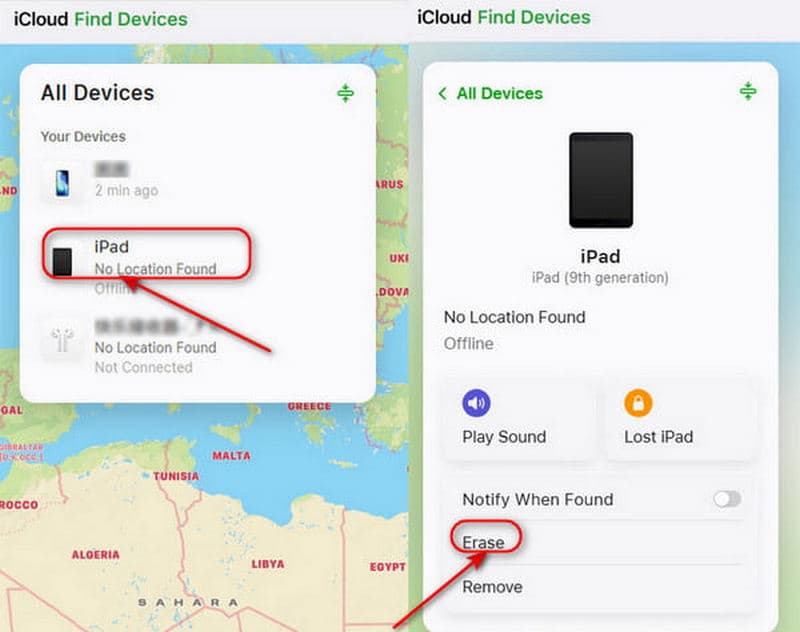
Den tidligere ejer kan fjerne sit Apple ID fra enheden via iCloud.com.
Trin 1 Gå til iCloud.com og logge ind på deres Apple-konto.
Trin 2 Klik på Find enhedPå listen over Alle enheder, vælg den enhed, du vil fjerne.
Trin 3 Type Slet denne enhedTryk på Slet for at begynde at slette det tidligere Apple-id.
Metode 2: Fjern iPhone fra Apple ID-enhedslisten
Bedst til: Når den tidligere ejer ikke kan få adgang til en computer, men kan betjene en anden Apple-enhed.
Den tidligere ejer kan også logge ind på sin Apple-konto for at fjerne din enhed fra kontoen.
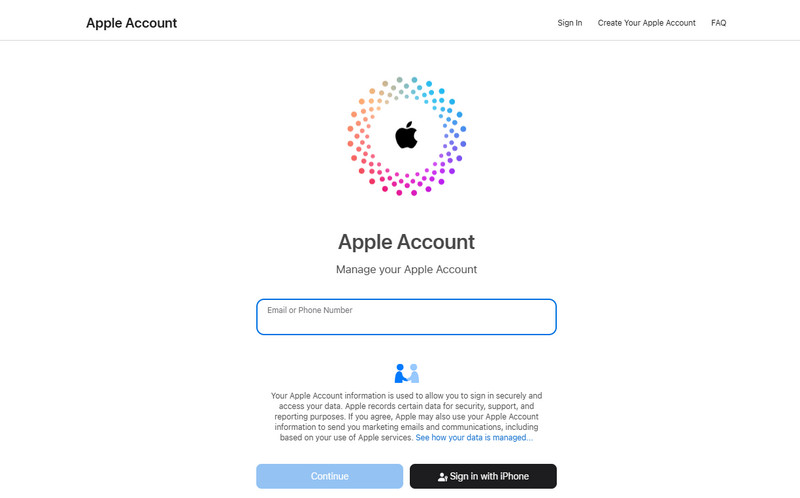
Trin 1 Gå til account.apple.com, og log ind med den tidligere ejers Apple-id.
Trin 2 Rul ned for at vælge Enheder sektionen og vælg din enhed.
Trin 3 Klik Fjern fra kontoSå vil den tidligere ejers Apple-ID ikke være knyttet til din enhed.
Del 2: Sådan fjerner du Apple ID uden tidligere ejer
Hvis du ikke kan kontakte den tidligere ejer, er der så nogen måde at fjerne Apple ID uden hjælp fra den tidligere ejer? Svaret er ja - tjek de fire metoder nedenfor for at få det gjort.
Metode 1: Apeaksoft iFoneKit - Fjern Apple ID uden adgangskode
Bedst til: Brugere, der ønsker at fjerne Apple ID uden den tidligere ejer.
Den hurtigste og nemmeste måde er at bruge et professionelt tredjepartsværktøj. Apeaksoft iPhoneKit er en pålidelig løsning, der kan håndtere forskellige typer iOS-låse. Den kan fjerne Apple ID i forskellige scenarier - uanset om du har glemt adgangskoden eller købt en brugt iPhone, der er låst til en andens Apple-konto. iFoneKit kan nemt omgå disse begrænsninger og give dig mulighed for at nyde alle Apple-tjenester.
Din pålidelige iOS-oplåsningsløsning
- Fjern Apple ID på iPhone/iPad nemt og sikkert uden en adgangskode.
- Slet Face ID/Touch ID/4-cifret/6-cifret adgangskode med få klik.
- Slip af med MDM, iTunes-sikkerhedskopikryptering og skærmtidslåse.
- Kompatibel med alle iOS-modeller og -versioner (iOS 26/27, iPadOS 26/27).
Sikker download
Sikker download

Trin 1 Start softwaren på din computer, og vælg den Fjern Apple ID tilstand i brugergrænsefladen. Tilslut din iOS-enhed til computeren, og tryk på Stol på din enhed for at tillade forbindelsen.

Trin 2 Klik på knappen Begynd nu knappen for at starte fjernelsesprocessen.
Hvis Find min er deaktiveret, begynder softwaren at fjerne dit Apple ID med det samme.
Hvis Find min er aktiveret, skal du først følge instruktionerne på skærmen for at nulstille din iOS-enhed.
Bemærk: Nulstillingen vil slette alle data på din enhed, så sørg for at sikkerhedskopiere dine vigtige oplysninger på forhånd.

Trin 3 Klik på knappen OK knappen for at fortsætte, og klik derefter på Bekræft igen når du bliver bedt om det. Det tidligere ejers Apple-ID vil snart blive fjernet.

Metode 2: Kontakt Apple Support for at fjerne Apple ID
Bedst til: Brugere, der har gyldigt købsbevis og foretrækker en officiel fjernelsesmetode.
Hvis du har købt din iPhone via officielle kanaler, eller du har et gyldigt ejerskabsbevis, kan du anmode Apple Support om at fjerne den tidligere ejers Apple-id.
Forbered dit købsbevis, f.eks. en salgskvittering eller faktura fra en Apple Store, autoriseret forhandler eller udbyder. Du kan kontakte Apple Support via deres officielle hjemmeside eller besøge en Apple Store. Bekræftelsesprocessen kan tage et par dage. Når din anmodning er godkendt, fjerner Apple dit Apple-id fra din enhed.
Metode 3: Gendan Apple ID via iTunes/Finder
Bedst til: Når Apple ID-adgangskoden er kendt, men kontoen ikke kan fjernes normalt fra Indstillinger på grund af systemproblemer.
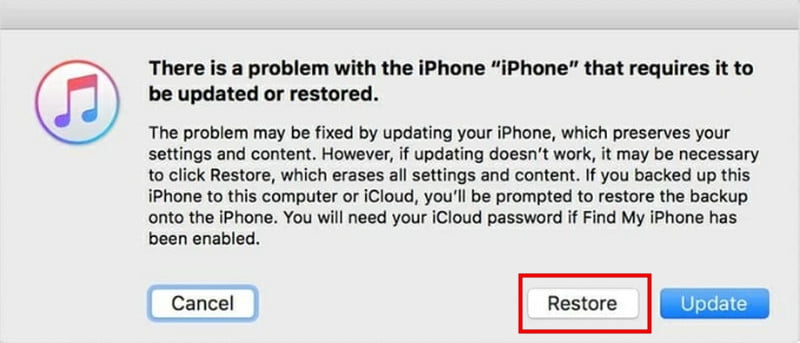
En anden officiel måde at fjerne Apple ID fra en tidligere ejer er at bruge iTunes/Finder til at gendanne din iPhone via iTunes/Finder. Denne metode sletter alle dine data på din enhed, så sørg for at sikkerhedskopiere dine vigtige oplysninger, før du gendanner. Derefter kan du gendan din iPhone fra en tidligere sikkerhedskopi.
Trin 1 Sæt din iPhone i gendannelsestilstand.
For iPhone 8 og nyere:
Tryk og slip volumen op knappen hurtigt, og derefter volumen Down knap. Tryk og hold på Strøm knappen, indtil du ser Gendannelsestilstand vises.
Til iPhone 7 / 7 Plus:
Fortsæt med at trykke på volumen Down -knappen og Side knappen sammen, indtil Gendannelsestilstand vises på skærmen.
Til iPhone 6S og tidligere:
Tryk Hjem og Side knapperne sammen, og hold dem nede, indtil gendannelsestilstand vises på din telefon.
Trin 2 Tilslut din iPhone til din computer med et USB-kabel, og åbn iTunes/Finder.
Trin 3 Vælg Resumé fanen, og vælg derefter Gendan iPhone for at gendanne dit Apple-id.
Metode 4: Slet tidligere ejer Apple ID via Indstillinger
Bedst til: Når Apple ID-adgangskoden er tilgængelig, og enheden er tilgængelig.
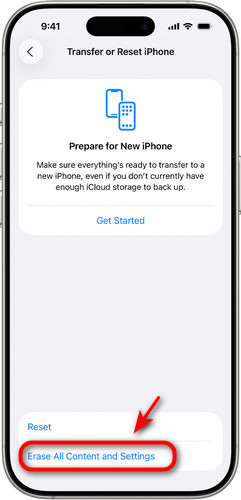
Hvordan fjerner man et tidligere Apple ID fra ejeren uden ekstra apps? nulstil din enhed til fabriksindstillinger for at slette det dyrebare ejer-Apple-ID.
Trin 1 Gå til Indstillinger og vælg Generelt.
Trin 2 Tryk på Overfør eller nulstil iPhone Og vælg Slet alt indhold og indstillinger.
Trin 3 Tryk derefter på Fortsæt. og følg instruktionerne for at fjerne det tidligere ejers Apple-ID.
Del 3: Ofte stillede spørgsmål om fjernelse af Apple-ID fra tidligere ejer
Er det muligt at fjerne Apple ID uden tidligere ejer?
Ja! Du kan prøve at bruge et professionelt oplåsningsværktøj som Apeaksoft iFoneKit, nulstille din enhed til fabriksindstillingerne eller kontakte Apple Support, hvis du har et gyldigt købsbevis.
Hvordan tilføjer man et nyt Apple ID efter at have fjernet det forrige?
Gå til Indstillinger, tryk på Log ind på din iPhone, og indtast derefter dit Apple-id og din adgangskode. Når du er logget ind, kan du få adgang til alle Apple-tjenester.
Kan Apple fjerne den tidligere ejers Apple ID for mig?
Ja, Apple kan hjælpe med at fjerne den tidligere ejers Apple-id, men kun hvis du kan fremvise gyldigt bevis for ejerskab. Du kan kontakte Apple Support online eller besøge en Apple Store.
Konklusion
Nu ved du det hvordan fjerner man den tidligere ejers Apple ID uden adgangskodeHvis du kan få fat i den tidligere ejer, er det det ideelle scenarie - du kan løse problemet uden besvær. Hvis ikke, så bare rolig, du kan stadig prøve alternative løsninger, f.eks. at bruge Apeaksoft iFoneKit. Så hvilken metode fungerede bedst for dig?
Relaterede artikler




