


Warum zeigt mein iPhone oben nur „SOS“ an und wie kann ich das beheben?

SOS ist eine grundlegende Notfallfunktion auf unseren Telefonen, die sicherstellt, dass wir gerettet werden können, auch wenn wir an einem Ort ohne Signal sind oder nicht genug Zeit haben, um unsere Familie und Freunde anzurufen. Wenn Sie jedoch SOS nur auf dem iPhone es sich aber nicht um einen Notfall handelt und die normale Nutzung Ihres iPhones beeinträchtigt ist, zeigt Ihnen dieser Artikel, wie Sie das Problem beheben können.
SEITENINHALT:
Teil 1: Was bedeutet „Nur SOS“ auf dem iPhone?
Warum zeigt mein iPhone SOS an? Wenn oben auf dem Bildschirm Ihres iPhones der SOS-Modus oder nur SOS angezeigt wird, bedeutet dies, dass das Gerät keine Verbindung zu normalen Mobilfunknetzen herstellen oder normale Anrufe an Familie oder Freunde tätigen kann. Apple stellt jedoch klar: „Wenn in der Statusleiste SOS oder nur SOS angezeigt wird, kann Ihr Gerät weiterhin Notrufe absetzen.“
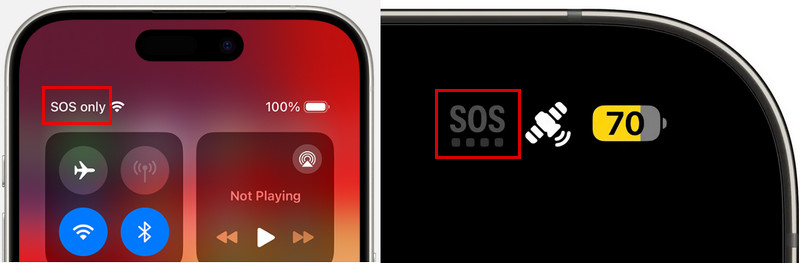
Warum zeigt Ihr iPhone nur den SOS-Modus an? Der häufigste Grund ist, dass Ihr iPhone keine Verbindung zum Mobilfunknetz Ihres Anbieters herstellen kann. Dies kann an schlechter Netzabdeckung, dem Flugmodus, SIM-/eSIM-Problemen, Netzstörungen, Kontoproblemen, Roaming-Einstellungen oder Netzwerkkonfigurationsproblemen liegen. Die folgende Tabelle listet die möglichen Gründe auf, warum Ihr iPhone „SOS“ oder „Nur SOS“ anzeigt:
| Mögliche Ursache | Was es bedeutet |
| Schwache/keine Mobilfunkabdeckung | Das Gerät befindet sich in einem Bereich ohne Netzwerksignal, normalerweise mit unzureichender Signalabdeckung, wie in einem Aufzug, einem Vorort oder einem engen Raum. |
| Flugzeug-Modus | Der Flugmodus deaktiviert vorübergehend die Mobilfunkverbindung Ihres iPhones und kann verhindern, dass die Verbindung ordnungsgemäß wiederhergestellt wird. |
| SIM/eSIM-Problem | Du einmal die SIM-Karte aus Ihrem iPhone entferntDie SIM-Karte ist möglicherweise falsch eingelegt oder beschädigt. Probleme mit einer eSIM oder deren Aktivierung können ebenfalls verhindern, dass sich Ihr iPhone mit dem Mobilfunknetz verbindet. |
| Netzausfall | Das Gerät kann keine Verbindung zum Mobilfunknetz herstellen, möglicherweise aufgrund von Kontoproblemen oder einer Störung des Netzes. Bei einem Problem mit dem Mobilfunkanbieter könnten alle Nutzer in der Region die gleichen Netzwerkprobleme haben, und die Nutzer können in der Regel nichts dagegen tun. Einige Nutzer auf Reddit berichteten jedoch, dass der Flugmodus das Problem behebt. Wir werden dies später genauer erläutern. |
| Konto-/Planproblem | Ihr Mobilfunkdienst ist möglicherweise inaktiv, eingeschränkt oder durch ein Problem mit Ihrem Mobilfunkvertrag oder -konto beeinträchtigt. |
| Internationales Roaming | Bei Reisen ins Ausland kann es vorkommen, dass Ihr iPhone aufgrund von Einschränkungen des Mobilfunkanbieters keine Verbindung zu einem unterstützten lokalen Netzwerk herstellen kann. |
| iOS-Systemprobleme | Ein iOS-Absturz oder ein Softwarefehler kann die Mobilfunkverbindung Ihres iPhones beeinträchtigen und dazu führen, dass SOS oder SOS Only angezeigt wird. |
| Probleme mit der Netzwerkkonfiguration | Fehlerhafte oder beschädigte Netzwerkeinstellungen können die Fähigkeit Ihres iPhones beeinträchtigen, eine Verbindung zum Netzwerk Ihres Mobilfunkanbieters herzustellen. |
| Hardwareproblem | Die Hardware des Mobiltelefons kann beschädigt werden. |
Teil 2: So beheben Sie SOS nur auf dem iPhone
Dieser Teil zeigt Ihnen, wie Sie SOS auf einem iPhone beheben können, basierend auf den Gründen, die wir in Teil 1 aufgelistet haben. Wenn Ihre Situation mit dem Grund übereinstimmt, sollte das Problem mit SOS auf dem iPhone behoben sein.
1. Befinden Sie sich an einem Ort ohne Empfang?
Befinden Sie sich an einem Ort ohne Empfang oder mit besonders schwachem Empfang, wie z. B. in Kellern, Aufzügen, in den Bergen oder sogar in Ihrem eigenen Zimmer, das abgetrennt und weit vom Router in Ihrem Haus entfernt ist, zeigt Ihr iPhone SOS oder SOS Only an, da es keine Verbindung zum Netzwerk Ihres Mobilfunkanbieters herstellen kann.
Schritt 1: Mobilfunkabdeckung prüfen
Sie können versuchen, Ihr iPhone so zu halten, dass es einen besseren Empfang hat. Die beste Lösung ist jedoch, den Ort zu verlassen und sich an einen Ort mit ausreichendem Empfang zu begeben.
Schritt 2: Schalten Sie den Flugmodus ein und aus
Wenn Sie sich in einem Gebiet mit besserer Netzabdeckung befinden, Ihr iPhone aber weiterhin nur „SOS“ anzeigt, versuchen Sie, die Mobilfunkverbindung zu aktualisieren. Aktivieren Sie den Flugmodus, warten Sie mindestens 15 Sekunden und deaktivieren Sie ihn dann wieder.
Schritt 3: Starten Sie Ihr iPhone neu
Wenn weiterhin nur „SOS“ angezeigt wird, starten Sie Ihr iPhone neu, um das System und die Mobilfunkverbindung zu aktualisieren. Prüfen Sie anschließend, ob das Problem behoben ist.
2. Gibt es Probleme mit Ihrer SIM-Karte oder eSIM?
Eine gut funktionierende SIM-Karte ist die Grundlage für ein stabiles Mobilfunknetz. Wenn Ihr Die SIM-Karte funktioniert auf Ihrem iPhone nicht richtig, kann es dazu führen, dass Ihr iPhone oben rechts SOS anzeigt. Der direkte Weg besteht darin, Ihre SIM-Karte herauszuziehen, sie erneut in Ihr iPhone einzulegen und sicherzustellen, dass diese SIM-Karte richtig mit Ihrem iPhone verbunden ist. Wenn das erneute Einlegen nicht funktioniert, liegt das Problem möglicherweise an der SIM-Karte selbst. Rufen Sie Ihren Mobilfunkanbieter an. Er wird Ihnen sagen, ob Sie eine neue SIM-Karte kaufen müssen oder ob Ihre Telefonnummer gesperrt ist, und Ihnen nützliche Tipps zu SOS nur auf Ihrem iPhone geben.
Wenn Sie eine eSIM verwenden, gehen Sie zu Einstellungen > Mobilfunk Stellen Sie außerdem sicher, dass Ihre Mobilfunkverbindung aktiviert ist. Sie können sich auch an Ihren Mobilfunkanbieter wenden, um zu überprüfen, ob Ihre eSIM ordnungsgemäß aktiviert ist.
3. Was können wir gegen das Carrier-Problem tun?
Ihr Mobilfunkanbieter könnte der Grund dafür sein, dass Ihr iPhone Folgendes anzeigt: SOS or Nur SOSEin Netzwerkausfall, ein Kontoproblem oder falsche Einstellungen des Mobilfunkanbieters können verhindern, dass sich Ihr iPhone mit dem Mobilfunknetz verbindet.
Schritt 1: Prüfen Sie, ob ein Netzausfall vorliegt
Im Februar 2024 berichteten viele AT&T-Benutzer, dass auf ihren iPhones oben SOS angezeigt wurde. Es stellte sich heraus, dass bei AT&T etwas nicht stimmte, und dieses Problem betraf Tausende von Benutzern. Ihre iPhones waren vier bis fünf Stunden lang außer Betrieb. Obwohl wir nicht viel tun können, während wir darauf warten, dass der Netzbetreiber das Problem behebt, berichten einige Benutzer, dass das Einschalten des Flugmodus für einige Minuten und anschließendes Ausschalten das Problem lösen würde.
Schritt 2: Überprüfen Sie Ihr Mobilfunkkonto und Ihren Tarif.
Sie können sich an Ihren Mobilfunkanbieter wenden, um zu bestätigen, dass Ihr Konto ordnungsgemäß funktioniert und Ihre SIM-Karte/eSIM-Karte korrekt aktiviert wurde. Bestimmte Kontoprobleme, wie z. B. eine Dienstsperrung, unbezahlte Rechnungen oder Paketbeschränkungen, können ebenfalls die Meldung „Nur für Notrufe“ auslösen.
Schritt 3: Prüfen Sie, ob ein Update der Netzbetreibereinstellungen verfügbar ist.
Durch die Aktualisierung der Netzbetreibereinstellungen kann die Verbindung zu Ihrem Netzwerkanbieter bis zu einem gewissen Grad verbessert werden. Öffnen Einstellungen> Allgemein> Info auf Ihrem iPhone. Falls Aktualisierungen der Netzbetreibereinstellungen verfügbar sind, werden Sie von Ihrem iPhone aufgefordert, diese zu installieren.
Schritt 4: Kontaktieren Sie Ihren Mobilfunkanbieter
Wenn nach Durchführung aller oben genannten Schritte weiterhin nur SOS angezeigt wird, wenden Sie sich bitte an Ihren Mobilfunkanbieter, um weitere Unterstützung zu erhalten.
4. Reisen Sie international?
Wenn Ihr iPhone im Ausland SOS oder Nur SOS anzeigt, kann es möglicherweise keine Verbindung zu einem unterstützten lokalen Netzwerk herstellen. Gehen Sie zu Einstellungen> Mobilfunk> Mobilfunkdatenoptionen und schalten Sie ein Daten-RoamingSollte das Problem weiterhin bestehen, prüfen Sie, ob Ihr Mobilfunkanbieter internationales Roaming für Ihren Tarif unterstützt.
5. Hat Ihr iPhone Systemprobleme?
Manchmal können iOS-Fehler oder Softwareprobleme die Mobilfunkverbindung Ihres iPhones beeinträchtigen und dazu führen, dass nur noch der SOS-Modus funktioniert.
Schritt 1: Starten Sie Ihr iPhone neu
Starten Sie Ihr iPhone neu, um das System zu aktualisieren.
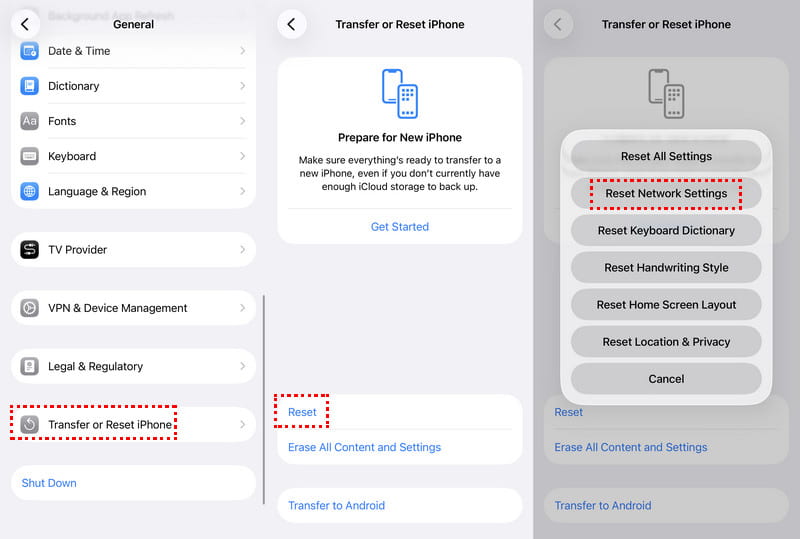
Schritt 2: Netzwerkeinstellungen zurücksetzen
Zurück Nach Einstellungen > Allgemein > iPhone übertragen oder zurücksetzen > Zurücksetzen > Netzwerkeinstellungen zurücksetzen um die Netzwerkkonfiguration zurückzusetzen.
Schritt 3: Verwendung professioneller iOS-Systemreparaturwerkzeuge
Falls die SOS-Funktion durch ein iOS-Systemproblem verursacht wird und die vorherigen Methoden nicht funktionieren, können Sie Folgendes versuchen: Apeaksoft iOS SystemwiederherstellungEs behebt diverse iOS- und iPadOS-Systemprobleme und schützt dabei Ihre Daten. Dieses professionelle Programm behebt über 50 Probleme, darunter SOS-Funktion, iPhone hängt beim Apple-Logo fest, Bootloop usw. Es repariert Ihre iPhone-Probleme und bewahrt gleichzeitig Ihre Daten. Apeaksoft iOS System Recovery wird zudem laufend aktualisiert, um die neuesten iOS- und iPadOS-Versionen zu unterstützen.

wurde von über 1,000,000 Nutzer
- Eine Komplettlösung zur Behebung des Problems „Nur SOS“ auf dem iPhone.
- Unterstützt über 50 Probleme: Nur SOS, schwarzer Bildschirm, Wiederherstellungsmodus usw.
- Einfach zu verwenden und es sind keine technischen Kenntnisse erforderlich.
- Unterstützt die neueste iOS- und iPadOS-Version.
Sicherer Download
Sicherer Download

Sehen wir uns an, wie Sie das Problem mit Apeaksoft iOS System Recovery beheben können, wenn SOS nur auf Ihrem iPhone angezeigt wird.
Schritt 1: Laden Sie dieses Tool kostenlos herunter und installieren Sie es auf Ihrem Computer, indem Sie auf die Schaltfläche oben klicken. Verbinden Sie Ihr iPhone und wählen Sie aus iOS Systemwiederherstellung von der Schnittstelle.
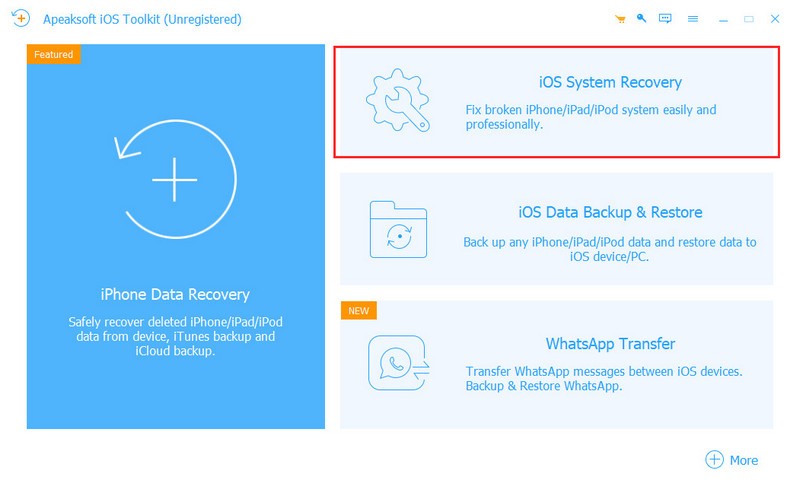
Schritt 2: Wählen Sie „Systemreparatur“ und klicken Sie im Menü auf die Schaltfläche „Starten“. Systemreparatur Panel.

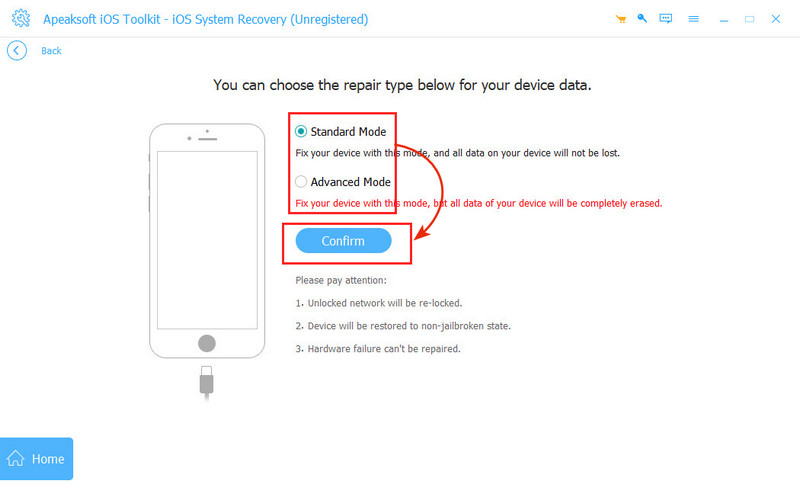
Schritt 3: Wählen Sie einen Reparaturmodus und klicken Sie auf die Schaltfläche Schichtannahme Schaltfläche. Beachten Sie, dass die Erweiterter Modus wird Ihre Gerätedaten löschen.
Tipps: Dieses iOS-Systemwiederherstellungsprogramm kann Ihnen auch bei der Behebung helfen iPhone versucht Datenwiederherstellung, das iPhone startet ständig neu, der iPhone-Bildschirm blinkt usw.
Bonus: Was tun, wenn Ihr iPhone im Notfall nur die SOS-Taste anzeigt?
Wenn auf Ihrem iPhone im Notfall nur „SOS“ angezeigt wird, geraten Sie nicht in Panik. Ihr iPhone kann zwar keine Verbindung zu Ihrem normalen Mobilfunknetz herstellen, aber dennoch Notrufe absetzen. Sie können den Notruf-SOS-Dienst nutzen, wenn Sie sich in einem Gebiet ohne Empfang verirrt haben oder in Gefahr sind, beispielsweise bei einer Entführung, und keine Zeit haben, manuell eine Nummer zu wählen.
Es wird automatisch die lokale Notrufnummer angerufen. Beispielsweise wird in den USA die 911 und in Großbritannien die 999 angerufen. Außerdem wird bei Aktivierung des SOS-Notrufdienstes eine Nachricht mit unserem aktuellen Standort an den von uns voreingestellten Notfallkontakt gesendet, selbst wenn das iPhone-GPS ausgeschaltet ist. Voraussetzung ist jedoch, dass Ihr Das GPS des iPhone funktioniert einwandfreiEs ist der letzte Ausweg, um unsere Sicherheit zu gewährleisten.
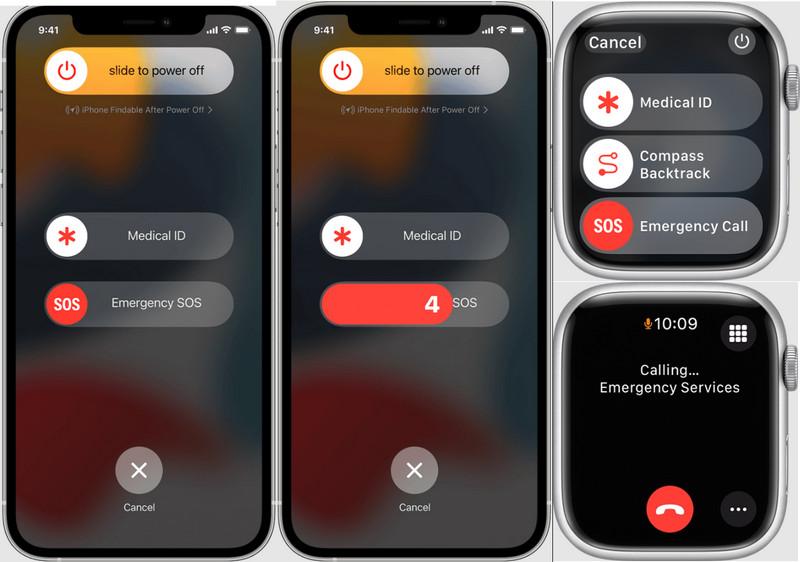
So aktivieren Sie den Notruf SOS
Für iPhone 7 und früher: Drücken Sie den Netzschalter 5 Mal.
Für iPhone 8 und höher: Halten Sie die Einschalttaste und eine der Lautstärketasten gleichzeitig gedrückt.
Für Apple Watch: Drücken und halten Sie die seitliche Taste.
Für Apple Watch Ultra: Halten Sie die Seitentaste oder die Aktionstaste gedrückt.
Nachdem Sie den obigen Vorgang ausgeführt haben, können Sie den Notruf-Schieberegler sehen. Schieben Sie ihn, um den SOS-Notruf abzusetzen und die Standortnachricht zu senden. Wenn Sie ihn nicht verschieben können, lassen Sie die Taste(n) nicht los; halten Sie sie gedrückt und warten Sie, bis der Countdown abgelaufen ist. Der Dienst wird ebenfalls aktiviert.
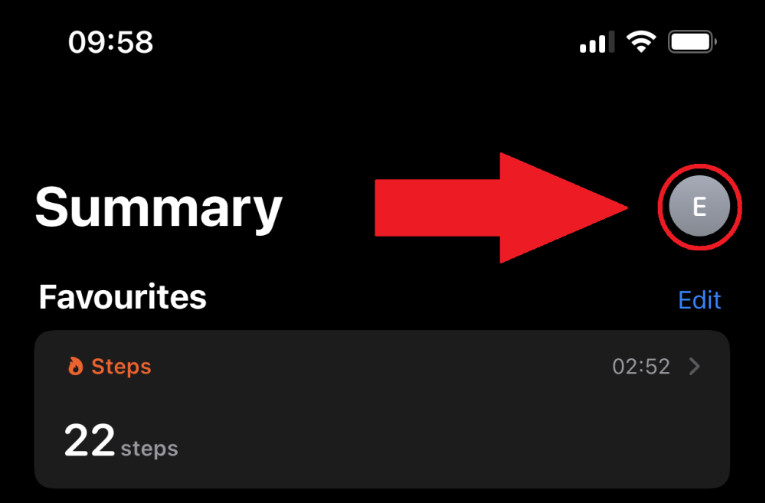
Wie man Notfallkontakte einrichtet
Schritt 1: Öffnen Sie den Microsoft Store auf Ihrem Windows-PC Gesundheit App und tippen Sie oben auf Ihr Profilbild.
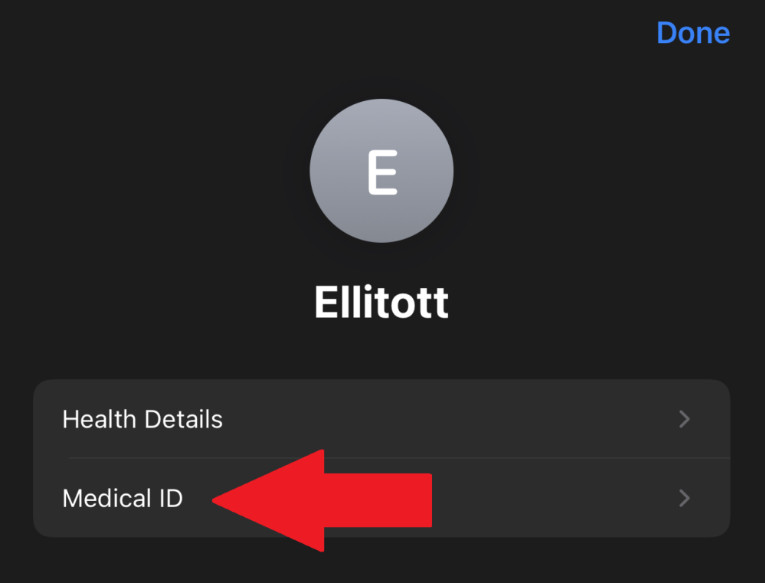
Schritt 2: Zylinderkopfschrauben Medizinische ID.
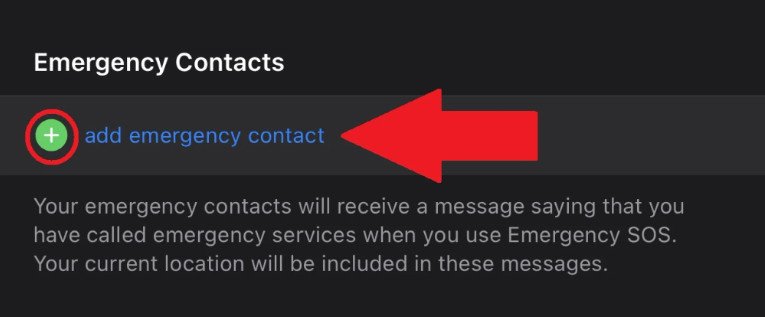
Schritt 3: Zylinderkopfschrauben Loslegen or Bearbeiten um einen Notruf hinzuzufügen, indem Sie auf die grüne Schaltfläche „Hinzufügen“ tippen.
Fazit
Wenn dein iPhone SOS-Modus Die automatische Aktivierung wird erzwungen, und Sie sehen oben auf Ihrem iPhone nur noch das SOS-Symbol. Das bedeutet, Sie können lediglich einen Notruf absetzen, aber nicht auf das Mobilfunknetz zugreifen. Dieser Artikel erläutert die verschiedenen Gründe dafür und bietet Ihnen entsprechende Lösungsansätze.
 Apeaksoft iOS Systemwiederherstellung
 Behebt diverse iOS-Systemprobleme auf iPhone, iPad und iPod.
Sicherer Download
Sicherer Download
Ähnliche Artikel




