


Wie man Verbindungsfehler zum Apple-ID-Server behebt

„Ich habe mein iPhone nach etwa einem Monat wieder eingeschaltet und kann mich nicht in meine Apple-ID einloggen. Mein iPhone zeigt mir eine Fehlermeldung an, dass…“ Beim Herstellen der Verbindung zum Apple ID-Server ist ein Fehler aufgetretenWie kann ich diesen Fehler beheben? Der Verbindungsfehler tritt häufig auf iOS-Geräten auf, wenn Nutzer versuchen, sich in ihren Apple-Account einzuloggen oder Apps bzw. Inhalte zu kaufen. Dieser Artikel bietet effektive Lösungen zur Behebung dieses Fehlers.
SEITENINHALT:
Teil 1: Was bedeutet der Fehler „Verbindung zum Apple-ID-Server herstellen“?
Wie bereits erwähnt, kann der Fehler beim Verbinden mit dem Apple-ID-Server auftreten, wenn Sie sich mit Ihren Apple-ID-Anmeldedaten anmelden oder auf einen mit Ihrem Account verknüpften Dienst zugreifen. In solchen Fällen muss Ihr Gerät mit den Apple-Servern kommunizieren und Ihre Accountinformationen abgleichen. Kann Ihr Gerät nicht auf den Server zugreifen oder eine Verbindung herstellen, wird Ihnen die Fehlermeldung angezeigt. Häufige Ursachen sind:
- 1.Schlechte Internetverbindung.
- 2.Falsche Apple-ID, falsches Passwort oder falsche Informationen.
- 3.Die Apple-Server sind ausgefallen.
- 4.Ihr Apple-Konto ist gesperrt oder deaktiviert.
- 5.Softwarefehler.
Teil 2: Was tun, wenn ein Verbindungsfehler zum Apple-ID-Server aufgetreten ist?
Lösung 1: Überprüfen Sie Ihre Internetverbindung
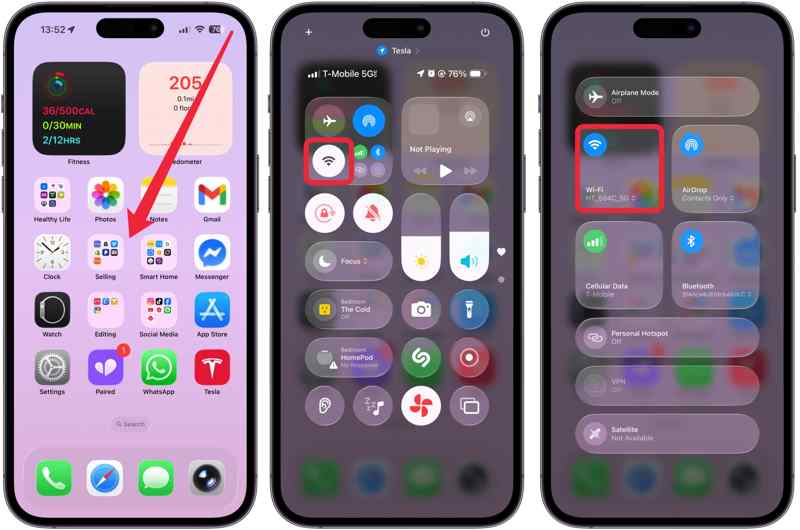
Wenn die Fehlermeldung „Es konnte keine Verbindung zum Apple-ID-Server hergestellt werden“ erscheint, sollten Sie als Erstes Ihr Netzwerk überprüfen. Geben Sie dazu Folgendes ein: Control Center auf Ihrem iPhone, iPad oder Mac. Tippen Sie auf die Wi-Fi Drücken Sie die Taste und prüfen Sie das Signal. Bei schwachem Netzwerk wechseln Sie zu einem WLAN-Netzwerk mit höherer Signalstärke.
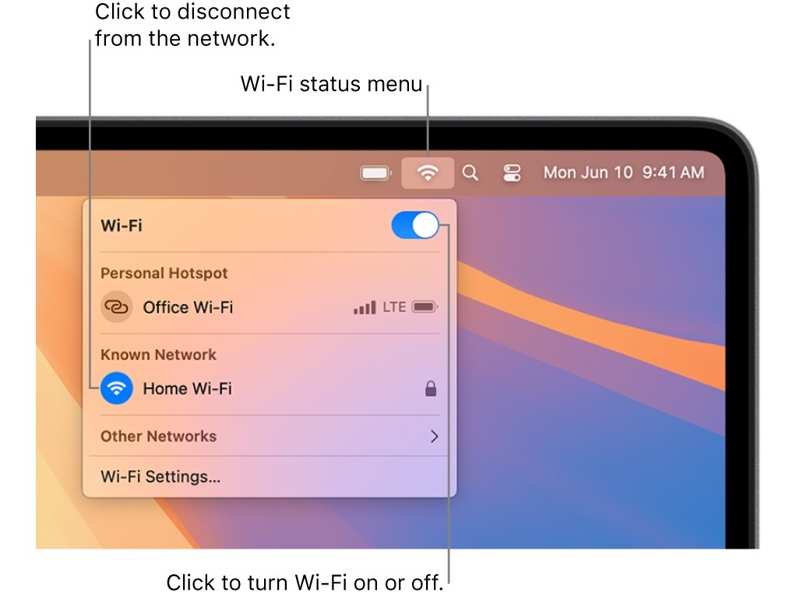
Lösung 2: Starten Sie Ihr Gerät neu
Ein Neustart Ihres Geräts ist zwar eine einfache Lösung, kann aber kleinere Fehler und Probleme beheben. Sollten Sie die Fehlermeldung „Verbindung zum Apple-ID-Server fehlgeschlagen“ erhalten, versuchen Sie, Ihr Gerät neu zu starten.
Auf dem iPhone / iPad
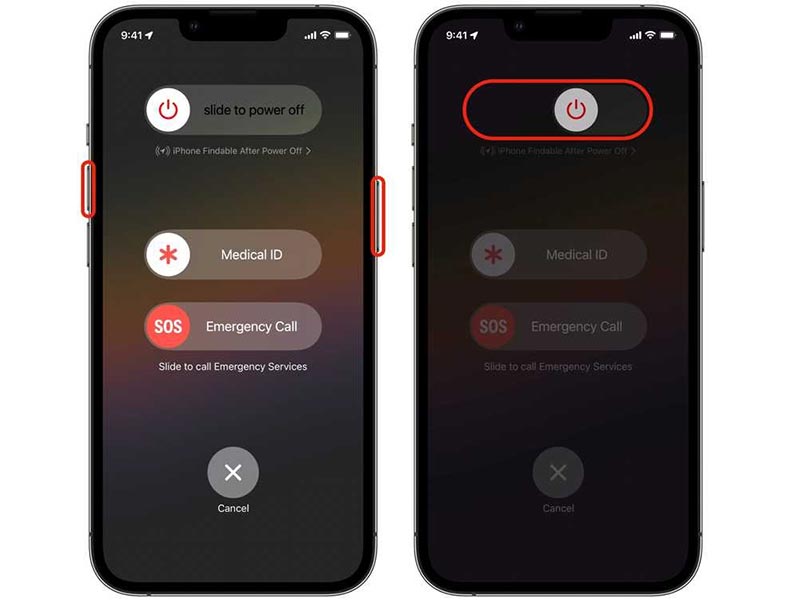
Schritt 1: Drücken und halten Sie entweder Volumen Taste + Seite Taste auf einem iOS-Gerät mit Gesicht IDBei älteren Geräten die Taste gedrückt halten Seite or Tuning .
Schritt 2: Wenn der Ausschaltbildschirm erscheint, lassen Sie die Tasten oder den Ausschaltknopf los.
Schritt 3: Bewegen Sie den Schieberegler, um Ihr Gerät herunterzufahren.
Schritt 4: Halten Sie einige Minuten später die Seite or Tuning drücken, bis das Apple-Logo angezeigt wird.
Auf dem Mac
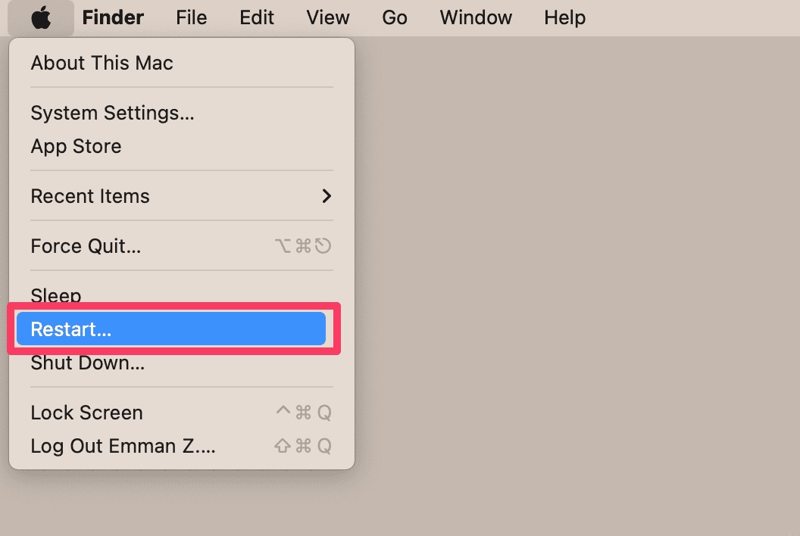
Schritt 1: Gehen Sie zur Apple Menü.
Schritt 2: Wähle die Wiederaufnahme .
Schritt 3: Warten Sie, bis Ihr Mac neu gestartet ist, und geben Sie Ihr Anmeldepasswort ein.
Lösung 3: Melden Sie sich von Ihrer Apple-ID ab und wieder an.
Nachdem Sie Ihre Apple-ID-Informationen geändert haben, sollten Sie diese auf all Ihren Apple-Geräten aktualisieren. Andernfalls erhalten Sie die Fehlermeldung, dass keine Verbindung zum Apple-ID-Server hergestellt werden kann. Sie können sich erneut in Ihrem Konto anmelden, um die Änderungen zu übernehmen.
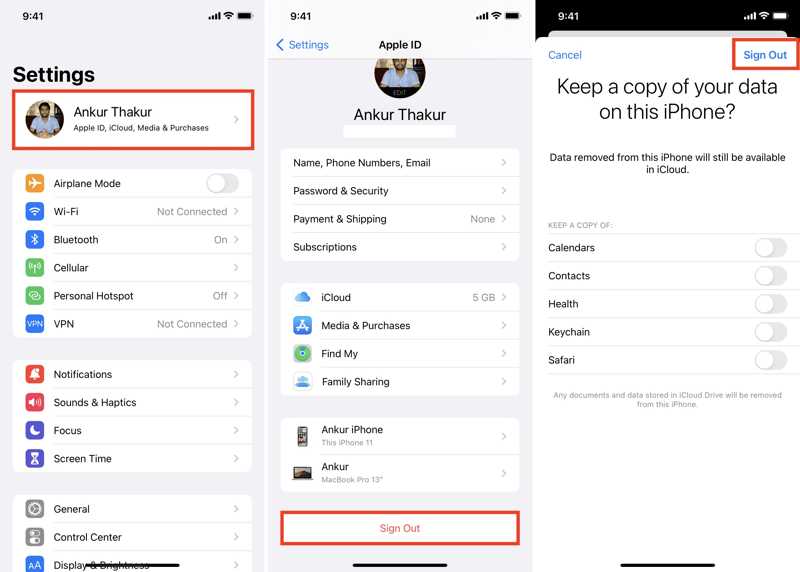
Schritt 1: Öffnen Sie den Microsoft Store auf Ihrem Windows-PC Einstellungen or Systemeinstellungen App auf Ihrem Apple-Gerät.
Schritt 2: Presse apple ID or Apple-Konto.
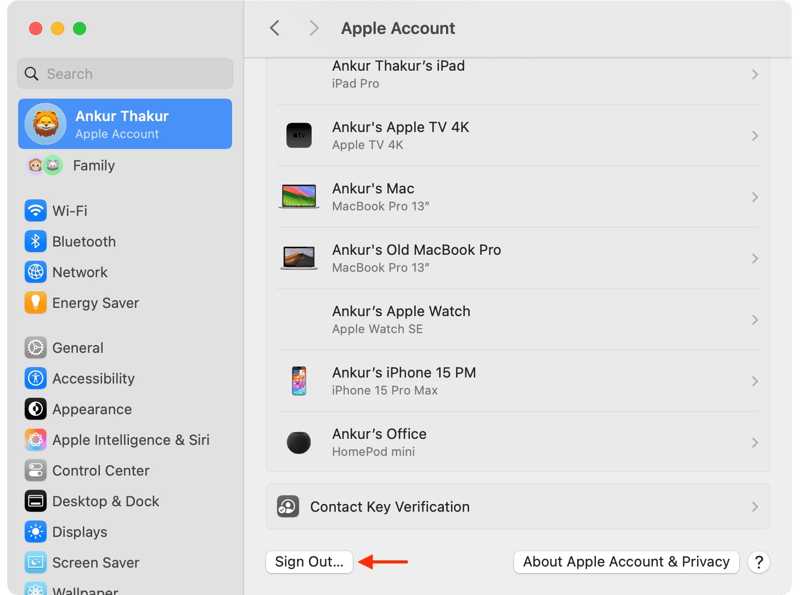
Schritt 3: Scrollen Sie nach unten und drücken Sie die Abmelden .
Schritt 4: Geben Sie Ihr Apple-ID-Passwort ein und drücken Sie Turn Off.
Schritt 5: Wählen Sie die Daten aus, von denen Sie eine Kopie behalten möchten, oder ignorieren Sie sie.
Schritt 6: Hit Abmelden noch einmal, um es zu bestätigen.
Schritt 7: Melden Sie sich anschließend mit Ihrer Apple-ID und Ihrem Passwort an, um die Informationen zu aktualisieren.
Lösung 4: Überprüfen Sie den Apple-Serverstatus
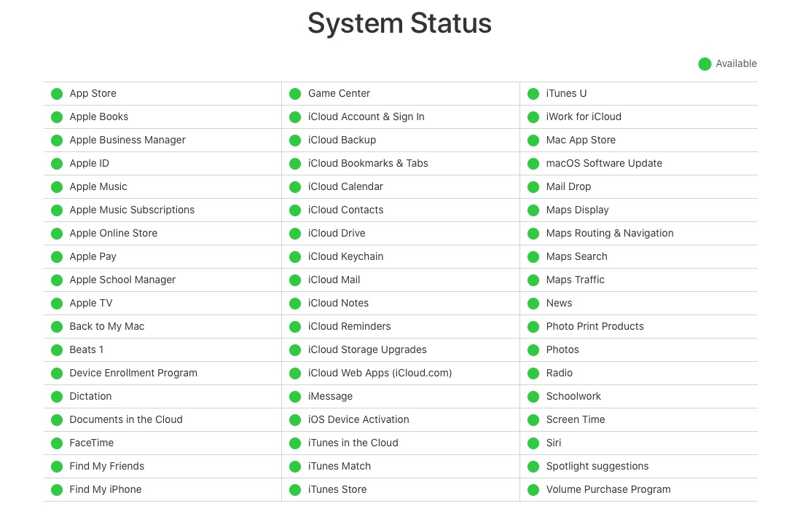
Wenn beim Verbinden mit dem Apple-ID-Server ein Fehler auftritt, sollten Sie den Status der Apple-Server überprüfen. Falls die entsprechenden Server nicht erreichbar sind, müssen Sie warten, bis sie wieder funktionieren. Rufen Sie https://www.apple.com/support/systemstatus/ in einem Webbrowser auf und überprüfen Sie den Serverstatus.
Lösung 5: Ändern Sie Ihr Apple-ID-Passwort
Tritt der Verbindungsfehler zum Apple-ID-Server auf Ihrem Apple-Gerät auf, müssen Sie auch Ihr Kontopasswort ändern. Diese Lösung erfordert die Aktivierung der Zwei-Faktor-Authentifizierung.
Schritt 1: Führen Sie die Einstellungen or Systemeinstellungen App.
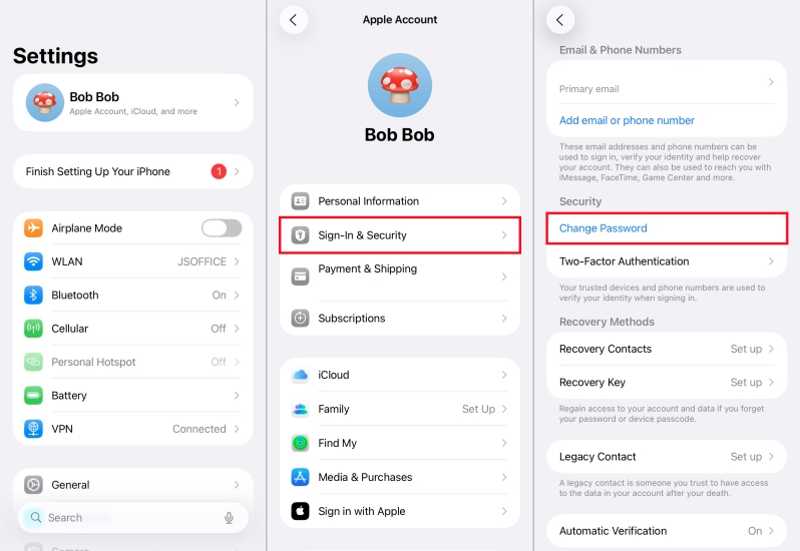
Schritt 2: Tippe auf dein Profil oder klicke auf Apple-Konto.
Schritt 3: Zurück Nach Anmeldung & Sicherheit.
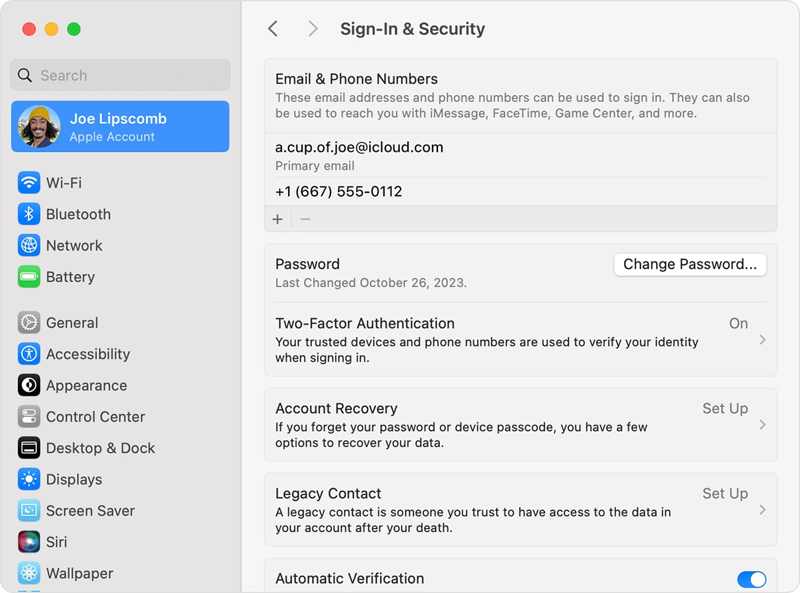
Schritt 4: Klicken Sie auf die Passwort ändern .
Schritt 5: Authentifizieren Sie sich mit Ihrem Passcode oder Anmeldepasswort.
Schritt 6: Geben Sie anschließend ein neues Passwort ein und bestätigen Sie es.
Weiterführende Literatur
Teil 3: Komplettlösung zur Behebung des Verbindungsfehlers zum Apple-ID-Server
Wenn Sie die oben genannten Lösungen ausprobiert haben, der Verbindungsfehler zum Apple-ID-Server aber weiterhin besteht, benötigen Sie eine leistungsfähigere Lösung, wie zum Beispiel Apeaksoft iFoneKit iOS UnlockerEs kann das veraltete Apple-ID-Konto ohne Passwort von Ihrem iOS-Gerät entfernen.

wurde von über 1,000,000 Nutzer
- Altes Apple-ID-Konto in drei Schritten von iOS entfernen.
- Kein iPhone-Passcode oder Apple-ID-Passwort erforderlich.
- Verfügbar für gesperrte oder deaktivierte Apple-Konten.
- Bieten Sie Bonusfunktionen an, wie zum Beispiel ein auf Werkseinstellungen zurückgesetztes iPhone.
- Unterstützt eine breite Palette von iPhones und iPads.
Sicherer Download
Sicherer Download

So beheben Sie den Fehler „Verbindung zum Apple-ID-Server auf Ihrem iPhone herstellen“
Schritt 1: Installieren Sie iOS Unlocker
Führen Sie die Software zum Entfernen der Apple-ID nach der Installation auf Ihrem PC aus. Es gibt auch eine Version für Mac. Wählen Sie die entsprechende Option. Apple ID entfernen Modus arbeiten können.

Schritt 2: Verbinde dein iPhone
Verbinde dein iPhone mit einem Lightning-Kabel mit deinem Computer. Vergewissere dich, dass du diesem PC vertraust. Sobald dein Gerät erkannt wurde, klicke auf die Schaltfläche. Jetzt starten .

Schritt 3: Altes Konto löschen
Wenn „Wo ist?“ deaktiviert ist, wird die Apple-ID automatisch entfernt. Wenn „Wo ist?“ aktiviert ist, werden alle Einstellungen auf Ihrem Gerät zurückgesetzt. Klicken Sie hier. OK im Bestätigungsdialogfeld auf „OK“ klicken. Erneut bestätigenAnschließend wird die Software den Prozess einleiten.

Fazit
Nun sollten Sie verstehen, warum Fehler beim Herstellen der Verbindung zum Apple-ID-Server tritt auf. Wichtiger noch: Sie können unsere Lösungen nutzen, um diesen Fehler in verschiedenen Situationen zu beheben. Die gängigen Lösungen helfen Ihnen, Ihr Apple-Konto wie gewohnt zu nutzen. Sollten diese nicht verfügbar sein, Apeaksoft iFoneKit iOS Unlocker ist eine Komplettlösung, um diesen Fehler schnell zu beheben.
 Apeaksoft iFoneKit
 Entsperren Sie alle Arten von iOS-Passwörtern von iPhone, iPad und iPod.
Sicherer Download
Sicherer Download
Ähnliche Artikel




