

So versetzen Sie ein iPad Pro/Air/mini in den Wiederherstellungsmodus

Der iPad-Wiederherstellungsmodus ist eine integrierte Fehlerbehebungsfunktion. Er ermöglicht es Nutzern, einige Softwarefehler zu beheben, beispielsweise wenn das iPad nicht aktualisiert werden kann, deaktiviert ist oder abstürzt. Kurz gesagt: Er ist ein wichtiger Schritt bei Problemen mit dem iPad. Laut unserer Umfrage sind einige Nutzer bezüglich dieser Funktion verwirrt, da die Vorgehensweise je nach iPad-Modell variiert. Unser Artikel erklärt dies genauer. So versetzen Sie ein iPad in den Wiederherstellungsmodus und was Sie tun können, wenn Ihr Gerät im Wiederherstellungsmodus hängen bleibt.
SEITENINHALT:
- Teil 1: So versetzen Sie das iPad in den Wiederherstellungsmodus
- Teil 2: So beheben Sie ein iPad, das im Wiederherstellungsmodus festhängt
- Teil 3: So beheben Sie das Problem, dass das iPad nicht in den Wiederherstellungsmodus wechselt.
- Teil 4: So stellen Sie Daten vom iPad nach der Wiederherstellung im Wiederherstellungsmodus wieder her
Teil 1: So versetzen Sie das iPad in den Wiederherstellungsmodus
Um ein iPad Pro/Air/mini in den Wiederherstellungsmodus zu versetzen, benötigen Sie einen Computer, ein USB-Kabel und die neueste Version von iTunes oder Finder. Die Tastenkombination variiert je nach Gerätemodell.
Schritt 1: Verbinden Sie Ihr iPad mit einem Computer mithilfe eines kompatiblen Kabels.
Schritt 2: Starten Sie die neueste Version von iTunes. Unter macOS Catalina und höher starten Sie den Finder.
Schritt 3: Versetzen Sie Ihr iPad in den Wiederherstellungsmodus:
Für iPad ohne Home-Button
Drücken Sie kurz die Taste und lassen Sie sie los Volume Up .
Drücken Sie kurz die Taste und lassen Sie sie los Volume Down .
Drücken Sie lange auf Drücken Sie den Netzschalter so lange, bis der Bildschirm „Verbindung zum PC herstellen“ angezeigt wird.

Für iPad mit Home-Taste
Halten Sie die Zuhause und Die Ein-/Aus-Taste gleichzeitig drücken.
Wenn der Bildschirm „Verbindung zum PC herstellen“ erscheint, lassen Sie diese Tasten los.
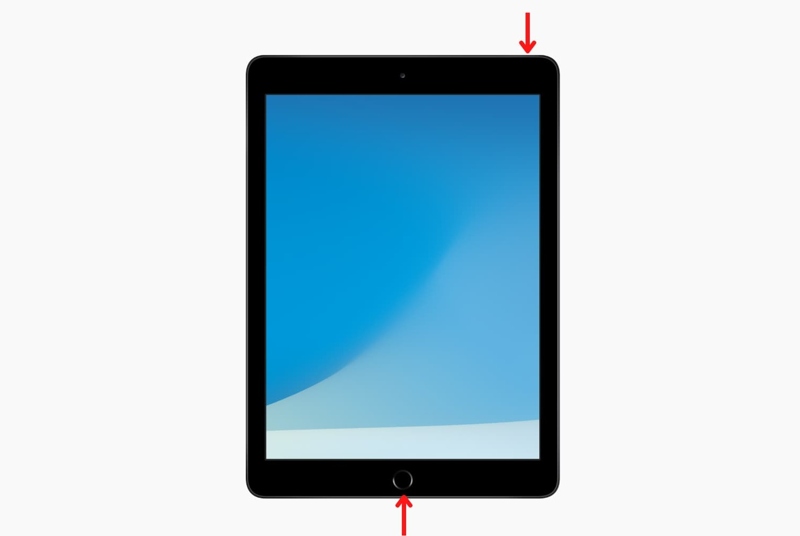
Schritt 4: Folgen Sie anschließend den Anweisungen auf dem Bildschirm, um Ihr Gerät zu aktualisieren oder wiederherzustellen.
Schritt 5: Sobald der Vorgang abgeschlossen ist, verlässt Ihr iPad den Wiederherstellungsmodus.
Teil 2: So beheben Sie ein iPad, das im Wiederherstellungsmodus festhängt
Was können Sie tun, wenn Ihr iPad im Wiederherstellungsmodus hängen bleibt? Wenn iTunes oder der Finder Ihr Gerät nicht aktualisieren oder wiederherstellen, können Sie einen Neustart erzwingen, um Ihr iPad aus dem Wiederherstellungsmodus zu befreien.

Für ein iPad ohne Home-Button
Trennen Sie Ihr iPad vom Computer.
Drücken Sie auf Volume Up drücken und loslassen.
Drücken Sie auf Volume Down drücken und loslassen.
Halten Sie die Bustier or Energieversorgung drücken, bis das Apple-Logo angezeigt wird.
Für ein iPad mit Home-Taste
Trennen Sie Ihr iPad vom Computer und jeglichen Zugriffsoptionen.
Halten Sie die Startseite + Schlaf / Wach Tasten gleichzeitig.
Wenn Sie das Apple-Logo sehen, lassen Sie die Tastenkombination los.
Teil 3: So beheben Sie das Problem, dass das iPad nicht in den Wiederherstellungsmodus wechselt.
Einige Nutzer berichteten, dass ihr iPad nicht in den Wiederherstellungsmodus wechselt, wenn es deaktiviert ist, einfriert oder abstürzt. Keine Panik! Versuchen Sie die folgenden Lösungsansätze, um das Problem schnell zu beheben.
Lösung 1: iTunes/Finder aktualisieren
iTunes und der Finder sind wichtige Bestandteile beim Einrichten Ihres iPads. WiederherstellungsmodusFalls iTunes oder der Finder fehlerhaft sind, beispielsweise durch veraltete Versionen, funktioniert der iPad-Wiederherstellungsmodus nicht. Glücklicherweise lassen sich iTunes und der Finder problemlos aktualisieren.
iTunes-Update
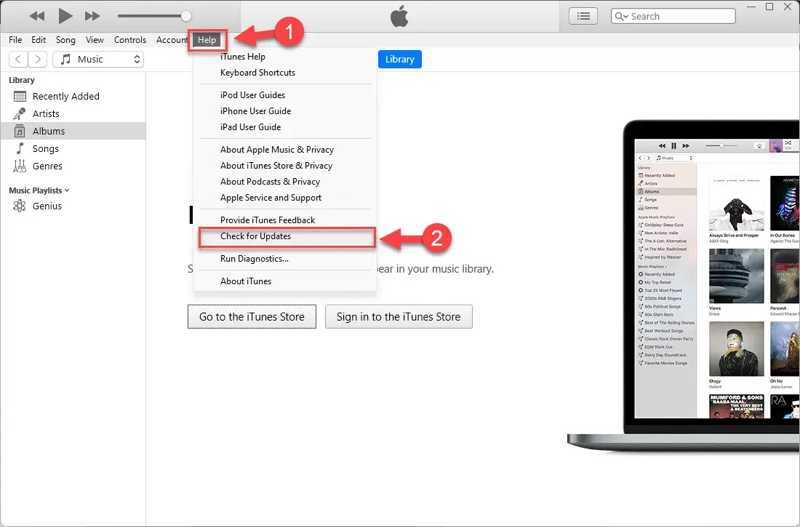
Schritt 1: Öffnen Sie iTunes auf Ihrem Desktop.
Schritt 2: Gehen Sie zur Hilfe Menü in iTunes für PC oder iTunes Menü in iTunes für macOS.
Schritt 3: Wählen Nach Aktualisierungen suchen um verfügbare Updates zu finden.
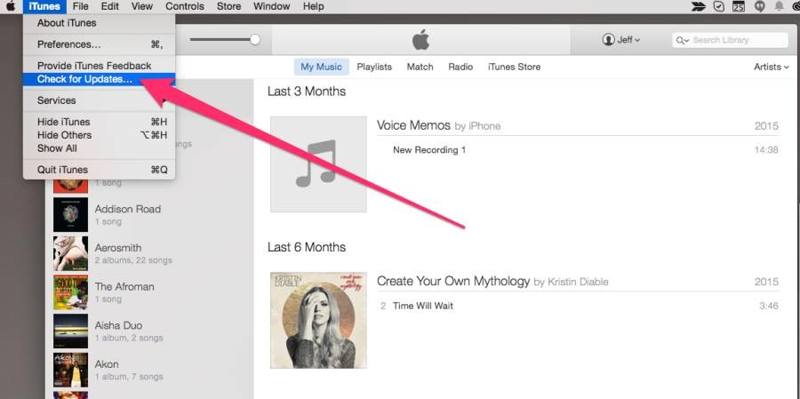
Schritt 4: Folgen Sie den Anweisungen auf dem Bildschirm, um iTunes zu aktualisieren.
Schritt 5: Verbinden Sie anschließend Ihr iPad mit iTunes oder dem Finder und versetzen Sie es in den Wiederherstellungsmodus.
Update-Finder
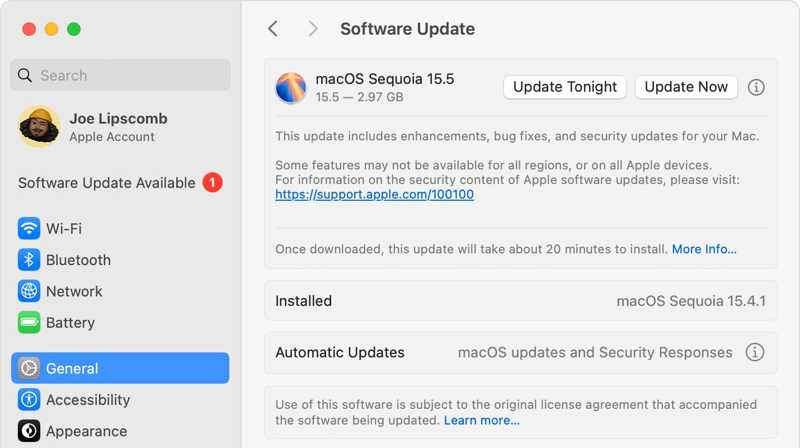
Schritt 1: Klicken Sie auf die Apple Menü und wählen Sie Systemeinstellungen or Systemeinstellungen.
Schritt 2: Wenn die Softwareaktualisierung startet, wird automatisch nach neuen Updates gesucht.
Schritt 3: Wenn ein Update für Ihren Mac verfügbar ist, klicken Sie auf die Schaltfläche Aktualisierung Schaltfläche, um es zu installieren.
Schritt 4: Sobald der Vorgang abgeschlossen ist, wird der Finder auf die neueste Version aktualisiert.
Lösung 2: Versuchen Sie den DFU-Modus.
Wenn sich das iPad nicht im Wiederherstellungsmodus starten lässt, können Sie es zur Fehlerbehebung auch in den DFU-Modus versetzen. DFU steht für Device Firmware Update (Geräte-Firmware-Update) und kann schwerwiegende Softwareprobleme auf dem iPad beheben.
Schritt 1: Verbinde dein iPad mit einem Computer über ein USB-Kabel.
Schritt 2: Starten Sie iTunes oder den Finder.
Schritt 3: Drücken Sie lange auf Top, Powerden Die Ein-/Aus-Taste so lange drücken, bis der Ausschaltbildschirm erscheint.
Schritt 4: Bewegen Sie den Schieberegler, um Ihr Gerät herunterzufahren.
Schritt 5: Versetzen Sie Ihr iPad in den DFU-Modus:
Für ein iPad ohne Home-Button
Drücken Sie kurz die Taste und lassen Sie sie los Volume Up .
Drücken Sie kurz die Taste und lassen Sie sie los Volume Down .
Halten Sie die Energieversorgung Drücken Sie so lange, bis der Bildschirm schwarz wird.
Halten Sie die Energieversorgung und drücken Sie die Volume Down Taste für 5 Sekunden.
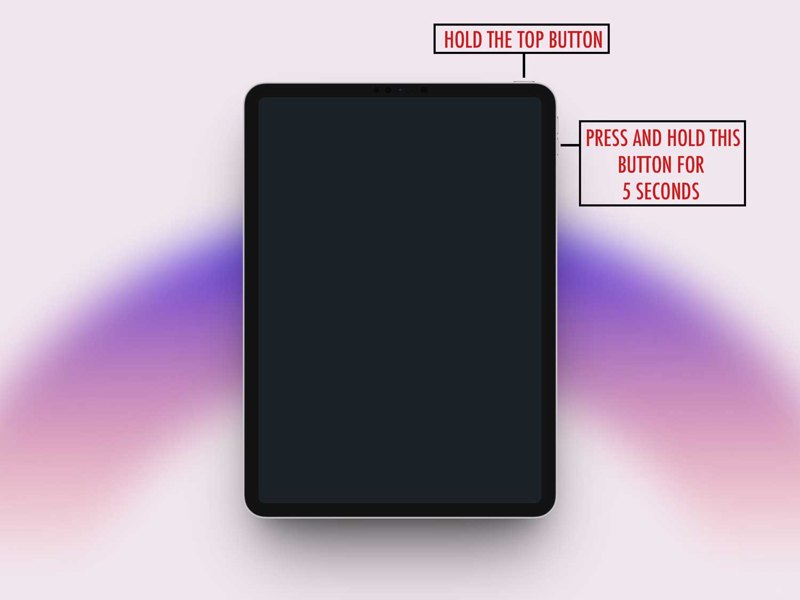
Lassen Sie nach fünf Sekunden die Energieversorgung Taste, während Sie die Taste gedrückt halten Volume Down Halten Sie die Taste gedrückt, bis iTunes oder der Finder Ihr iPad erkennt.
Für ein iPad mit Home-Taste
Drücken und halten Sie die Home und Schlaf / Wach Tasten zusammen.
Wenn Ihr Bildschirm schwarz wird, lassen Sie die Taste los. Schlaf / Wach Taste gedrückt halten Home .
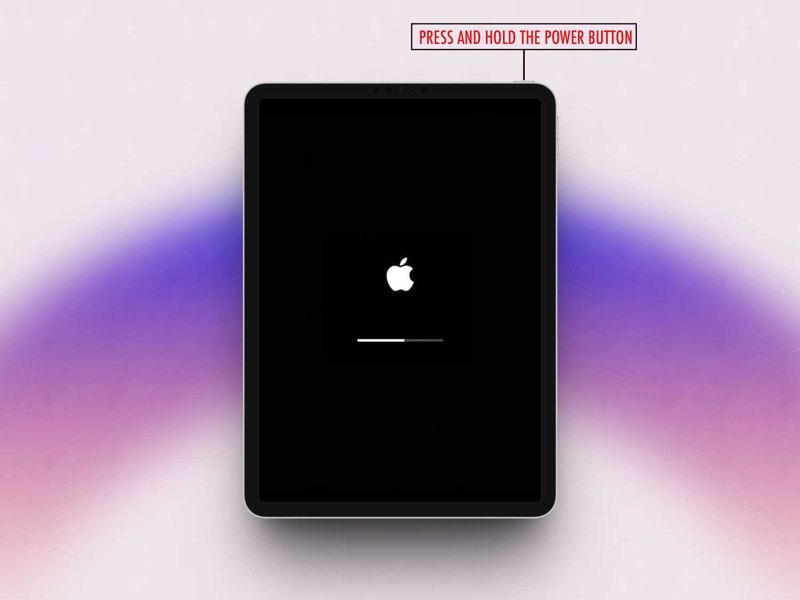
Sobald iTunes oder der Finder Ihr Gerät erkennt, lassen Sie die Taste los.
Schritt 6: Aktualisieren oder starten Sie anschließend Ihr iPad neu.
Teil 4: So stellen Sie Daten vom iPad nach der Wiederherstellung im Wiederherstellungsmodus wieder her
Der iPad-Wiederherstellungsmodus dient zur Wiederherstellung oder Aktualisierung eines iPads im Rahmen der Fehlerbehebung. Sollten Ihre Daten während des Vorgangs verloren gehen, Apeaksoft iPhone Datenwiederherstellung kann Ihnen helfen, die Daten auch ohne Backup wiederherzustellen.
Die beste Datenwiederherstellungssoftware für das iPad nach der Wiederherstellung im Wiederherstellungsmodus
- Daten direkt aus dem iPad-Speicher wiederherstellen.
- Verlorene Dateien aus iTunes- oder iCloud-Backups extrahieren.
- iPad-Daten zur selektiven Wiederherstellung in der Vorschau anzeigen.
- Kompatibel mit den neuesten iPad-Modellen.
Sicherer Download
Sicherer Download

Wie man Daten von einem iPad ohne Backup wiederherstellt
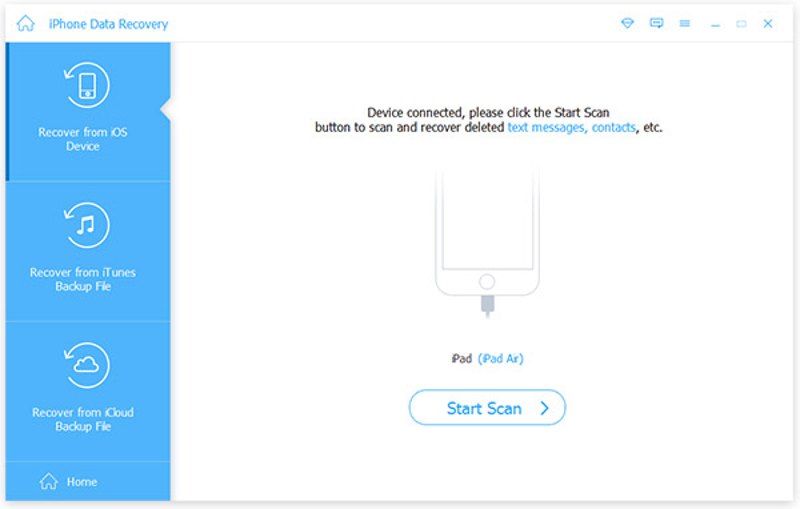
Schritt 1: Stellen Sie eine Verbindung zu Ihrem iPad her
Starten Sie die beste iPad-Datenwiederherstellungssoftware, nachdem Sie sie auf Ihrem Computer installiert haben. Verbinden Sie Ihr iPad mit dem Computer über das Lightning-Kabel. Gehen Sie zu Wiederherstellen von iOS-Gerät Klicken Sie auf die Registerkarte Scan starten .
Schritt 2: iPad-Vorschaudaten
Sobald der Scan mit dem iPad abgeschlossen ist, werden Ihre Daten nach Typ sortiert. Wählen Sie die Datentypen aus, die Sie anzeigen möchten, wie zum Beispiel: Aufnahmen, Nachrichten, Kontakte, usw.
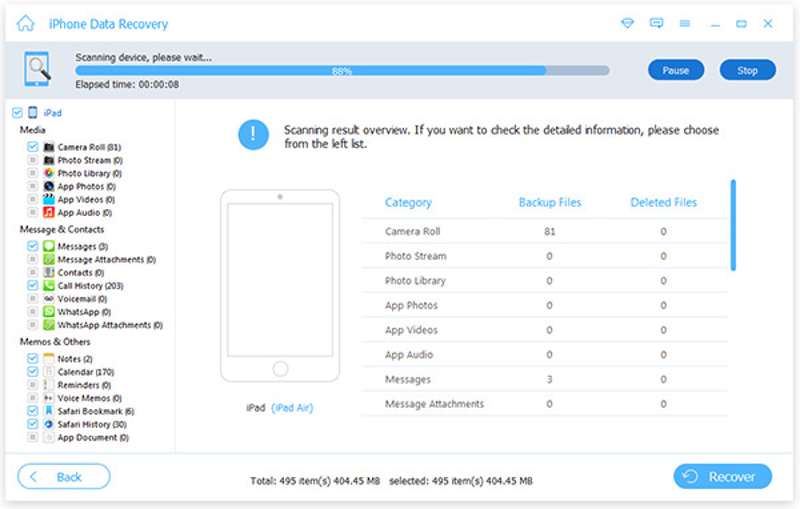
Schritt 3: Daten vom iPad wiederherstellen
Wählen Sie die Dateien und Elemente aus, die Sie wiederherstellen möchten, und klicken Sie auf die Schaltfläche. Entspannung Schaltfläche. Legen Sie einen Ausgabeordner fest und klicken Sie auf Entspannung.
Fazit
Dieser Leitfaden erklärt Was ist der iPad-Wiederherstellungsmodus? und wie Sie Ihr iPad in den Wiederherstellungsmodus versetzen. Außerdem haben wir gezeigt, was Sie tun können, wenn Ihr iPad sich aufhängt oder nicht in den Wiederherstellungsmodus wechselt. Apeaksoft iPhone Datenwiederherstellung Hilft Ihnen bei der Datenwiederherstellung, falls Sie während der Fehlerbehebung im Wiederherstellungsmodus iPad-Dateien verlieren.
Ähnliche Artikel
Hängt Ihr iPad beim Apple-Logo fest? Fragen Sie sich, warum Ihr iPad beim Apple-Logo hängen bleibt? Dieser Beitrag zeigt Ihnen detaillierte Gründe und konkrete Lösungen!
Wenn Sie die Mobilgeräteverwaltung loswerden und die volle Kontrolle über Ihr Gerät erlangen möchten, erfahren Sie hier, wie Sie MDM auf dem iPad entfernen.
Unabhängig davon, ob Sie Ihr iPad auf die Werkseinstellungen zurücksetzen oder aus einer Sicherung wie iCloud oder iTunes wiederherstellen möchten, finden Sie in diesem Beitrag ausführliche Anleitungen.
Wenn Sie von Ihrem iPad ausgesperrt sind, können Sie es mit iTunes, iCloud, dem Wiederherstellungsmodus, dem DFU-Modus oder einem professionellen Entsperrtool wie Apeaksoft iOS Unlocker zurücksetzen.



