

So stellen Sie gelöschte Nachrichten auf dem Mac (MacBook Pro, Air & iMac) wieder her

„Hilfe! Wie kann ich gelöschte Nachrichten auf meinem Mac wiederherstellen?“
Im Gegensatz zu PCs verfügen Macs standardmäßig über eine Nachrichten-App, mit der Sie Nachrichten auf Ihrem Laptop oder Computer senden und empfangen können. Um sie zu nutzen, müssen Sie sich lediglich mit Ihrer Apple-ID und Ihrem Passwort anmelden. Die Nachrichten werden nach der Synchronisierung automatisch auf Ihrem iOS-Gerät angezeigt.
Die Wiederherstellung gelöschter Nachrichten auf dem Mac stellt jedoch nach wie vor eine Herausforderung dar. Daher zeigt dieser Leitfaden drei Methoden dazu auf. Verlorene Nachrichten auf dem Mac wiederherstellen. Mehr lesen!
SEITENINHALT:
- Teil 1: Kürzlich gelöschte Nachrichten auf dem Mac anzeigen (macOS Ventura+)
- Teil 2: Gelöschte Nachrichten aus einem Time Machine-Backup wiederherstellen
- Teil 3: Gelöschte Nachrichten auf dem Mac ohne Backup wiederherstellen [Empfohlen]
- Teil 4: Häufig gestellte Fragen zu gelöschten Nachrichten auf dem Mac
| Methodik | Am besten geeignet für |
| Kürzlich gelöschte Nachrichten | Gelöscht vor weniger als 30 Tagen, macOS Ventura+ |
| Time Machine | Erstellen Sie ein Backup |
| Apeaksoft Datenwiederherstellung | Ohne Backup, endgültig gelöscht > 30 Tage |
Teil 1: Kürzlich gelöschte Nachrichten auf dem Mac anzeigen (macOS Ventura+)
Seit macOS Ventura hat Apple den Ordner „Zuletzt gelöscht“ in die Nachrichten-App integriert. Wenn Sie eine Nachricht auf einem Mac löschen, wird sie in diesen Ordner verschoben und dort 30 Tage lang gespeichert. Vor Ablauf dieser Frist können Sie gelöschte Nachrichten problemlos wiederherstellen.
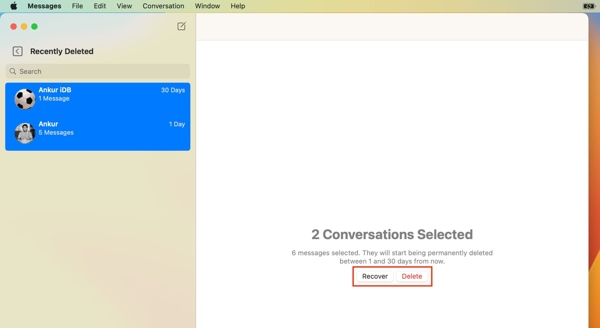
Schritt 1: Öffne die Nachrichten-App auf deinem Mac.
Schritt 2: Gehen Sie zur Ansehen Menü und wählen Sie Kürzlich gelöscht aus der macOS-Menüleiste.
Schritt 3: Nun sehen Sie eine Liste der Konversationsverläufe, aber nicht deren Inhalt. Wählen Sie einen gewünschten Verlauf aus und klicken Sie auf die entsprechende Schaltfläche. Entspannung und drücken Sie Nachricht wiederherstellen Im Bestätigungsdialog. Anschließend können Sie die gelöschten Nachrichten in Ihrem Posteingang auf Ihrem MacBook sehen.
Tipps: Diese Methode funktioniert nur unter macOS Ventura oder neuer und nur für Nachrichten, die innerhalb der letzten 30 Tage gelöscht wurden. Es können nur vollständige Konversationen wiederhergestellt werden. Diese Methode ist sowohl für SMS als auch für iMessages verfügbar.
Teil 2: Gelöschte Nachrichten aus einem Time Machine-Backup wiederherstellen
Time Machine ist eine integrierte Funktion, die auf jedem Mac vorinstalliert ist. Sie wurde speziell für die Datensicherung entwickelt. Wenn Sie diese Funktion auf Ihrem MacBook eingerichtet haben, bietet sie eine weitere Möglichkeit, gelöschte Nachrichten auf Ihrem Mac anzuzeigen. So können Sie alte Nachrichten und iMessages auf einem MacBook wiederherstellen.
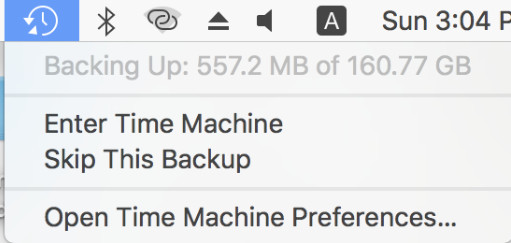
Schritt 1: Klicken Sie oben im Menü auf Ihrem Bildschirm auf die Schaltfläche „Zeitreise“ und wählen Sie aus Geben Sie Time Machine.
Tipps: Wenn Sie Ihren Mac mit einem externen Laufwerk sichern, schließen Sie es an Ihren Computer an.
Schritt 2: Wählen Sie das richtige Backup aus, indem Sie die Zeitleiste auf der rechten Seite anpassen.
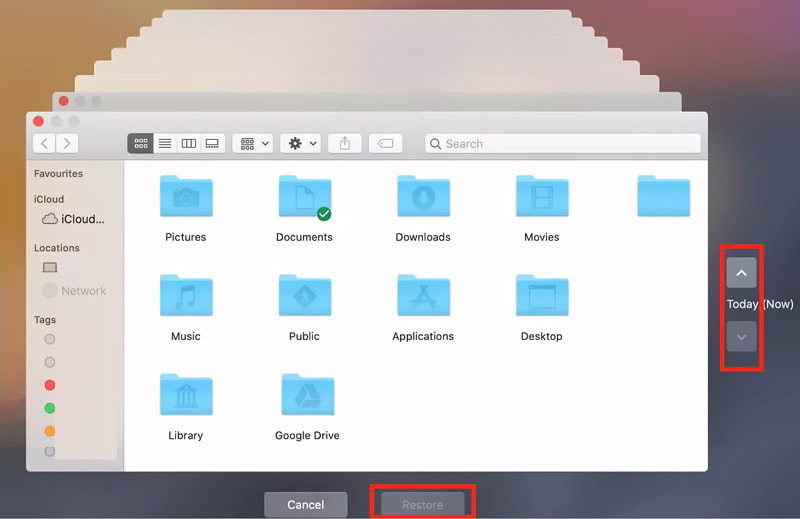
Schritt 3: Klicken Sie dann auf Wiederherstellen Durch Drücken der Schaltfläche werden die gelöschten Nachrichten und iMessages an ihren ursprünglichen Ort zurückgesetzt.
Tipps: Die Wiederherstellung mit Time Machine kann die Nachrichtendatenbank überschreiben. Sichern Sie daher zuerst Ihre aktuellen Daten, um Konflikte zu vermeiden. Außerdem ist eine Vorschau vor der Wiederherstellung nicht möglich. Wiederherstellen Ihres Macs von Time Machine.
Teil 3: Gelöschte Nachrichten auf dem Mac ohne Backup wiederherstellen [Empfohlen]
Kann man gelöschte Nachrichten auf einem Mac wiederherstellen, wenn man kein Backup hat? Die Antwort lautet: Ja. Es gibt einige Anwendungen, die Ihnen helfen können, verlorene Daten von Festplatten wiederherzustellen. Apeaksoft Data Recovery für Macist beispielsweise eines der besten Softwareprogramme zur Wiederherstellung von Mac-Nachrichten ohne Backup.
Gelöschte Nachrichten auf dem Mac ohne Backup wiederherstellen
- Stellen Sie gelöschte Nachrichten und iMessages auf dem Mac ohne Backup wieder her.
- Unterstützt sowohl Textnachrichten als auch Multimedia-Anhänge.
- Gelöschte Nachrichten in ihren Originalformaten wiederherstellen.
- Vorschau und Auswahl einer bestimmten Nachricht zum Abrufen.
- Kompatibel mit Mac OS X 10.7 oder höher.
Sicherer Download
Sicherer Download

So rufen Sie gelöschte Nachrichten auf dem Mac ohne Backup ab
Schritt 1: Scanne deinen Mac nach gelöschten Nachrichten
Starten Sie die beste Datenwiederherstellungs-App für Mac, nachdem Sie sie auf Ihrem Computer installiert haben. Wählen Sie im Bereich „Festplatten“ die Datentypen und das richtige Laufwerk aus, das Sie wiederherstellen möchten. Klicken Sie anschließend auf … Scannen Schaltfläche, um mit der Suche nach gelöschten Nachrichten auf Ihrem Mac zu beginnen.

Schritt 2: Gelöschte Nachrichten auf dem Mac finden
Sobald der Scanvorgang abgeschlossen ist, können Sie die wiederherstellbaren Dateien durchsuchen über tippe or Weg im linken Bereich. Mac-Meldungen werden typischerweise im linken Bereich gespeichert. chat.db Datei. Verwenden Sie die Filter Geben Sie in das Suchfeld ein. Klicken Sie gegebenenfalls darauf. Tiefen-Scan um weitere gelöschte Daten zu finden.

Schritt 3: Gelöschte Mac-Nachrichten wiederherstellen
Wählen Sie die Nachrichten oder zugehörigen Dateien aus, die Sie wiederherstellen möchten, und klicken Sie auf Entspannungund wählen Sie einen Ausgabeordner. Klicken Sie nach der Wiederherstellung auf Ordner öffnen um Ihre wiederhergestellten Nachrichten anzuzeigen.

Teil 4: Häufig gestellte Fragen zu gelöschten Nachrichten auf dem Mac
Kann man gelöschte Nachrichten auf dem Mac wiederherstellen?
Ja. Gelöschte Nachrichten können Sie mithilfe des Ordners „Zuletzt gelöscht“ (innerhalb von 30 Tagen), Time Machine-Backups oder, falls kein Backup verfügbar ist, mithilfe einer Datenwiederherstellungssoftware wiederherstellen.
Kann ich mit einem iPhone auf einem Mac gelöschte Nachrichten wiederherstellen?
Nein. Macs unterstützen keine vollständige iCloud-Sicherungen Wie bei iPhones, aber Nachrichten können über iCloud synchronisiert werden, wenn diese Funktion aktiviert ist.
Kann ich einzelne Nachrichten anstelle ganzer Konversationen wiederherstellen?
Mit der Nachrichten-App können Sie nur ganze Konversationsverläufe wiederherstellen, nicht aber einzelne Nachrichten.
Ist es möglich, endgültig gelöschte Nachrichten auf einem Mac wiederherzustellen?
Falls die gelöschten Daten nicht überschrieben wurden, können Sie Datenwiederherstellungstools wie beispielsweise ausprobieren. Apeaksoft Data Recovery für Mac dir zu helfen.
Fazit
Nach unserem Tutorial sollten Sie drei Möglichkeiten beherrschen, um Stellen Sie gelöschte Nachrichten auf Ihrem MacBook wieder her Pro/Air oder iMac. Der integrierte Ordner „Zuletzt gelöscht“ ist der einfachste Weg, Ihre verlorenen Nachrichten wiederherzustellen. Alternativ können Sie auch ein Time Machine-Backup erstellen. Falls Sie kein Backup haben, steht Ihnen Apeaksoft Data Recovery für Mac zur Verfügung.
Ähnliche Artikel
Um gelöschte Dateien aus dem Papierkorb auf dem Mac wiederherzustellen, können Sie zunächst die Funktion „Rückgängig“ oder „Zurücklegen“ verwenden. Alternativ können Sie auch professionelle Software wie iCloud, Time Machine usw. ausprobieren.
Haben Sie versehentlich Ihre Lieblingsfotos auf Ihrem Mac gelöscht? Keine Sorge. Dieser Artikel hilft Ihnen, gelöschte Fotos auf Ihrem Mac wiederherzustellen.
Hier erfahren Sie fünf Methoden, um gelöschte Dateien auf Ihrem Mac-Computer effektiv wiederherzustellen, wenn Sie sie versehentlich entfernt haben.
Wenn Sie nach einer Möglichkeit suchen, gelöschte Nachrichten von Ihrem iPhone mit oder ohne Backup wiederherzustellen, stehen Ihnen hier sechs Methoden zur Verfügung.



