


3 beste Methoden zur Datenwiederherstellung von Android-Geräten mit defektem Bildschirm

Viele glauben, dass es schwierig ist, die Daten auf einem Handy zu retten, sobald der Bildschirm kaputt ist, insbesondere wenn er nicht mehr reagiert und sich nicht mehr entsperren lässt. Ein kaputter Bildschirm bedeutet jedoch nicht zwangsläufig Datenverlust. Solange die Hauptplatine und der interne Speicher des Handys intakt sind, besteht noch die Möglichkeit, die Daten zu retten.
Dieser Artikel wird teilen Wie man Daten von einem Android-Telefon mit einem defekten Bildschirm wiederherstellt über einen OTG-Adapter, aus einem Google-Backup oder mithilfe spezieller Datenwiederherstellungssoftware wie Apeaksoft Android Data Recovery.
SEITENINHALT:
- Methode 1: Verwenden Sie einen OTG-Adapter, um eine externe Maus/Tastatur anzuschließen
- Methode 2: Wiederherstellung von Daten eines Android-Geräts mit defektem Bildschirm aus einem Google Drive-Backup
- Methode 3: Professionelles Datenwiederherstellungstool für Android-Geräte mit defektem Bildschirm
- Fazit
Methode 1: Verwenden Sie einen OTG-Adapter, um eine externe Maus/Tastatur anzuschließen
Wenn lediglich der Bildschirm beschädigt ist (schwarzer Bildschirm, Touchscreen-Ausfall usw.) und das System ansonsten normal funktioniert, können Sie die OTG-Funktion nutzen, um eine externe USB-Maus anzuschließen und die Touchscreen-Bedienung zu ersetzen. So können Sie das Telefon entsperren und das USB-Debugging aktivieren, um Ihre Daten mit einer externen USB-Maus zu sichern.
Sie sollten vorbereiten: ein USB-OTG-Adapter (das genaue Modell hängt von der Schnittstelle Ihres Mobiltelefons ab), eine USB-Maus.
Schritt 1: Stecken Sie den Adapter in den Ladeanschluss Ihres Android-Telefons.
Schritt 2: Schließen Sie die kabelgebundene Maus an das andere Ende des OTG-Adapters an.
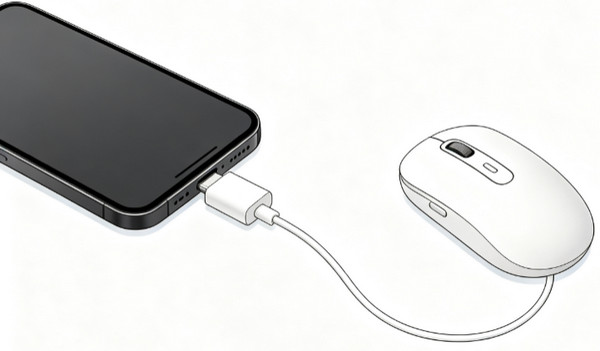
Schritt 3: Auf dem Bildschirm Ihres Telefons wird ein Mauszeiger angezeigt. Verwenden Sie den Mauszeiger, um die Berührung mit dem Finger zu ersetzen. Entsperren Sie Ihr Android-Handy.
Schritt 4: Zurück Nach Einstellungen und aktivieren USB Debugging und Dateiübertragung (MTP) Modus arbeiten können.
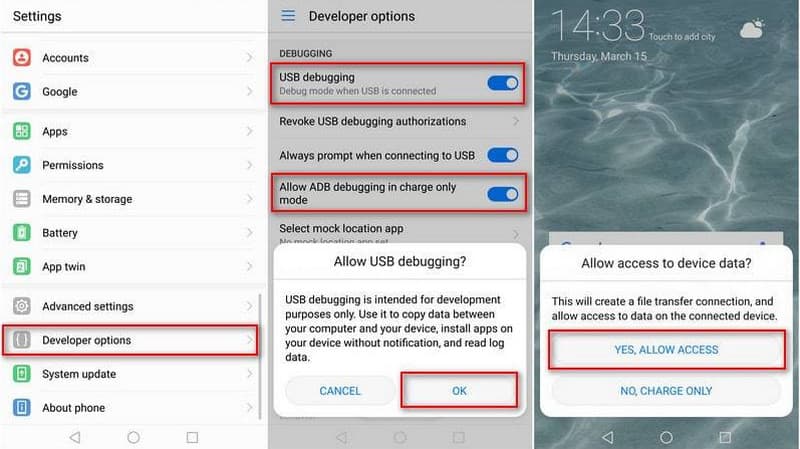
Schritt 5: Trennen Sie den OTG-Adapter und verbinden Sie das Telefon über ein USB-Kabel mit einem Computer. Anschließend können Sie direkt vom Computer aus auf den Speicher des Telefons zugreifen. Wählen Sie die gewünschten Android-Daten aus und kopieren Sie sie.
Methode 2: Wiederherstellung von Daten eines Android-Geräts mit defektem Bildschirm aus einem Google Drive-Backup
Wenn Sie zuvor die automatische Google-Sicherung aktiviert oder eine geplante Google-Sicherung erstellt haben, können Sie die Daten Ihres Android-Smartphones mit defektem Bildschirm direkt aus der Cloud wiederherstellen. Die unterstützten Dateitypen sind jedoch begrenzt und umfassen in der Regel Kontakte, Anruflisten, Nachrichten, Geräteeinstellungen, WLAN-Passwörter, Fotos und Videos (die separat über Google Fotos synchronisiert werden).
Tipps: Bevor Sie irgendwelche Schritte unternehmen, stellen Sie bitte sicher, dass auf Ihrem Android-Telefon ein vorheriges Google Drive-Backup vorhanden ist, das mit Ihrem Google-Konto verknüpft ist.
Schritt 1: Schalten Sie ein neues Android-Telefon oder ein zurückgesetztes Gerät ein, richten Sie es ein und melden Sie sich mit demselben Google-Konto an, das Sie auch auf Ihrem beschädigten Telefon verwendet haben.
Schritt 2: Auf dem Kopieren Sie Apps und Daten tippen Sie auf Weiter. Am Benutze dein altes Telefon Seite, tippen Sie auf Altes Telefon kann ich nicht mehr benutzen.. Dann wählen Sie Ein Backup aus der Cloud.
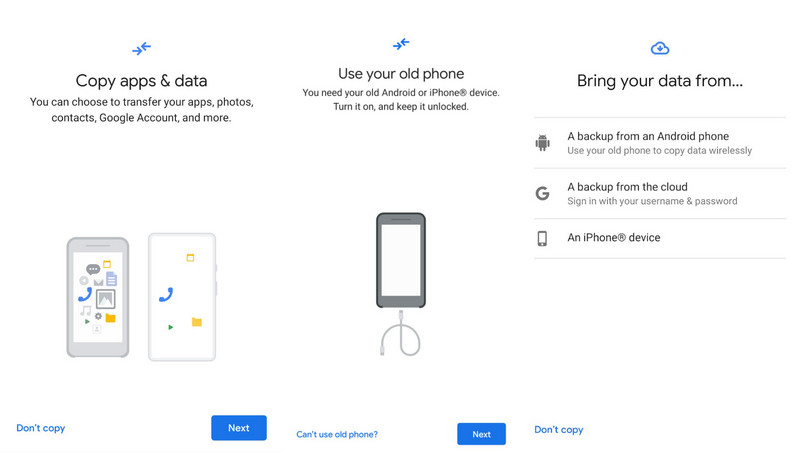
Schritt 3: Wählen Sie die Inhalte aus, die Sie wiederherstellen möchten, und klicken Sie auf Wiederherstellen.
Schritt 4: Lassen Sie Ihr Gerät mit dem WLAN verbunden. Warten Sie, bis der gesamte Wiederherstellungsprozess abgeschlossen ist.
Methode 3: Professionelles Datenwiederherstellungstool für Android-Geräte mit defektem Bildschirm
Wenn Sie das Gerät nicht über den OTG-Adapter betreiben können oder die Google Drive-Sicherung zuvor nicht aktiviert haben, kann es schwierig sein, die Daten Ihres defekten Android-Telefons wiederherzustellen. In diesem Fall können Sie professionelle Datenrettungstools verwenden, wie zum Beispiel … Apeaksoft Android Datenwiederherstellung solange das Telefon vom Computer noch erkannt werden kann.
Es durchsucht Ihr Android-Gerät gründlich und stellt wichtige Daten wie Fotos, Kontakte, Nachrichten und Videos wieder her. Selbst wenn der Bildschirm beschädigt ist und das Telefon nicht mehr normal funktioniert, bietet es eine effiziente und komfortable Datenwiederherstellung. Der gesamte Vorgang ist zudem leicht verständlich.
Sicherer Download
Sicherer Download
Schritt 1: Laden Sie dieses Tool über die Schaltfläche oben herunter. Starten Sie es nach der Installation.
Schritt 2: Verbinden Sie Ihr defektes Android-Telefon über USB mit Ihrem Computer. Aktivieren Sie gegebenenfalls das USB-Debugging.

Schritt 3: Wählen Sie die Datentypen aus und starten Sie den Scan Ihres Android-Telefons.

Schritt 4: Wählen Sie die gewünschten Daten aus und klicken Sie auf die Schaltfläche. Entspannung Schaltfläche. Wählen Sie einen Speicherort für die wiederhergestellten Dateien.

Tipps: Dieses Tool kann Ihnen auch helfen gelöschte SMS auf Android wiederherstellen.
Fazit
| Methodik | Am besten geeignet, | Vorteile | Nachteile |
| OTG Externe Maus | Der Bildschirm reagiert nicht, aber das Gerät ist noch funktionsfähig. | • Kein Computer oder Cloud-Backup erforderlich • Ermöglicht die direkte Steuerung des Telefons • Zugriff auf und Sicherung von Daten vom Gerät | • Erfordert, dass das Telefon OTG unterstützt. • Erfordert einen zusätzlichen OTG-Adapter und USB-Geräte • Funktioniert nicht, wenn das Telefon vollständig beschädigt oder gesperrt ist. |
| Google Cloud Backup | Erstellen Sie vorsorglich ein Google-Backup. | • Frei • Sie müssen keine Verbindung zu Ihrem defekten Android-Telefon herstellen. • Offizieller und zuverlässiger Weg | • Erfordert eine vorherige Datensicherung. • Nicht synchronisierte Daten können nicht wiederhergestellt werden. • Begrenzte Wiederherstellungsmöglichkeiten |
| Professionelle Wiederherstellungssoftware | Völlig schwarzer und nicht reagierender Touchscreen | • Keine Datensicherung erforderlich • Unterstützt verschiedene Datentypen • Vorschau vor der Wiederherstellung | • Erfordert eine Computerverbindung • Möglicherweise ist USB-Debugging erforderlich. • Daten von physisch beschädigten Speicherchips können nicht wiederhergestellt werden. |
Fazit
In diesem Beitrag wurden 3 mögliche Methoden vorgestellt. Daten von einem Android-Telefon mit defektem Bildschirm wiederherstellenSie können je nach Ihrer Situation die passende Methode auswählen und versuchen, wichtige Dateien von Ihrem defekten Android-Telefon wiederherzustellen.
 Apeaksoft Android Datenwiederherstellung
 Stellen Sie verschiedene gelöschte oder verlorene Daten von allen gängigen Android-Geräten wieder her.
Sicherer Download
Sicherer Download
Ähnliche Artikel




