

Eine anfängerfreundliche Anleitung zur Wiederherstellung eines Macs mithilfe von Time Machine

Viele Nutzer haben sich möglicherweise gefragt, wie das geht. Einen Mac von Time Machine wiederherstellenDa unerwarteter Datenverlust oder Systemfehler jederzeit auftreten können, brauchen Sie sich keine Sorgen zu machen. Dank der integrierten Backup-Funktion Time Machine können Sie gelöschte Dateien wiederherstellen oder sogar das gesamte System auf einen früheren Zustand zurücksetzen. Diese Anleitung zeigt Ihnen, wie Sie Ihren Mac effizient mit Time Machine wiederherstellen und stellt Ihnen eine professionelle Alternative für eine bessere Datenverwaltung vor.
SEITENINHALT:
- Teil 1: Grundlagen zur Wiederherstellung eines Macs mit Time Machine
- Teil 2: So stellen Sie gelöschte Dateien von Ihrem Mac mithilfe von Time Machine wieder her
- Teil 3: So stellen Sie macOS auf Ihrem Mac mithilfe von Time Machine wieder her
- Teil 4: Ein professionelleres Tool zur Wiederherstellung von Mac-Dateien
Teil 1: Grundlagen zur Wiederherstellung eines Macs mit Time Machine
Bevor Sie mit der Wiederherstellung eines Macs mithilfe von Time Machine beginnen, ist es wichtig, die Funktionsweise der Anwendung zu verstehen. Kurz gesagt: Time Machine sichert automatisch die Systemdateien, Apps und persönlichen Daten Ihres Macs. Apples integrierte Backup-Funktion erstellt stündliche, tägliche und wöchentliche Backups, sodass Sie einzelne Dateien oder das gesamte System problemlos auf einen früheren Zustand zurücksetzen können.
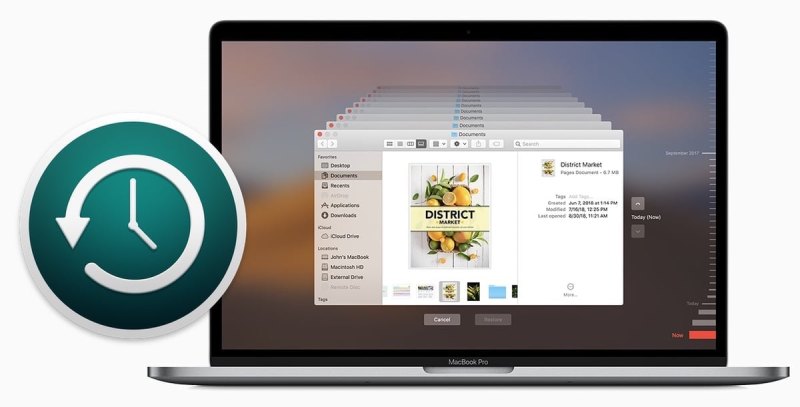
Bei Problemen wie Datenverlust, Systemabstürzen oder Softwarefehlern kann die Wiederherstellung Ihres Macs mithilfe von Time Machine Ihre Dateien und Ihr System ohne komplizierte Verfahren wiederherstellen. Es ist jedoch wichtig, sicherzustellen, dass die Sicherung erfolgreich erstellt wurde.
Teil 2: So stellen Sie gelöschte Dateien von Ihrem Mac mithilfe von Time Machine wieder her
Angenommen, Sie haben versehentlich wichtige Dateien gelöscht. In diesem Fall kann Time Machine Ihnen helfen, diese schnell wiederherzustellen. Öffnen Sie Time Machine im Finder, um frühere Versionen von Ordnern zu durchsuchen und ausgewählte Dateien an ihren ursprünglichen Speicherorten wiederherzustellen. Diese einfache Funktion macht die Dateiwiederherstellung intuitiv und stellt sicher, dass Sie Ihre Dokumente, Fotos oder Videos ohne externe Software zurückerhalten.
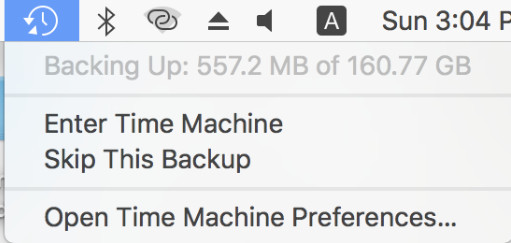
Schritt 1: Klicken Sie auf Geben Sie Time Machine über das Mac-Menü Time Machine öffnen für Wiederherstellen gelöschter Dateien auf Ihrem Mac.
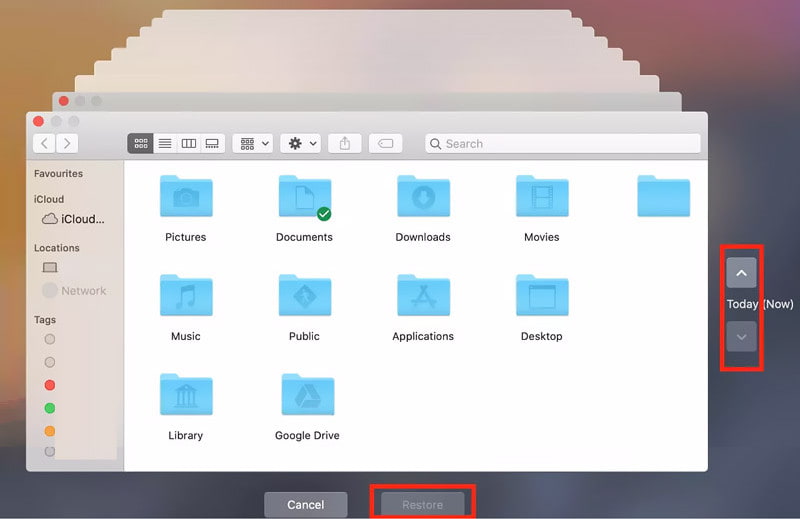
Schritt 2: Mit Time Machine können Sie die Zeitleiste durchsuchen und nach gelöschten Dateien suchen. Falls diese nicht endgültig gelöscht wurden, finden Sie sie im selben Ordner wie zuvor.
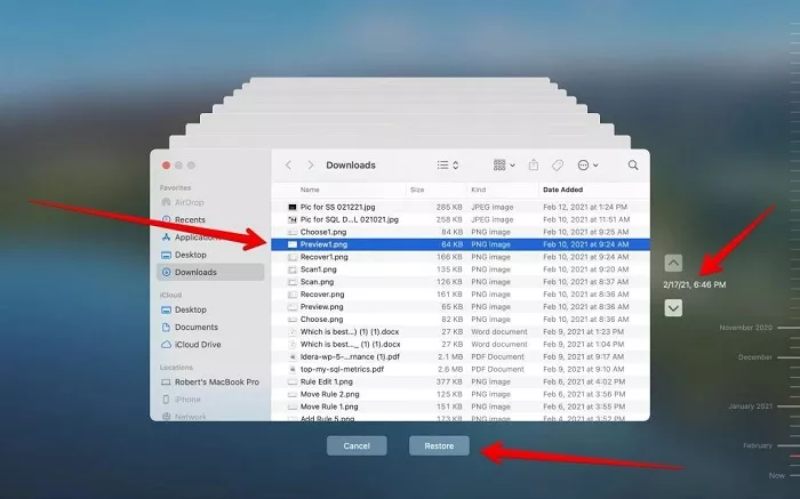
Schritt 3: Sie können die detaillierten Informationen der gelöschten Datei durch Anklicken einsehen. Nachdem Sie alle versehentlich gelöschten Dateien ausgewählt haben, klicken Sie auf WiederherstellenDiese Dateien auf Ihrem Mac werden dann mithilfe von Time Machine wiederhergestellt.
Teil 3: So stellen Sie macOS auf Ihrem Mac mithilfe von Time Machine wieder her
Wenn Sie Ihren Mac mithilfe von Time Machine wiederherstellen, um unerwartet gelöschte Dateien zu retten, sollten Sie wissen, dass Time Machine auch das gesamte macOS-System wiederherstellen kann. Dies ist besonders hilfreich bei der Neuinstallation von macOS nach einem Systemabsturz oder dem Austausch der Festplatte. Mit einem Time Machine-Backup können Sie Ihre Apps, Einstellungen und Daten exakt so wiederherstellen, wie sie vor dem Problem waren, und so Zeit und Aufwand bei der Wiederherstellung sparen.
Schritt 1: Starten Sie Ihren Mac neu und halten Sie die Maustaste gedrückt. Befehl und R Sobald der Bildschirm schwarz wird, ermöglicht es Ihnen den Zugriff. macOS-Wiederherstellungsmodus.

Schritt 2: Klicken Sie in der Hauptoberfläche des macOS-Wiederherstellungsmodus auf Von Time Machine wiederherstellen und dann Fortfahren.
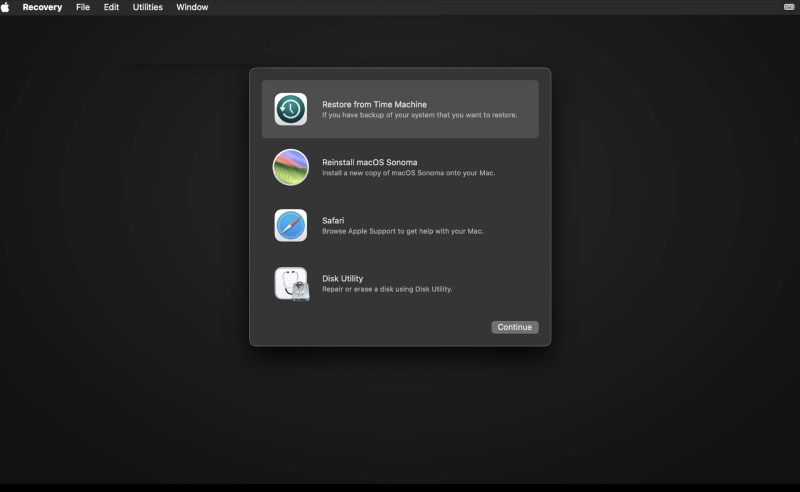
Schritt 3: Suchen Sie das Speichermedium, das Ihr Time Machine-Backup enthält, und klicken Sie darauf, um es auszuwählen. Klicken Sie anschließend auf Fortfahren.
Schritt 4: Aus der Liste der verfügbaren Backups können Sie das Backup anhand des Datums auswählen. Klicken Sie FortfahrenUnd jetzt müssen Sie nur noch den Vorgang abwarten.
Teil 4: Ein professionelleres Tool zur Wiederherstellung von Mac-Dateien
Das Wiederherstellen Ihres Macs mit Time Machine ist zwar eine praktische, integrierte Option, bietet aber möglicherweise nicht immer die Präzision oder Flexibilität, die für fortgeschrittene Wiederherstellungsaufgaben erforderlich ist. Apeaksoft Datenwiederherstellung bietet Mac-Nutzern eine leistungsstärkere Alternative und ermöglicht die Wiederherstellung gelöschter oder verlorener Daten selbst ohne vorherige Datensicherung. Mit diesem Tool können Sie nicht nur fehlende Daten und Dateien auf Ihrem Mac wiederherstellen, sondern auch gezielt die gewünschten Daten auswählen. Dank professioneller Scantechnologie und hoher Kompatibilität war die umfassende Verwaltung und Wiederherstellung von Mac-Daten noch nie so einfach.
Schritt 1: Laden Sie das Installationspaket von Apeaksoft Data Recovery von der offiziellen Website herunter und installieren Sie es auf Ihrem Mac.
Sicherer Download
Schritt 2: Starten Sie Apeaksoft Data Recovery auf Ihrem Mac. Klicken Sie Mac Datenwiederherstellung auf der Hauptschnittstelle.

Schritt 3: Alle Informationen zu Ihren Dateien und Speicherplatz werden angezeigt. Sie können die Dateitypen und Laufwerke für die Mac-Datenwiederherstellung auswählen. Klicken Sie hier. Scannen.

Schritt 4: Nach kurzer Scanzeit werden alle Daten und Dateiordner erkannt und können angezeigt werden. Mithilfe der Filterfunktion finden Sie die verlorenen Daten. Klicken Sie, um die Daten auszuwählen, die Sie auf Ihrem Mac wiederherstellen möchten.

Schritt 5: Sie können auf eine bestimmte Datei klicken, um eine Vorschau der detaillierten Informationen anzuzeigen. Sobald Sie die Auswahl getroffen haben, klicken Sie auf Entspannung Wählen Sie einen Ausgabeordner zum Speichern. Ihr Mac wird dann automatisch ohne Time Machine wiederhergestellt.

Fazit
Wiederherstellen Ihres Macs mit Time Machine ist eine zuverlässige Methode, um verlorene Daten wiederherzustellen oder Ihr System nach einem Absturz neu aufzubauen. Für Anwender, die jedoch erweiterte Funktionen und umfassendere Wiederherstellungsoptionen benötigen, ist Apeaksoft Data Recovery die professionellere und effizientere Wahl und bietet Ihnen in jeder Datenverlustsituation absolute Sicherheit.
Ähnliche Artikel
Wenn Sie Ihre Fotos versehentlich auf dem Mac gelöscht haben, stehen Ihnen einige Methoden zur Verfügung, um gelöschte Fotos auf dem Mac auf einfache und schnelle Weise wiederherzustellen.
So stellen Sie das MacBook Pro wieder her Es sollte von entscheidender Bedeutung sein, wenn Sie alle persönlichen Daten löschen, die Werkseinstellungen wiederherstellen oder einige Probleme beheben müssen.
Welches ist die beste Datenrettungssoftware für den Mac? Hier finden Sie eine Top-10-Liste mit Testberichten, die Ihnen dabei helfen, die beste Software für die sichere und schnelle Datenrettung auf dem Mac zu finden.
Dieser Artikel enthält ausführliche Informationen zu Internetwiederherstellung auf dem Mac, zum Aufrufen des Mac-Internetwiederherstellungsmodus und zu Lösungen, um nicht funktionierende Probleme zu beheben.



