

Anforderungen an das Apple-ID-Passwort: Regeln, Leitfaden zum Ändern und Zurücksetzen

Ihre Apple-ID verbindet Sie mit nahezu allem im Apple-Ökosystem. Ob Sie Fotos in iCloud sichern, Daten zwischen Geräten synchronisieren oder Dienste wie Apple Music und iMessage nutzen – Ihre Apple-ID hält alles miteinander verknüpft.
Da dieses Konto so viele Ihrer persönlichen Daten speichert, ist dessen Sicherheit unerlässlich. Eine der einfachsten Möglichkeiten, es zu schützen, ist die Erstellung eines sicheren Apple-ID-Passworts. Welche Anforderungen gelten für das Apple-ID-Passwort?In diesem Leitfaden stellen wir Ihnen alles vor, was Sie wissen müssen.
SEITENINHALT:
Teil 1: Welche Passwortanforderungen gelten für die Apple-ID?
Apple hat bestimmte Anforderungen an Apple-ID-Passwörter, die Nutzer befolgen sollten, um ein sicheres Passwort festzulegen. Wie also legt man ein starkes Apple-ID-Passwort fest, um seine Daten besser zu schützen?
Detaillierte Anforderungen an das Apple-ID-Passwort
Zum Schutz Ihres Kontos und Ihrer persönlichen Daten muss Ihr Apple-ID-Passwort mehrere Sicherheitsregeln erfüllen. Ihr Apple-ID-Passwort muss folgende Anforderungen erfüllen:
• Es muss mindestens 8 Zeichen lang sein.
• Es muss mindestens einen Großbuchstaben, einen Kleinbuchstaben und eine Zahl enthalten.
• Es darf keine drei oder mehr aufeinanderfolgenden identischen Zeichen enthalten, wie zum Beispiel „aaa“ oder „333“.
• Es darf sich nicht um eine einfache oder gebräuchliche Kombination handeln, wie zum Beispiel „123456“ oder „adcd1234“.
Beispiele für sichere Apple-ID-Passwörter
Ein sicheres Apple-ID-Passwort sollte lang, einzigartig und schwer zu erraten sein. Beachten Sie beim Festlegen Ihres Passworts die folgenden Tipps:
• Vermeiden Sie Tastaturmuster wie „qwerty“ oder „asdfgh“, da diese gängigen Sequenzen leicht zu erraten sind. Verwenden Sie stattdessen zufällige Zahlen, Zeichen und Symbole.
• Vermeiden Sie leicht zu erratende persönliche Informationen wie Ihren Namen, Ihr Geburtsdatum oder Ihre Telefonnummer. Solche Informationen sind oft in sozialen Medien oder anderen öffentlichen Quellen zu finden, wodurch Ihr Passwort leichter zu knacken ist.
• Vermeiden Sie die Wiederverwendung eines Passworts, das Sie auch für andere Websites nutzen. Wenn eines dieser Konten kompromittiert wird, sind möglicherweise auch alle anderen Konten gefährdet, die dasselbe Passwort verwenden.
Hier sind einige Beispiele für sichere Apple-ID-Passwörter:
• MeineAppleID_26
• iLove@Travel
• BlueSky7River
Teil 2: So ändern Sie Ihr Apple-ID-Passwort
Wenn Sie ungewöhnliche Aktivitäten feststellen oder vermuten, dass jemand anderes auf Ihr Konto zugegriffen hat, sollten Sie Ihr Apple-ID-Passwort ändern, um Ihre Sicherheit zu gewährleisten. Stellen Sie sicher, dass Ihr neues Passwort den Anforderungen für die Apple-ID entspricht, bevor Sie es festlegen.
Auf dem iPhone / iPad
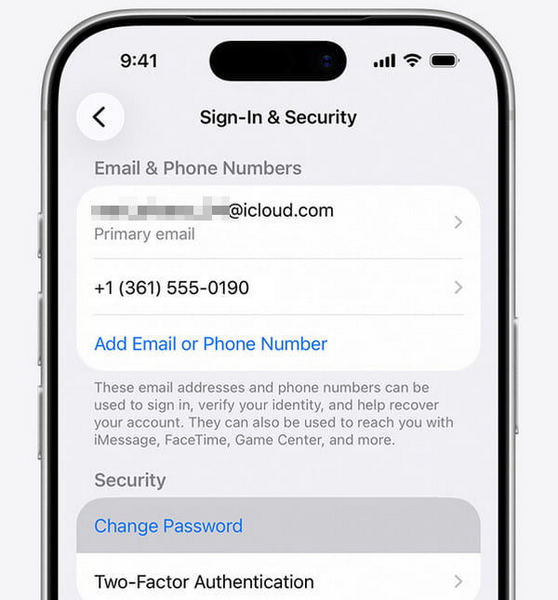
Schritt 1: Zurück Nach Einstellungen , Zapfhahn [Ihr Name], und wählen Sie Anmeldung & Sicherheit.
Schritt 2: Zylinderkopfschrauben Passwort ändern und geben Sie Ihren neuen Passcode ein.
Schritt 3: Bestätigen Sie das neue Passwort und tippen Sie auf Ändern.
Auf dem Mac
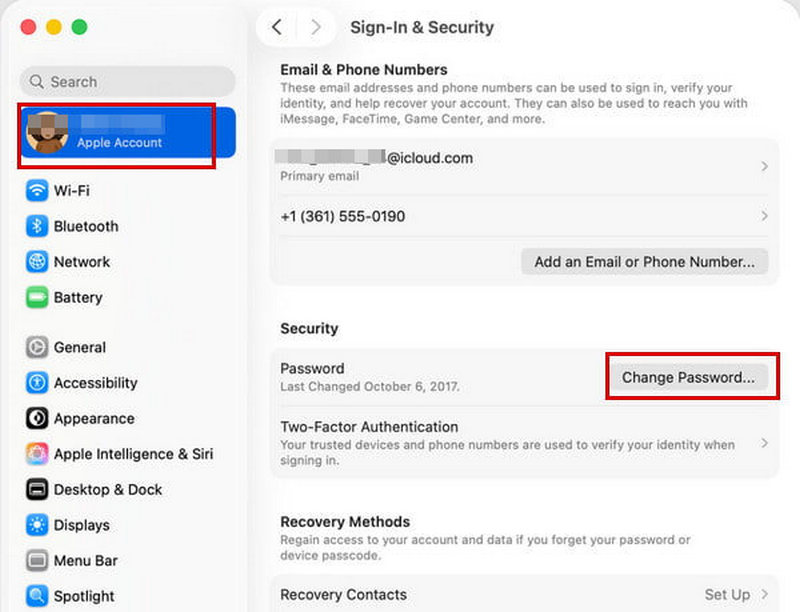
Schritt 1: Öffne Apple-MenüUnd wählen Sie dann Systemeinstellungen.
Schritt 2: Klicken Sie auf [Ihr Name], Dann wählen Anmeldung & Sicherheit.
Schritt 3: Klicken Sie auf Passwort ändernGeben Sie das Passwort ein, mit dem Sie Ihren Mac entsperren, um Ihre Identität zu bestätigen.
Im Internet
Das Ändern Ihres Apple-ID-Passworts im Internet ist ebenfalls eine bequeme und zeitsparende Option. Befolgen Sie die unten stehenden Schritte, um Ihr Apple-ID-Passwort ohne ein vertrauenswürdiges Gerät zu ändern.
Schritt 1: Zurück Nach account.apple.com und melde dich bei deinem Apple-Account an.
Schritt 2: Auswählen Anmeldung & Sicherheit und klicken auf PasswortFolgen Sie anschließend den Anweisungen auf dem Bildschirm, um Ihr Apple-ID-Passwort zu ändern.
Teil 3: So entsperren Sie Ihre Apple-ID, wenn Sie Ihr Passwort vergessen haben
Was tun, wenn man sein Apple-ID-Passwort versehentlich vergisst? Keine Panik! Apeaksoft iFoneKit Hilft Ihnen mühelos, die Sicherheitssperren von Apple-Geräten zu umgehen! Es kann Ihre Apple-ID ohne Passwort entsperren, selbst wenn „Wo ist?“ auf Ihrem Gerät aktiviert ist!
Entferne alle Arten von Sperren auf deinem iPhone/iPad
- Setzen Sie Ihr vergessenes Apple-ID-Passwort ganz einfach mit wenigen Klicks zurück.
- Müheloses Entfernen von 4-stelligen/6-stelligen Passcodes, Face ID und Touch ID.
- Umgehen Sie die MDM/SIM/Bildschirmzeitbeschränkungen, um alle Dienste nutzen zu können.
- Unterstützt alle iOS-Modelle und -Versionen, einschließlich der neuesten iOS 26/27 Beta.
Sicherer Download
Sicherer Download

So entsperren Sie Ihre Apple-ID ohne Passcode:
Schritt 1: Starten Sie die Software und wählen Sie aus Apple ID entfernen Verbinden Sie Ihr iOS-Gerät mithilfe eines USB-Kabels mit dem Computer und tippen Sie anschließend auf den Modus. Vertrauen können.

Schritt 2: Klicken Sie auf die Jetzt starten Schaltfläche zum Starten des Zurücksetzens Ihres Apple-Kontos.

Schritt 3: Wenn „Wo ist?“ deaktiviert ist, beginnt iFoneKit sofort mit dem Entfernen Ihrer Apple-ID und Ihres iCloud-Kontos.

Schritt 4: Wenn „Wo ist?“ aktiviert ist, müssen Sie zuerst die Anweisungen auf der Softwareoberfläche befolgen, um Ihr iOS-Gerät zurückzusetzen. Schichtannahme Um den Vorgang zu starten, tippen Sie zweimal. Ihre Apple-ID wird dann in Kürze gelöscht.

Teil 4: So setzen Sie Ihr Apple-ID-Passwort mit E-Mail-Adresse oder Telefonnummer zurück
Keine Sorge, falls Sie Ihr Apple-ID-Passwort vergessen haben! Apple bietet drei schnelle und einfache Möglichkeiten, es mit Ihrer E-Mail-Adresse oder Telefonnummer zurückzusetzen. Jede Methode ermöglicht Ihnen einen sicheren Zugriff auf Ihr Konto.
Mit einem vertrauenswürdigen Gerät zurücksetzen
Am einfachsten und sichersten setzen Sie Ihr Apple-ID-Passwort mit einem anderen vertrauenswürdigen Gerät zurück. Ein vertrauenswürdiges Gerät ist ein Gerät, auf dem Sie bereits in Ihrem Apple-Account angemeldet sind. Zwei-Faktor-Authentifizierung aktiviertDadurch kann Apple Ihre Identität überprüfen und bestätigen, dass das Gerät Ihnen gehört.
Sie können Ihr vergessenes Apple-ID-Passwort mit einem vertrauenswürdigen iPhone/iPad/Mac zurücksetzen. Der Vorgang ist unkompliziert und folgt den gleichen Schritten, die in [Link einfügen] beschrieben sind. Teil 2 dieser Anleitung.
Verwenden Sie die Apple Support App
Wenn Sie kein vertrauenswürdiges Gerät besitzen, können Sie Ihr vergessenes Apple-ID-Passwort möglicherweise trotzdem mithilfe der Apple Support App zurücksetzen. Befolgen Sie die unten stehenden Schritte, um Ihr Apple-ID-Passwort ohne vertrauenswürdiges Gerät zurückzusetzen.
Schritt 1: Öffnen Sie den Microsoft Store auf Ihrem Windows-PC Apple-Unterstützung Die App muss auf Ihrem Apple-Gerät installiert sein. Falls die App nicht installiert ist, können Sie sie im App Store herunterladen.
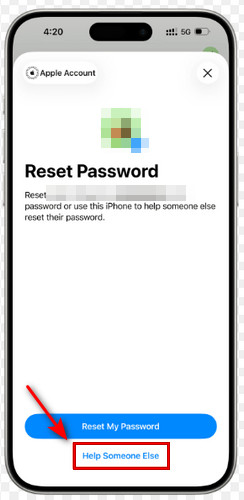
Schritt 2: Navigieren Support-WerkzeugeTippen Sie dann auf Passwort zurücksetzen.
Schritt 3: Auswählen Helfen Sie jemand anderemGeben Sie Ihre Apple-ID-E-Mail-Adresse oder Telefonnummer ein.
Schritt 4: Zylinderkopfschrauben FortfahrenFolgen Sie den Anweisungen auf dem Bildschirm, um Ihr Apple-ID-Passwort zurückzusetzen.
Über die iforgot-Website
Sie können Ihr Apple-ID-Passwort auch über die iforgot-WebsiteAus Sicherheitsgründen kann es mehrere Tage oder länger dauern, bis Ihr Konto nach Einleitung der Kontowiederherstellung wieder zugänglich ist.
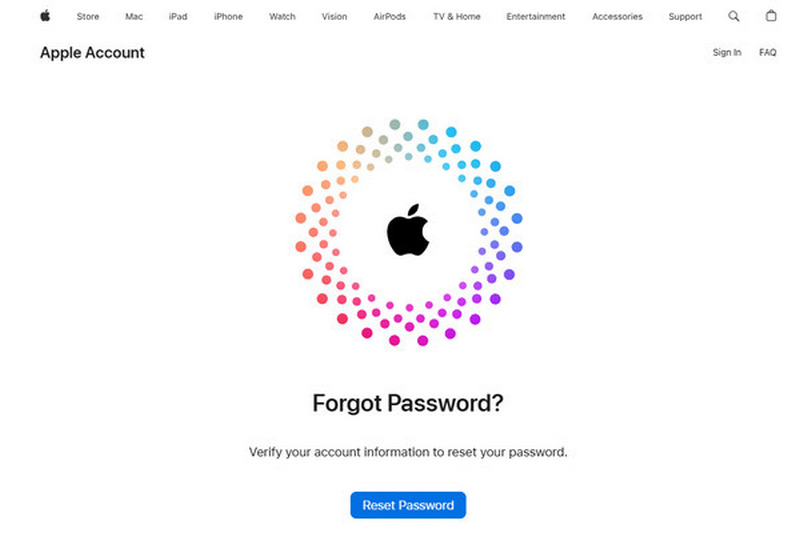
Schritt 1: Zurück Nach iforgot.apple.com und klicken auf Passwort zurücksetzen.
Schritt 2: Geben Sie Ihre E-Mail-Adresse oder Telefonnummer ein, die Sie mit Ihrem Apple-Account verwenden. Folgen Sie den Anweisungen auf dem Bildschirm, um die Wiederherstellung Ihres Apple-Accounts zu starten.
Schritt 3: Schalten Sie während der Wiederherstellung alle Geräte aus, die mit demselben Apple-Account angemeldet sind. Die Verwendung Ihres Apple-Accounts auf diesen Geräten vor Abschluss des Zurücksetzens kann die Wiederherstellung automatisch abbrechen.
Fazit
Ein sicheres Apple-ID-Passwort ist eine der einfachsten Möglichkeiten, Ihr Apple-Konto und Ihre persönlichen Daten zu schützen. Indem Sie die folgenden Schritte befolgen: Anforderungen an das Apple-ID-PasswortSie können ein sicheres Passwort erstellen, um unbefugten Zugriff zu verhindern. Und falls Sie einmal Probleme haben sollten, beispielsweise Ihr Apple-ID-Passwort vergessen haben, gibt es dennoch mehrere Möglichkeiten, Ihr iPhone schnell zu entsperren.
Ähnliche Artikel




