

Yksityiskohtaiset vaiheet tietojen palauttamiseksi iPhonesta tehdasasetusten palauttamisen jälkeen

Jos vahingossa suoritat tehdasasetusten palautuksen iPhonessasi, saatat haluta tietää, miten se tehdään palauta tiedot iPhonesta tehdasasetusten palauttamisen jälkeenVoi olla todella turhauttavaa, kun kaikki henkilökohtaiset tiedot, mukaan lukien valokuvat, viestit ja yhteystiedot, poistetaan. Jos huomaat liian myöhään, että jotain tärkeää ei ole varmuuskopioitu, tietojen palauttaminen on silti mahdollista. Tämä artikkeli opastaa sinua palauttamaan tiedot iPhonesta tehdasasetusten palauttamisen jälkeen tehokkaasti ja turvallisesti.
SIVUN SISÄLTÖ:
- Osa 1: Asiat, jotka sinun on tiedettävä tehdasasetusten palauttamisesta
- Osa 2: Valmistelut ennen iPhonen tehdasasetusten palautusta
- Osa 3: Tehokkain tapa palauttaa tietoja iPhonesta tehdasasetusten palauttamisen jälkeen
- Osa 4: Tietojen varmuuskopiointi palautusta varten ennen tehdasasetusten palauttamista
Osa 1: Asiat, jotka sinun on tiedettävä tehdasasetusten palauttamisesta
Ennen kuin palautat iPhonen tiedot tehdasasetusten palauttamisen jälkeen, on tärkeää ymmärtää tämän toimenpiteen merkitys ja vaikutus. Tehdasasetusten palautus poistaa kaikki käyttäjätiedot ja palauttaa iPhonen alkuperäisiin asetuksiin. Tämä tarkoittaa, että prosessi poistaa tehokkaasti sovellukset, median ja järjestelmäasetukset.
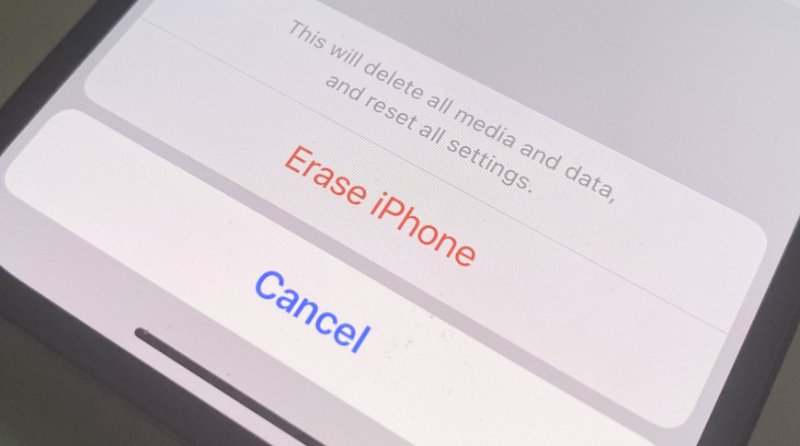
Pohjimmiltaan iPhonestasi tulee yhtä puhdas kuin se oli ostohetkellä. Vaikka tehdasasetusten palautus auttaa korjaamaan itsepintaisia virheitä tai valmistelemaan puhelimen jälleenmyyntiä varten, se tarkoittaa myös sitä, että varmuuskopioimattomat tiedot voivat kadota pysyvästi ilman asianmukaisia palautustoimenpiteitä. Lisäksi, vaikka iCloud- ja iTunes-varmuuskopiot voivat palauttaa useimmat tiedot, kaikkien tiedostotyyppien tallentamista ei taata, varsinkaan synkronoimattomien kohteiden tai sovelluskohtaisten tietojen. Siksi tehdasasetusten palautuksen toiminnan ymmärtäminen on ensimmäinen askel ennen palautuksen yrittämistä.
Osa 2: Valmistelut ennen iPhonen tehdasasetusten palautusta
Koska tehdasasetusten palautus poistaa kaikki iPhonen tiedot ja asetukset, huolellinen valmistautuminen on kriittistä pysyvän tietojen menetyksen välttämiseksi ja sujuvan palautusprosessin varmistamiseksi. Jos et ole vielä suorittanut iPhonen tehdasasetusten palautusta, voit lukea huolellisesti seuraavat tärkeät vinkit välttääksesi mahdolliset monimutkaiset tietojen palautusprosessit tulevaisuudessa.
1. Varmuuskopioi iPhonesi kokonaan iCloudin (automaattinen varmuuskopiointi asetuksissa) tai iTunesin/Finderin kautta tallentaaksesi kaikki tärkeät tiedot, mukaan lukien valokuvat, yhteystiedot ja sovellukset.
2. Kirjaudu ulos Apple ID:stä, iMessagesta ja FaceTimesta. Pienet virheet voivat johtaa aktivointilukkoihin tai tiliristiriitoihin tehdasasetusten palauttamisen jälkeen.
3. Poista SIM-kortti ja irrota paritetut laitteet (kuten Apple Watch, AirPodit jne.) välttääksesi yhteysongelmia tehdasasetusten palautuksen aikana.
Osa 3: Tehokkain tapa palauttaa tietoja iPhonesta tehdasasetusten palauttamisen jälkeen
Kun varmuuskopiota ei ole saatavilla, ammattimainen työkalu voi mahdollisesti palauttaa tiedot iPhonesta tehdasasetusten palautuksen jälkeen. Apeaksoft iPhone Data Recovery tarjoaa parhaat mahdollisuudet onnistumiseen. Tämä ohjelmisto voi syväskannata iPhonesi palauttaakseen poistetut tai alustetut tiedostot, kuten viestit, valokuvat, puhelulokit ja sovellustiedot. Sen intuitiivinen käyttöliittymä ja edistyneet palautusalgoritmit tekevät prosessista nopean, tarkan ja turvallisen kaikille iOS-versioille, jolloin voit esikatsella ja palauttaa tietoja valikoivasti.
Vaihe 1. Lataa Apeaksoft iPhone Data Recoveryn asennuspaketti viralliselta verkkosivustolta. Kun asennus on valmis, asenna se jatkaaksesi.
Suojattu lataus
Suojattu lataus
Vaihe 2. Käynnistä Apeaksoft iPhone Data Recovery laitteellasi ja liitä iPhone siihen USB-kaapelilla. Pidä laite kytkettynä koko ajan.

Vaihe 3. Saat iPhoneesi ponnahdusikkunan. Napauta Luottamus ja syötä sitten näytön salasanasi.

Vaihe 4. Napauta Palauta iOS-laitteista ja paina Aloita haku painiketta.

Vaihe 5. Voit nähdä luettelon kaikista iPhone-tiedoistasi täällä. Valitse tietotyyppi ja esikatsele tiettyjä tiedostoja.

Vaihe 6. Voit valita tiedot, jotka haluat palauttaa iPhonesta tehdasasetusten palautuksen jälkeen, ja napsauttaa toipua.
Vinkki: Tämä menetelmä mahdollistaa palauta iPhone täysin.
Osa 4: Tietojen varmuuskopiointi palautusta varten ennen tehdasasetusten palauttamista
Tietojen menetyksen välttämiseksi tulevan tehdasasetusten palautuksen yhteydessä säännölliset varmuuskopiot ovat välttämättömiä. Voit käyttää iCloudia tai iTunesia/Finderia luodaksesi turvallisia varmuuskopioita iPhone-tiedoistasi. Liitä vain laitteesi, valitse varmuuskopiointivaihtoehto ja varmista, että tiedostosi on tallennettu. Päivitetty varmuuskopio varmistaa, että kaikki tärkeä sisältö voidaan palauttaa nopeasti iPhonen tehdasasetusten palauttamisen tai uuteen laitteeseen päivittämisen jälkeen. Turvallisen varmuuskopion avulla voit palauta iPhone varmuuskopioista jos tällainen tapaus toistuu.
Suojattu lataus
Suojattu lataus
Yhteenveto
Tietojen palauttaminen iPhonesta tehdasasetusten palauttamisen jälkeen Saattaa tuntua pelottavalta, mutta oikealla menetelmällä se on täysin mahdollista. Säännölliset varmuuskopiot voivat auttaa sinua suorittamaan prosessin loppuun ja estämään tulevia menetyksiä. Ja Apeaksoft iPhone Data Recovery voi olla hyödyllinen, kun sinulla ei ole varmuuskopiota edellisestä. Yhdistämällä palautus- ja varmuuskopiointistrategioita voit varmistaa, että iPhone-tietosi pysyvät suojattuina ja palautettavissa kaikissa olosuhteissa.
Aiheeseen liittyvät artikkelit
Kuinka palauttaa poistetut yhteystiedot iPhonesta? Tule ja tutustu viiteen käytännölliseen tapaan palauttaa poistetut puhelinnumerot iPhonesta helposti!
Jos poistit vahingossa tärkeitä viestejä iPhonella, voit käyttää 6 käytännöllistä tapaamme palauttaa poistetut viestit iOS-laitteella helposti!
Tässä viestissä olemme listanneet 8 ilmaista iPhone-tietojen palautusratkaisua sinulle, kun poistat tai menetät tiedostosi vahingossa iPhonessasi.
Tämä vaiheittainen opetusohjelma jakaa kolme tapaa palauttaa iPhone ilman ohjelmiston päivittämistä varmuuskopiosta tai palautustilassa.



