

Poista edellisen omistajan Apple ID turvallisesti ilman salasanaa

Etkö voi käyttää iCloudia käytetyssä iPhonessasi, koska se on edelleen sidottu edellisen omistajan Apple ID:hen? Haluatko tietää Kuinka poistaa Apple ID edelliseltä omistajaltaTämä opas kattaa tehokkaimmat menetelmät Apple ID:n poistamiseen ja laitteen käyttämiseen ilman rajoituksia.
SIVUN SISÄLTÖ:
Osa 1: Apple ID:n poistaminen edelliseltä omistajalta
Jos voit ottaa yhteyttä edelliseen omistajaan, edellisen omistajan Apple ID:n poistaminen voi olla helpompaa. Tässä ovat tehokkaimmat menetelmät, joita voitte kokeilla yhdessä.
Huomautus: Jos laite on ostettu sertifioidulta käytettyjen laitteiden alustalta, yritä ottaa yhteyttä edelliseen omistajaan alustan kautta. Yksityisissä tapahtumissa varmista, että suojaat yksityisyytesi ja vältät arkaluonteisten laitetietojen jakamista.
Menetelmä 1: Poista edellisen omistajan Apple ID etänä iCloudin kautta
Paras: Kun edellinen omistaja on käytettävissä auttamaan (nopein).
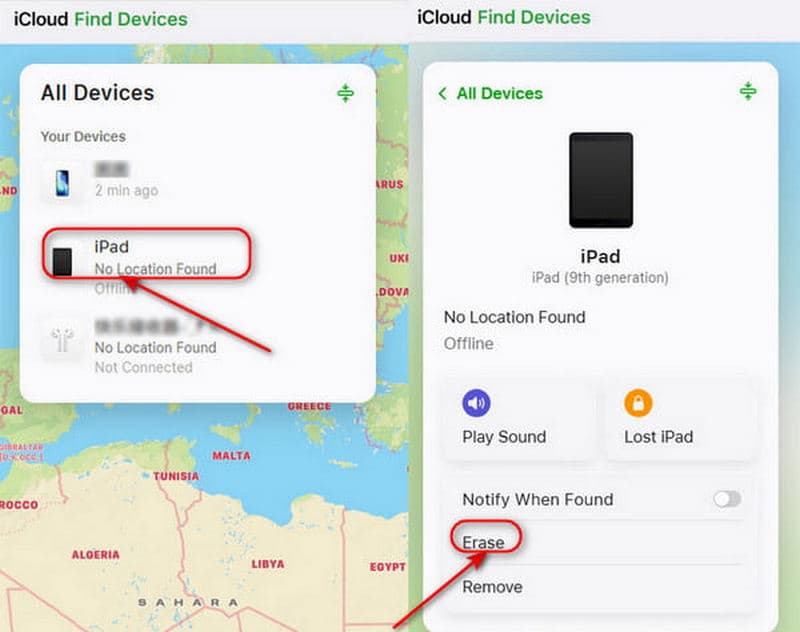
Edellinen omistaja voi poistaa Apple ID:nsä laitteesta etänä iCloud.comin kautta.
Vaihe 1. Mene iCloud.com ja kirjaudu sisään Apple-tililleen.
Vaihe 2. Valitse Etsi laiteLuettelossa Kaikki laitteet, valitse laite, jonka haluat poistaa.
Vaihe 3. valita Poista tämä laite. Napauta Poista poistaaksesi edellisen Apple ID:n.
Menetelmä 2: Poista iPhone Apple ID -laiteluettelosta
Paras: Kun edellinen omistaja ei voi käyttää tietokonetta, mutta voi käyttää toista Apple-laitetta.
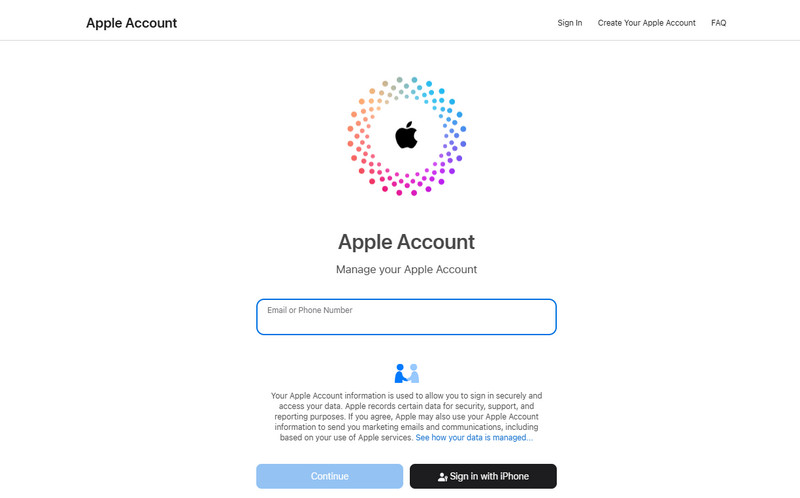
Edellinen omistaja voi myös kirjautua Apple-tililleen poistaakseen laitteesi tililtä.
Vaihe 1. Siirry osoitteeseen account.apple.com ja kirjaudu sisään edellisen omistajan Apple ID:llä.
Vaihe 2. Vieritä alas valitaksesi Laitteet osiossa ja valitse laitteesi.
Vaihe 3. Napauta Poista tiliTämän jälkeen edellisen omistajan Apple ID:tä ei linkitetä laitteeseesi.
Osa 2: Apple ID:n poistaminen ilman edellistä omistajaa
Jos et saa yhteyttä edelliseen omistajaan, onko olemassa tapaa poistaa Apple ID ilman edellisen omistajan apua? Vastaus on kyllä - tutustu alla oleviin neljään tapaan tehdä se.
Menetelmä 1: Apeaksoft iFoneKit - Poista Apple ID ilman salasanaa
Paras: Käyttäjät, jotka haluavat poistaa Apple ID:n ilman edellistä omistajaa.
Nopein ja helpoin tapa on käyttää ammattimaista kolmannen osapuolen työkalua. Apeaksoft iFoneKit on luotettava vaihtoehto, joka pystyy käsittelemään erilaisia iOS-lukituksia. Se voi poistaa Apple ID:n eri tilanteissa – unohditpa sitten salasanan tai ostit käytetyn iPhonen, joka on lukittu jonkun toisen Apple-tiliin. iFoneKit voi ohittaa nämä rajoitukset helposti ja antaa sinun nauttia kaikista Applen palveluista.
Luotettava iOS-lukituksen avausratkaisusi
- Poista Apple ID iPhonesta/iPadista helposti ja turvallisesti ilman salasanaa.
- Poista Face ID/Touch ID/4-numeroinen/6-numeroinen salasana muutamalla napsautuksella.
- Hankkiudu eroon MDM:stä, iTunes-varmuuskopioiden salauksesta ja Näyttöajan lukituksista.
- Yhteensopiva kaikkien iOS-mallien ja -versioiden kanssa (iOS 26/27, iPadOS 26/27).
Suojattu lataus
Suojattu lataus

Vaihe 1. Käynnistä ohjelmisto tietokoneellasi ja valitse Poista Apple ID tila käyttöliittymässä. Liitä iOS-laitteesi tietokoneeseen ja napauta Luottamus laitteellasi yhteyden sallimiseksi.

Vaihe 2. Valitse Aloita nyt -painiketta aloittaaksesi poistoprosessin.
Jos Etsi... on poistettu käytöstä, ohjelmisto alkaa poistaa Apple ID:täsi välittömästi.
Jos Etsi... on käytössä, sinun on ensin nollattava iOS-laitteesi näytön ohjeiden mukaisesti.
Huomautus: Palautus poistaa kaikki laitteesi tiedot, joten muista varmuuskopioida tärkeät tietosi etukäteen.

Vaihe 3. Valitse OK -painiketta jatkaaksesi ja napsauta sitten Vahvista uudelleen pyydettäessä. Edellisen omistajan Apple ID poistetaan pian.

Tapa 2: Ota yhteyttä Applen tukeen poistaaksesi Apple ID:n
Paras: Käyttäjät, joilla on voimassa oleva ostotodistus ja jotka suosivat virallista poistomenetelmää.
Jos ostit iPhonen virallisten kanavien kautta tai sinulla on voimassa oleva omistuksesta kertova todiste, voit lähettää Apple-tukeen pyynnön edellisen omistajan Apple ID:n poistamiseksi.
Valmistele ostotodistuksesi, kuten myyntikuitti tai lasku Apple Storesta, valtuutetulta jälleenmyyjältä tai operaattorilta. Voit ottaa yhteyttä Applen tukeen heidän virallisen verkkosivustonsa kautta tai käydä Apple Storessa. Vahvistusprosessi voi kestää muutaman päivän. Kun pyyntösi on hyväksytty, Apple poistaa Apple ID:n laitteeltasi.
Tapa 3: Palauta Apple ID iTunesin/Finderin kautta
Paras: Kun Apple ID -salasana on tiedossa, mutta tiliä ei voida normaalisti poistaa asetuksista järjestelmäongelmien vuoksi.
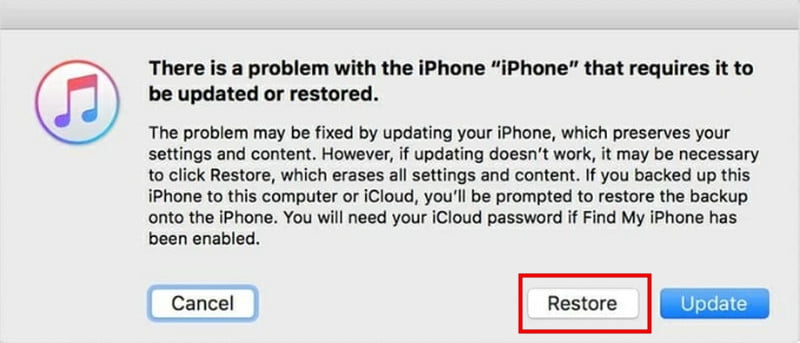
Toinen virallinen tapa poistaa Apple ID edelliseltä omistajalta on palauttaa iPhone iTunesin/Finderin kautta. Tämä menetelmä poistaa kaikki laitteesi tiedot, joten muista varmuuskopioida tärkeät tiedot ennen palauttamista. Sitten voit palauta iPhone aiemmasta varmuuskopiosta.
Vaihe 1. Laita iPhone palautustilaan.
IPhone 8 ja uudemmat:
Paina ja vapauta Volume Up -painiketta nopeasti ja sitten Volume Down -painiketta. Paina ja pidä painettuna teho -painiketta, kunnes näet palautustilan.
IPhone 7 / 7 Plus:
Pidä -näppäintä painettuna Volume Down painiketta ja Puoli -painiketta yhtä aikaa, kunnes palautustila tulee näkyviin näytölle.
iPhone 6S ja vanhemmat mallit:
paina Etusivu ja Puoli painikkeet yhteen ja pidä niitä painettuna, kunnes puhelimeen tulee palautustila.
Vaihe 2. Liitä iPhone tietokoneeseen USB-kaapelilla ja avaa iTunes/Finder.
Vaihe 3. Valitse Yhteenveto -välilehti ja valitse sitten Palauta iPhone palauttaaksesi Apple ID:si.
Menetelmä 4: Poista edellisen omistajan Apple ID asetusten kautta
Paras: Kun Apple ID -salasana on saatavilla ja laite on käytettävissä.
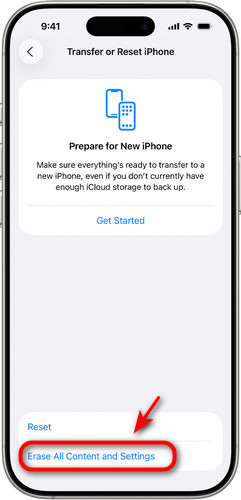
Kuinka poistaa edellisen omistajan Apple ID ilman ylimääräisiä sovelluksia? Voit tehdasasetusten palautus laitteellesi poistaa arvokkaan omistajan Apple ID:n.
Vaihe 1. Mene Asetukset ja valitse general.
Vaihe 2. Napauttaa Siirrä tai nollaa iPhone Ja valitse Poista kaikki sisältö ja asetukset.
Vaihe 3. Napauta seuraavaksi jatkaa ja poista edellisen omistajan Apple ID noudattamalla ohjeita.
Osa 3: Usein kysytyt kysymykset edellisen omistajan Apple ID:n poistamisesta
Onko mahdollista poistaa Apple ID ilman edellistä omistajaa?
Kyllä! Voit kokeilla ammattimaista lukituksen avaustyökalua, kuten Apeaksoft iFoneKit, palauttaa laitteen tehdasasetukset tai ottaa yhteyttä Applen tukeen, jos sinulla on voimassa oleva ostokuitti.
Kuinka lisätä uusi Apple ID edellisen poistamisen jälkeen?
Mene Asetukset, napauta Kirjaudu iPhoneenja syötä sitten Apple ID:si ja salasanasi. Kirjauduttuasi sisään voit käyttää kaikkia Applen palveluita.
Voiko Apple poistaa edellisen omistajan Apple ID:n puolestani?
Kyllä, Apple voi auttaa poistamaan edellisen omistajan Apple ID:n, mutta vain jos toimitat voimassa olevan todisteen omistajuudesta. Voit ottaa yhteyttä Applen tukeen verkossa tai käydä Apple Storessa.
Yhteenveto
Nyt tiedät Kuinka poistaa edellisen omistajan Apple ID ilman salasanaaJos saat yhteyden edelliseen omistajaan, se on ihanteellinen skenaario – voit ratkaista ongelman vaivattomasti. Jos ei, älä huoli, voit silti kokeilla vaihtoehtoisia ratkaisuja, kuten Apeaksoft iFoneKitin käyttöä. Joten mikä menetelmä toimi sinulle parhaiten?
Aiheeseen liittyvät artikkelit




