


Comment résoudre l'erreur de connexion au serveur Apple ID ?

« Je viens de rouvrir mon iPhone après environ un mois d'inutilisation, et je n'arrive pas à me connecter à mon identifiant Apple. Mon iPhone affiche un message d'erreur qui… » une erreur s'est produite lors de la connexion au serveur d'identification AppleComment résoudre ce problème ? L’erreur de connexion est fréquente sur les appareils iOS lorsque les utilisateurs tentent de se connecter à leur compte Apple ou d’acheter des applications ou du contenu. Cet article propose des solutions efficaces pour corriger cette erreur.
CONTENU DE LA PAGE :
Partie 1 : Que signifie l’erreur de connexion au serveur Apple ID ?
Comme indiqué précédemment, l'erreur de connexion au serveur Apple ID peut survenir lorsque vous tentez de vous connecter à votre compte Apple ID ou d'accéder à un service associé. Dans ce cas, votre appareil doit communiquer avec les serveurs Apple et faire correspondre les informations de votre compte. Si votre appareil ne parvient pas à accéder au serveur ou à s'y connecter, l'erreur s'affiche. Les causes les plus fréquentes sont les suivantes :
- 1.Mauvaise connexion Internet.
- 2.Identifiant Apple, mot de passe ou informations incorrects.
- 3.Les serveurs d'Apple sont hors service.
- 4.Votre compte Apple est verrouillé ou désactivé.
- 5.Problèmes logiciels.
Partie 2 : Que faire en cas d’erreur de connexion au serveur d’identifiant Apple ?
Solution 1: Vérifiez votre connexion Internet
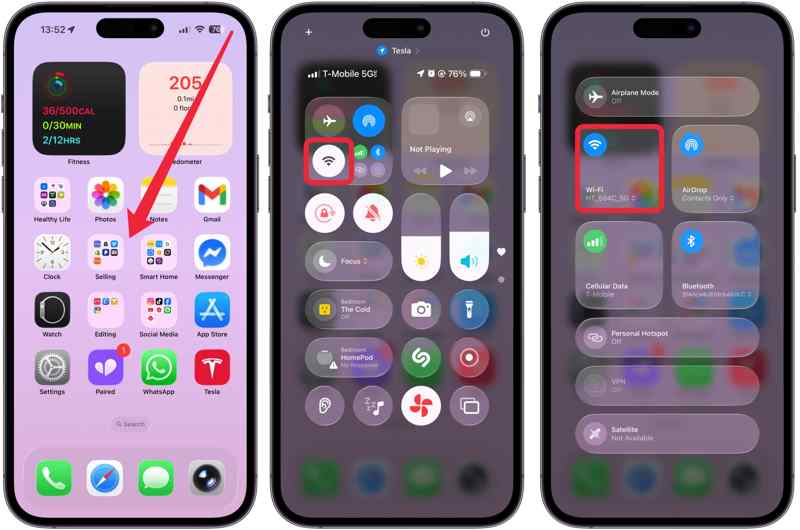
Lorsque vous rencontrez l'erreur « Une erreur s'est produite lors de la connexion au serveur Apple ID », commencez par vérifier votre connexion réseau. Saisissez le Control Center sur votre iPhone, iPad ou Mac. Appuyez sur Wi-Fi Appuyez sur le bouton et vérifiez le signal. Si le réseau est faible, passez à un réseau Wi-Fi plus performant.
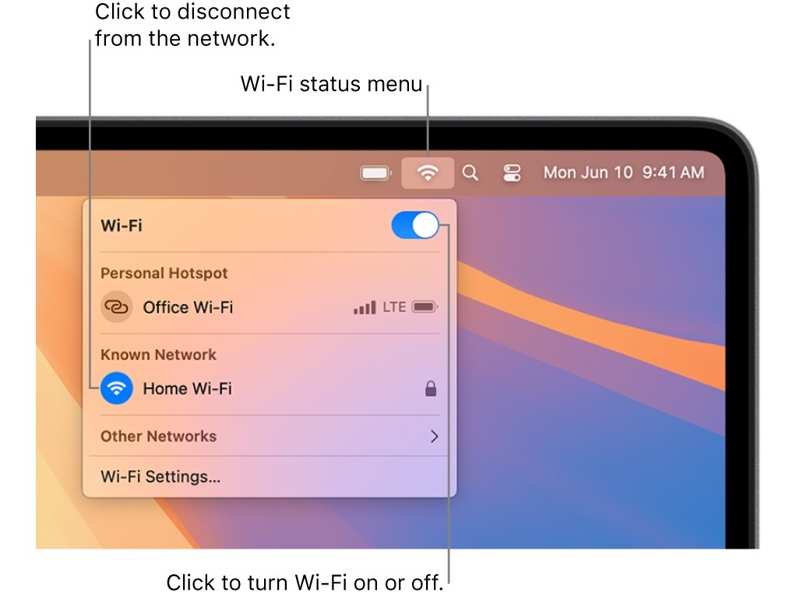
Solution 2: redémarrez votre appareil
Redémarrer votre appareil est une solution simple qui peut corriger les petits dysfonctionnements et bugs mineurs. Si vous rencontrez une erreur de connexion au serveur Apple ID, essayez de redémarrer votre appareil.
Sur iPhone / iPad
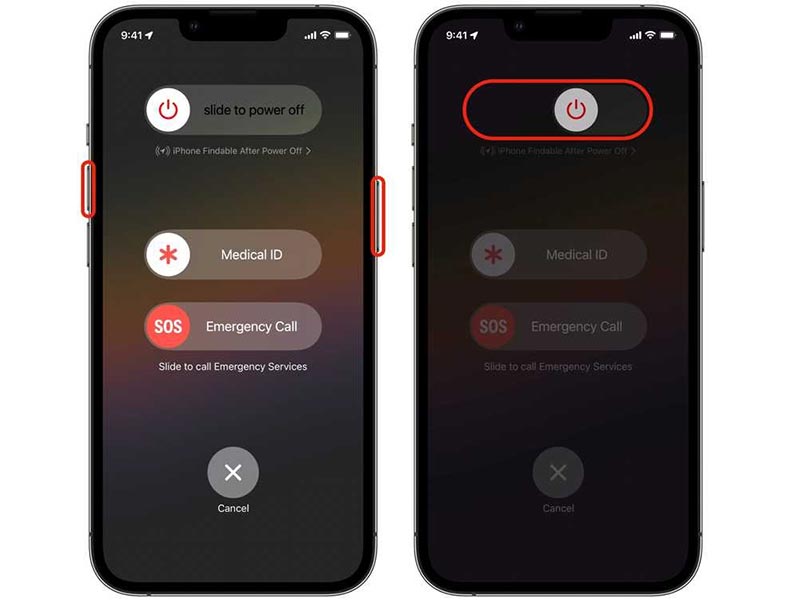
Étape 1 : Appuyez et maintenez soit Volume bouton + Côté bouton sur un appareil iOS avec Identifiant du visagePour les anciens appareils, maintenez enfoncé le bouton Côté or Tuning Moteur .
Étape 2 : Lorsque l'écran d'arrêt apparaît, relâchez les boutons ou le bouton.
Étape 3 : Déplacez le curseur pour éteindre votre appareil.
Étape 4 : Quelques minutes plus tard, maintenez la touche Côté or Tuning Moteur jusqu'à ce que vous voyiez le logo Apple.
Sur Mac
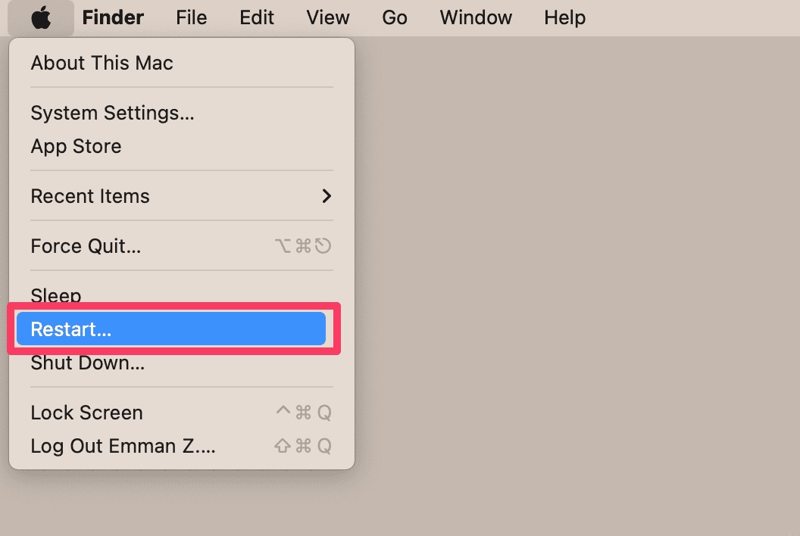
Étape 1 : Rendez-vous dans la section Apple menu.
Étape 2 : Choisissez le Recommencer option.
Étape 3 : Attendez que votre Mac redémarre et saisissez votre mot de passe de connexion.
Solution 3 : Déconnectez-vous puis reconnectez-vous à votre identifiant Apple.
Après avoir modifié les informations de votre identifiant Apple, il est conseillé de les mettre à jour sur tous vos appareils Apple. Sinon, vous risquez de rencontrer une erreur de connexion au serveur Apple. Vous pouvez alors vous reconnecter à votre compte pour appliquer les modifications.
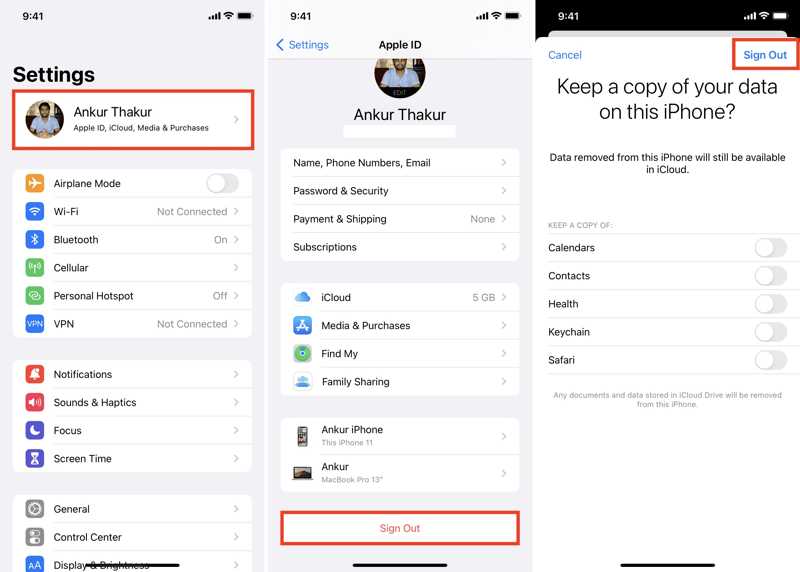
Étape 1 : Ouvrez le Paramètres or Les paramètres du système application sur votre appareil Apple.
Étape 2 : Presse ID apple or Compte Apple.
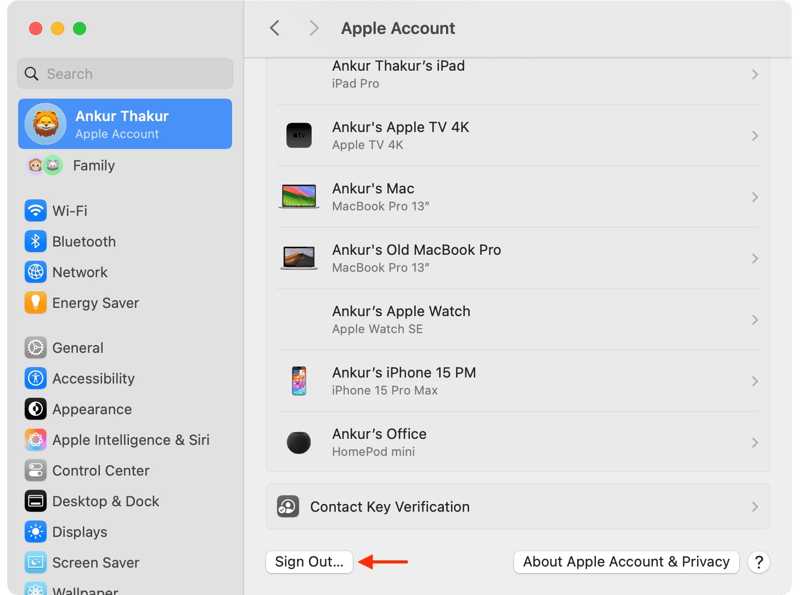
Étape 3 : Faites défiler vers le bas et appuyez sur le Se déconnecter .
Étape 4 : Saisissez votre mot de passe Apple ID et appuyez sur éteignez.
Étape 5 : Choisissez les données dont vous souhaitez conserver une copie ou ignorez-les.
Étape 6 : Frappé Se déconnecter à nouveau pour le confirmer.
Étape 7 : Ensuite, connectez-vous avec votre identifiant Apple et votre mot de passe pour mettre à jour les informations.
Solution 4 : vérifier l’état du serveur Apple
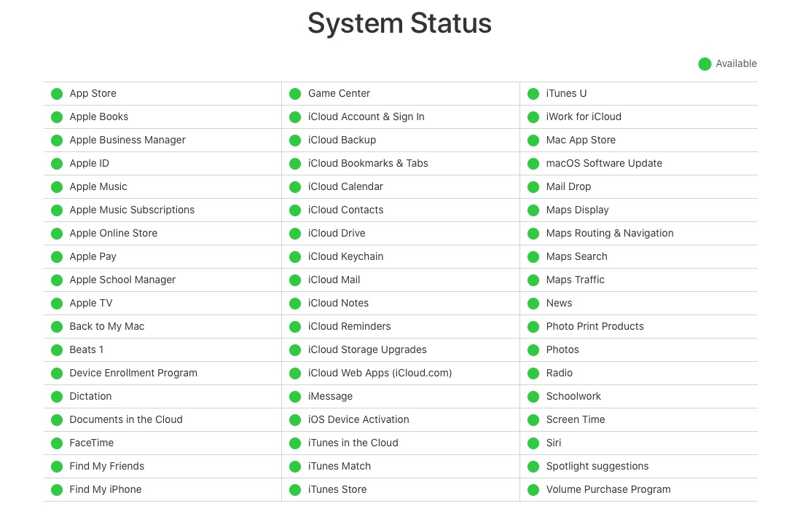
Lorsqu'une erreur de connexion au serveur Apple ID se produit, vérifiez l'état des serveurs Apple. Si les serveurs concernés sont hors service, veuillez patienter jusqu'à leur rétablissement. Accédez à https://www.apple.com/support/systemstatus/ dans un navigateur web pour consulter l'état des serveurs.
Solution 5 : Changer le mot de passe de votre identifiant Apple
Si l'erreur de connexion au serveur Apple ID se produit sur votre appareil Apple, vous devez également modifier le mot de passe de votre compte. Cette solution nécessite l'activation de l'authentification à deux facteurs.
Étape 1 : Exécutez le Paramètres or Les paramètres du système app.
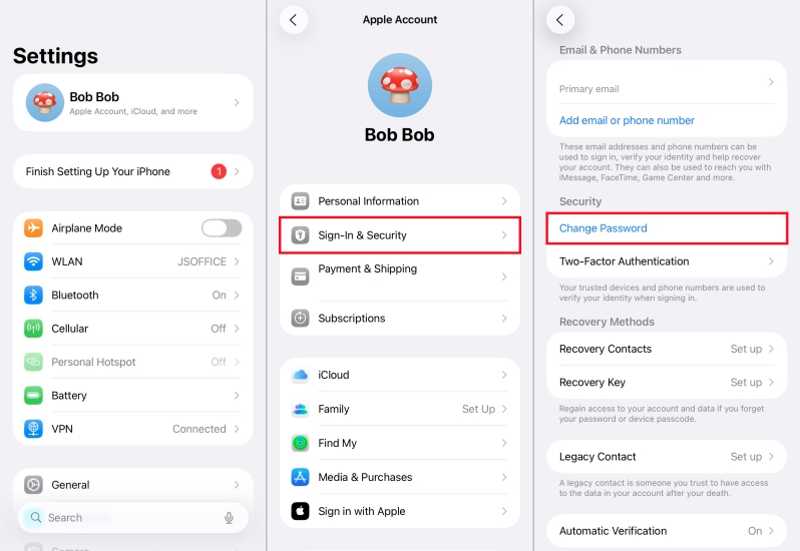
Étape 2 : Appuyez sur votre profil ou cliquez Compte Apple.
Étape 3 : Allez dans Connexion et sécurité.
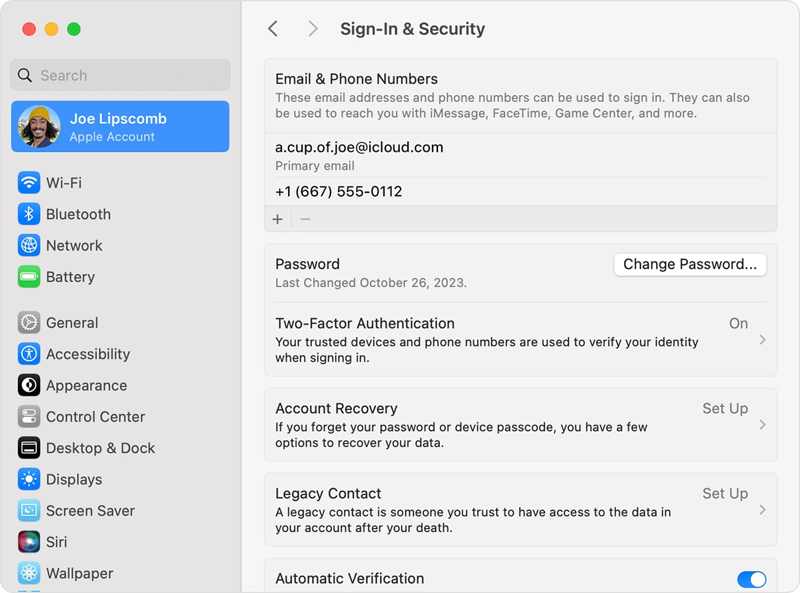
Étape 4 : Cliquez sur Changer mot de passe .
Étape 5 : Authentifiez-vous avec votre code d'accès ou votre mot de passe de connexion.
Étape 6 : Ensuite, saisissez un nouveau mot de passe et vérifiez-le.
Lectures complémentaires
Partie 3 : Solution unique pour résoudre l’erreur de connexion au serveur d’identifiant Apple
Si vous avez essayé les solutions ci-dessus mais que l'erreur de connexion au serveur Apple ID persiste, vous aurez besoin d'une solution plus puissante, telle que : Déverrouillage iOS Apeaksoft iFoneKitIl permet de supprimer l'ancien compte Apple ID de votre appareil iOS sans mot de passe.

Téléchargé par plus de 1,000,000 des opportunités
- Supprimer un ancien compte Apple ID d'iOS en trois étapes.
- Ne nécessite pas le code d'accès de l'iPhone ni le mot de passe de l'identifiant Apple.
- Disponible pour un compte Apple verrouillé ou désactivé.
- Proposez des fonctionnalités supplémentaires, comme la réinitialisation d'usine de l'iPhone.
- Compatible avec une large gamme d'iPhones et d'iPads.
Téléchargement sécurisé
Téléchargement sécurisé

Comment résoudre l'erreur de connexion au serveur Apple ID sur votre iPhone
Étape 1 : Installer iOS Unlocker
Exécutez le logiciel de suppression de l'identifiant Apple après l'avoir installé sur votre PC. Une autre version est disponible pour Mac. Choisissez la version qui vous convient. Supprimer l'identifiant Apple .

Étape 2 : Associez votre iPhone
Connectez votre iPhone à votre ordinateur à l'aide d'un câble Lightning. Assurez-vous de faire confiance à cet ordinateur. Une fois votre appareil détecté, cliquez sur le bouton correspondant. Commencez maintenant .

Étape 3 : Supprimer l'ancien compte
Si Localiser est désactivé, le logiciel supprimera automatiquement l'identifiant Apple. Si Localiser est activé, réinitialisez tous les réglages de votre appareil. Cliquez OK sur la boîte de dialogue de confirmation et appuyez sur Confirmer à nouveauLe logiciel lancera ensuite le processus.

Conclusion
Vous devriez maintenant comprendre pourquoi erreur de connexion au serveur Apple ID Cela se produit. Plus important encore, vous pouvez suivre nos solutions pour corriger cette erreur dans diverses situations. Les solutions courantes peuvent vous aider à utiliser votre compte Apple normalement. Si elles ne sont pas disponibles, Déverrouillage iOS Apeaksoft iFoneKit est une solution unique pour corriger rapidement cette erreur.
 Apeaksoft iFoneKit
 Déverrouillez tous les types de mots de passe iOS de l'iPhone, de l'iPad et de l'iPod.
Téléchargement sécurisé
Téléchargement sécurisé
Articles Relatifs




