

Comment récupérer des notes récemment supprimées et définitivement supprimées sur Mac

Grâce à l'application Notes d'Apple, les utilisateurs de Mac peuvent noter et conserver des informations importantes, des idées créatives et bien plus encore. De plus, elle permet de synchroniser vos notes sur tous vos appareils Apple via un seul compte. Bien sûr, vous pouvez non seulement créer des notes, mais aussi les supprimer, ce qui peut entraîner des erreurs. Ce tutoriel vous propose cinq méthodes pour vous aider. récupérer des notes supprimées sur votre ordinateur Mac ou portable.
CONTENU DE LA PAGE :
- Partie 1 : Comment récupérer des notes récemment supprimées sur Mac
- Partie 2 : Comment récupérer des notes supprimées sur Mac depuis iCloud
- Partie 3 : Comment récupérer des notes supprimées d’un disque dur Mac
- Partie 4 : Comment récupérer des notes supprimées à partir d’une sauvegarde Time Machine
- Partie 5 : Comment récupérer des notes supprimées définitivement sur Mac
Partie 1 : Comment récupérer des notes récemment supprimées sur Mac
À l'instar de l'application Notes sur iOS, Apple a ajouté le dossier « Éléments récemment supprimés » à l'application Notes sur Mac. Lorsqu'une note est supprimée par erreur, elle est déplacée vers ce dossier et y est conservée pendant 30 jours maximum. Avant sa suppression définitive, vous pouvez ainsi la récupérer rapidement sur votre Mac.
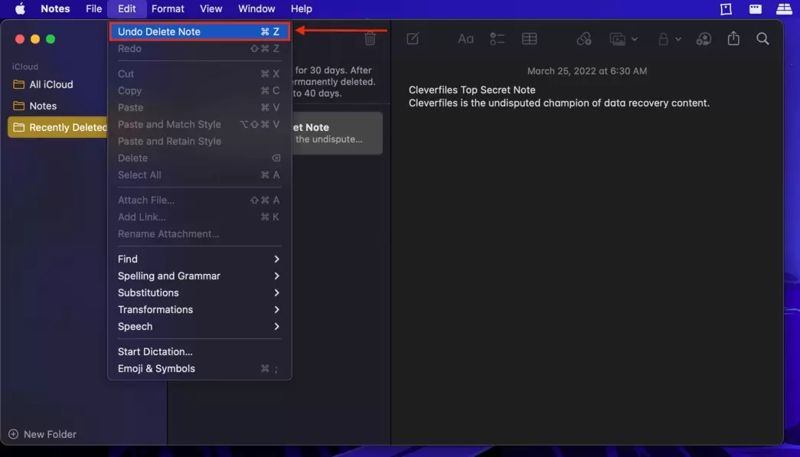
Étape 1 : Ouvrez le Remarques application depuis votre Dock ou Applications dossier.
Étape 2 : Cliquez sur Supprimé récemment dossier dans la barre latérale.
Étape 3 : Vous pouvez désormais voir toutes les notes récemment supprimées.
Étape 4 : Appuyez sur la touche Command Saisissez la touche et sélectionnez les notes que vous souhaitez récupérer.
Étape 5 : Cliquez sur éditer menu et choisissez Annuler la suppression de la note.
À noter: Si vous souhaitez enregistrer les notes dans un autre dossier, cliquez avec le bouton droit sur une note sélectionnée, puis choisissez Passer à, et choisissez la destination.
Partie 2 : Comment récupérer des notes supprimées sur Mac depuis iCloud
iCloud synchronise toutes les modifications si vous avez configuré Notes sur votre Mac. Avant que la suppression de vos notes ne soit synchronisée avec iCloud, vous pouvez les récupérer sur votre Mac depuis iCloud. Cette méthode nécessite une connexion Internet stable.

Étape 1 : Assurez-vous d'avoir configuré Notes pour iCloud.
Étape 2 : Ouvrez un navigateur et rendez-vous sur www.icloud.com, puis connectez-vous avec votre identifiant Apple et votre mot de passe.
Conseils: Si vous avez configuré l'authentification à deux facteurs, saisissez le code de vérification pour confirmer votre identité.
Étape 3 : Choisissez Remarques pour ouvrir la page Notes iCloud.
Étape 4 : Rendez-vous dans le dossier où vos notes étaient enregistrées ou dans le dossier « Supprimés récemment ».
Étape 5 : Lancez l'application Notes sur votre Mac.
Étape 6 : Sélectionnez la note souhaitée, copiez son contenu et collez-le dans l'application Notes.
À noter: Il est impossible de récupérer les notes supprimées d'iCloud vers l'application Notes sur macOS.
Lectures complémentaires
Partie 3 : Comment récupérer des notes supprimées d’un disque dur Mac
Mac possède un dossier pour stocker les fichiers temporaires. Si vous supprimez accidentellement une note, arrêtez toute activité et accédez à ce dossier pour la récupérer. Voici la procédure à suivre :
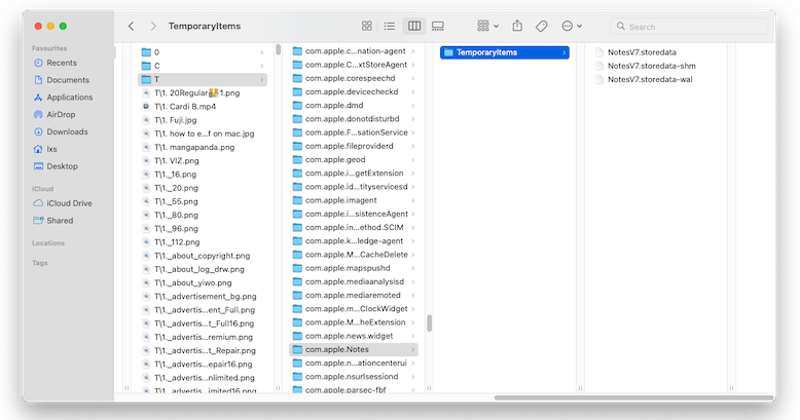
Étape 1 : Quittez l'application Notes et ouvrez-la terminal application sur votre Mac.
Étape 2 : Taper open $ TMPDIR et appuyez sur Retour touche de votre clavier.
Étape 3 : Découvrez com.apple.Notes dossier et ouvrez-le.
Étape 4 : Choisissez le TemporaryItems sous-dossier pour accéder aux fichiers temporaires.
Étape 5 : Exécutez le Finder application, cliquez sur Go menu, et choisissez Aller au dossier.
Étape 6 : Copiez et collez le chemin ci-dessous dans la case, puis appuyez sur Retour. ~/Bibliothèque/Containers/com.apple.Notes/Data/Bibliothèque/Notes/
Étape 7 : Ensuite, déplacez les fichiers dans le TemporaryItems dossier à la Remarques dossier.
Étape 8 : Relancez l'application Notes pour vérifier si les notes ont été récupérées sur votre Mac.
Partie 4 : Comment récupérer des notes supprimées à partir d’une sauvegarde Time Machine
Time Machine est la fonction intégrée de sauvegarde et de restauration de macOS. Si vous avez créé une sauvegarde avant de supprimer vos notes, vous pouvez tenter de restaurer vos données. Bien entendu, vous devez disposer de la sauvegarde Time Machine appropriée.
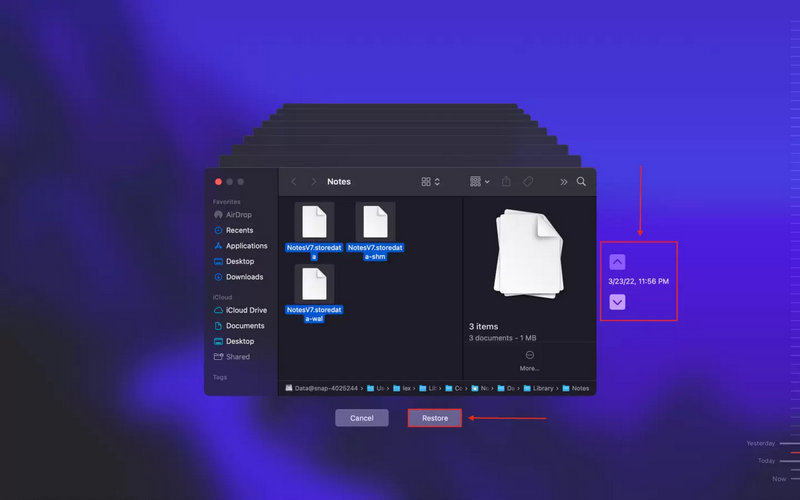
Étape 1 : Ouvrez votre Finder application depuis le Dock.
Étape 2 : Aller à la section Go menu et choisissez Aller au dossier.
Étape 3 : Allez dans ~/Bibliothèque/Containers/com.apple.Notes/Data/Bibliothèque/Notes/
Étape 4 : Cliquez sur Machine à temps dans la barre de menu supérieure et choisissez Entrer dans Time Machine.
Conseils: Si vous ne pouvez pas voir Machine à temps en haut de votre écran, cliquez sur Apple menu, choisissez Les paramètres du système, Aller à Control Center, et choisissez Afficher dans la barre de menus pour Machine à temps.
Étape 5 : Utilisez le bouton flèche boutons pour sélectionner la version appropriée, sélectionnez les fichiers temporaires et cliquez Restaurer.
Étape 6 : Maintenant, rouvrez le Remarques L'application permet de récupérer les notes supprimées.
Partie 5 : Comment récupérer des notes supprimées définitivement sur Mac
Sans sauvegarde, il est difficile de récupérer des notes supprimées d'un Mac. Heureusement, Apeaksoft Récupération De Données Ce logiciel peut vous aider à résoudre ce problème. Il peut analyser votre disque dur et récupérer les données perdues en quelques minutes avant que les fichiers ne soient écrasés.
Une méthode rapide pour récupérer des notes supprimées définitivement sur Mac
- Récupérez rapidement les notes supprimées de votre Mac.
- Prévisualiser les notes et les pièces jointes pour une récupération sélective.
- Prend en charge un large éventail de types et de formats de fichiers.
- Conservez vos notes dans leur état d'origine.
- Disponible sur macOS 10.7 et versions ultérieures, Windows 11 et versions antérieures.
Téléchargement sécurisé
Téléchargement sécurisé

Comment récupérer des notes définitivement supprimées sur Mac
Étape 1 : Installer le logiciel de récupération de notes
Lancez l'application de récupération de notes après l'avoir installée sur votre ordinateur. Choisissez Récupération de données Mac Pour accéder à l'interface principale, sélectionnez le disque contenant vos fichiers de notes et lancez l'analyse. L'analyse des données peut prendre un certain temps.

Étape 2 : Aperçu des données perdues
Une fois l'analyse des données terminée, rendez-vous à Liste de chemin onglet et accédez au com.apple.Notes dossier. Ensuite, choisissez Centres de données, Bibliothèque et RemarquesSi vous ne trouvez pas le dossier, saisissez : note dans la case ci-dessus et cliquez Filtre.

Étape 3 : Récupérer des notes depuis un Mac
Sélectionnez tous les fichiers souhaités, puis cliquez sur Récupérer bouton en bas à droite. Ensuite, définissez un dossier de sortie et confirmez la récupération des fichiers. Enfin, rouvrez le Remarques L'application devrait permettre de récupérer les notes supprimées.

Conclusion
Ce guide explique Comment récupérer des notes supprimées sur un MacBook ? Dans diverses situations, le dossier « Éléments récemment supprimés » permet de récupérer rapidement des notes perdues. Vous pouvez également essayer le dossier temporaire. La sauvegarde iCloud ou Time Machine vous permet de retrouver vos notes perdues si vous l'avez configurée. Apeaksoft Récupération De Données est la solution ultime pour récupérer des notes définitivement supprimées de votre Mac sans aucune compétence technique.
Articles Relatifs




