

Exigences relatives au mot de passe Apple ID : Règles, guide de modification et de réinitialisation

Votre identifiant Apple vous permet d'accéder à presque tous les services de l'écosystème Apple. Que vous sauvegardiez vos photos sur iCloud, synchronisiez vos données entre vos appareils ou utilisiez des services comme Apple Music et iMessage, votre identifiant Apple centralise toutes vos données.
Ce compte stockant une grande quantité de vos données personnelles, il est essentiel de le sécuriser. L'un des moyens les plus simples de le protéger est de créer un mot de passe Apple ID robuste. Quelles sont les exigences en matière de mot de passe pour l'identifiant Apple ?Dans ce guide, nous vous présenterons tout ce que vous devez savoir.
CONTENU DE LA PAGE :
- Partie 1 : Quelles sont les exigences en matière de mot de passe pour un identifiant Apple ?
- Partie 2 : Comment changer le mot de passe de votre identifiant Apple
- Partie 3 : Comment déverrouiller votre identifiant Apple si vous avez oublié votre mot de passe
- Partie 4 : Comment réinitialiser un mot de passe oublié pour votre identifiant Apple
Partie 1 : Quelles sont les exigences en matière de mot de passe pour un identifiant Apple ?
Apple impose des exigences spécifiques concernant les mots de passe des identifiants Apple. Comment créer un mot de passe Apple ID robuste pour mieux protéger vos données ?
Exigences détaillées pour le mot de passe de l'identifiant Apple
Pour protéger votre compte et vos données personnelles, Apple exige que votre mot de passe Apple ID respecte plusieurs règles de sécurité. Votre mot de passe Apple ID doit répondre aux exigences suivantes :
• Il doit comporter au moins 8 caractères.
• Il doit comporter au moins une lettre majuscule, une lettre minuscule et un chiffre.
• Il ne peut pas contenir trois caractères identiques consécutifs ou plus, tels que « aaa » ou « 333 ».
• Il ne peut pas s'agir d'une combinaison simple ou couramment utilisée, telle que « 123456 » ou « adcd1234 ».
Exemples de mots de passe Apple ID robustes
Un mot de passe Apple ID robuste doit être long, unique et difficile à deviner. Lors de la création de votre mot de passe, tenez compte des conseils suivants :
• Évitez d’utiliser des combinaisons de touches comme « qwerty » ou « asdfgh », car ces séquences courantes sont faciles à deviner. Utilisez plutôt des chiffres, des caractères et des symboles aléatoires.
• Évitez d’utiliser des informations personnelles faciles à deviner, comme votre nom, votre date de naissance ou votre numéro de téléphone. Ce type d’information se trouve souvent sur les réseaux sociaux ou d’autres sources publiques, ce qui facilite le piratage de votre mot de passe.
• Évitez de réutiliser un mot de passe que vous utilisez sur d'autres sites web. Si l'un de ces comptes est compromis, tous les autres comptes utilisant le même mot de passe peuvent également être menacés.
Voici quelques exemples de mots de passe robustes pour identifiant Apple :
• MonIDApple_26
• iLove@Travel
• BlueSky7River
Partie 2 : Comment changer le mot de passe de votre identifiant Apple
Si vous constatez une activité inhabituelle ou soupçonnez qu'une autre personne a accédé à votre compte, vous devriez modifier le mot de passe de votre identifiant Apple afin de renforcer sa sécurité. Assurez-vous que votre nouveau mot de passe respecte les exigences d'un identifiant Apple avant de le définir.
Sur iPhone / iPad
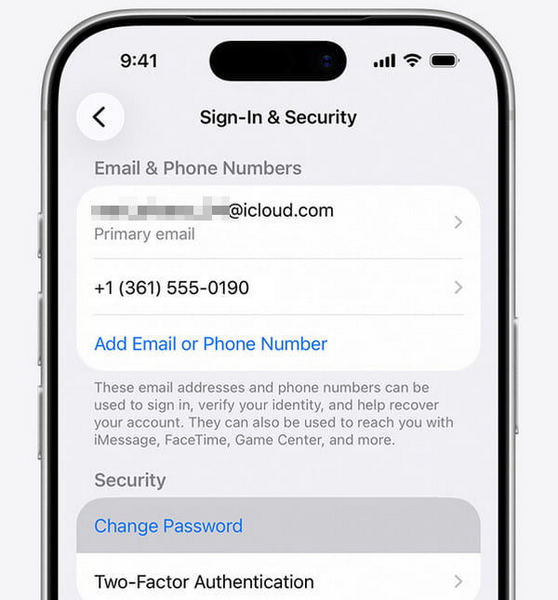
Étape 1 : Allez dans Paramètres, robinet [Votre nom], et sélectionnez Connexion et sécurité.
Étape 2 : Exploiter Changer mot de passe et saisissez votre nouveau code d'accès.
Étape 3 : Confirmez le nouveau mot de passe et appuyez sur Changer.
Sur Mac
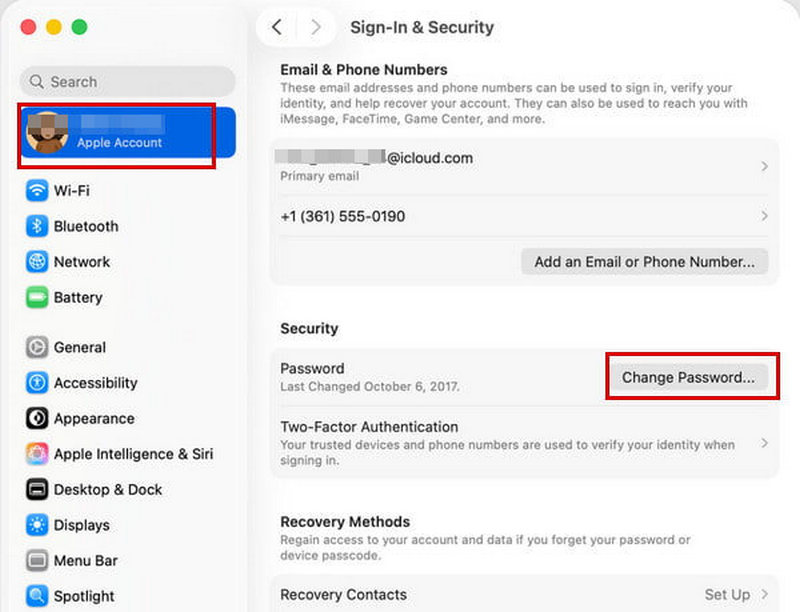
Étape 1 : Ouvrez Menu Pomme, Puis sélectionnez Les paramètres du système.
Étape 2 : Cliquez à nouveau [Votre nom], Puis choisissez Connexion et sécurité.
Étape 3 : Cliquez à nouveau Changer mot de passeSaisissez le mot de passe utilisé pour déverrouiller votre Mac afin de vérifier votre identité.
Sur le Web
Changer le mot de passe de votre identifiant Apple sur le Web est également une option pratique et rapide. Suivez les étapes ci-dessous pour modifier le mot de passe de votre identifiant Apple sans utiliser d'appareil de confiance.
Étape 1 : Allez dans compte.apple.com et connectez-vous à votre compte Apple.
Étape 2 : Sélectionner Connexion et sécurité et cliquez sur Mot de passeSuivez ensuite les instructions à l'écran pour modifier le mot de passe de votre identifiant Apple.
Partie 3 : Comment déverrouiller votre identifiant Apple si vous avez oublié votre mot de passe
Que faire si vous oubliez accidentellement votre mot de passe Apple ID ? Pas de panique, Apeaksoft iFoneKit Vous pourrez ainsi contourner facilement les verrous de sécurité de votre appareil Apple ! Cette application peut déverrouiller votre identifiant Apple sans mot de passe, même si la fonction Localiser est activée sur votre appareil !
Effacer tous les types de verrouillages sur votre iPhone/iPad
- Réinitialisez facilement votre mot de passe Apple ID oublié en quelques clics.
- Supprimez sans effort les codes d'accès à 4 ou 6 chiffres, Face ID et Touch ID.
- Contournez les restrictions MDM/SIM/Temps d'écran pour profiter de tous les services.
- Compatible avec tous les modèles et versions d'iOS, y compris les dernières versions iOS 26/27.
Téléchargement sécurisé
Téléchargement sécurisé

Comment déverrouiller votre identifiant Apple sans code d'accès :
Étape 1 : Lancez le logiciel et sélectionnez Supprimer l'identifiant Apple mode. Connectez votre appareil iOS à l'ordinateur à l'aide d'un câble USB, puis appuyez sur Confiance.

Étape 2 : Cliquez sur Commencez maintenant bouton pour démarrer la réinitialisation de votre compte Apple.

Étape 3 : Si la fonction Localiser est désactivée, iFoneKit commencera immédiatement à supprimer votre identifiant Apple et votre compte iCloud.

Étape 4 : Si la fonction Localiser est activée, vous devez d'abord suivre les instructions de l'interface du logiciel pour réinitialiser votre appareil iOS. Confirmer Vous devrez le faire deux fois pour lancer la procédure. Votre identifiant Apple sera ensuite supprimé.

Partie 4 : Comment réinitialiser le mot de passe de votre identifiant Apple avec un e-mail ou un numéro de téléphone
Si vous avez oublié votre mot de passe Apple ID, pas de panique ! Apple propose trois méthodes simples et rapides pour le réinitialiser avec votre adresse e-mail ou votre numéro de téléphone. Chaque méthode est conçue pour vous permettre d’accéder à votre compte en toute sécurité.
Réinitialiser avec un appareil de confiance
La méthode la plus simple et la plus sûre pour réinitialiser votre mot de passe Apple ID consiste à utiliser un autre appareil de confiance. Un appareil de confiance est un appareil sur lequel vous êtes déjà connecté à votre compte Apple. L'authentification à deux facteurs a été activée.Cela permet à Apple de vérifier votre identité et de confirmer que l'appareil vous appartient.
Vous pouvez réinitialiser votre mot de passe Apple ID oublié à l'aide d'un iPhone/iPad/Mac de confiance. La procédure est simple et suit les mêmes étapes que celles décrites dans Partie 2 de ce guide.
Utilisez l'application Assistance Apple
Si vous ne disposez pas d'un appareil de confiance, vous pouvez toujours réinitialiser votre mot de passe Apple ID oublié à l'aide de l'application Assistance Apple. Suivez les étapes ci-dessous pour réinitialiser votre mot de passe Apple ID sans appareil de confiance.
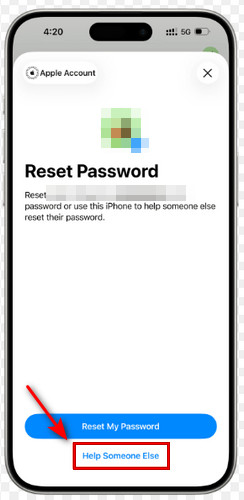
Étape 1 : Ouvrez le Assistance Apple L'application est installée sur votre appareil Apple. Si elle ne l'est pas, vous pouvez la télécharger depuis l'App Store.
Étape 2 : Accédez à Outils de support, puis appuyez sur Réinitialiser le mot de passe.
Étape 3 : Sélectionner Aider quelqu'un d'autreSaisissez votre adresse e-mail ou votre numéro de téléphone Apple ID.
Étape 4 : Exploiter Continueret suivez les instructions à l'écran pour réinitialiser votre mot de passe Apple ID.
Via le site web iforgot
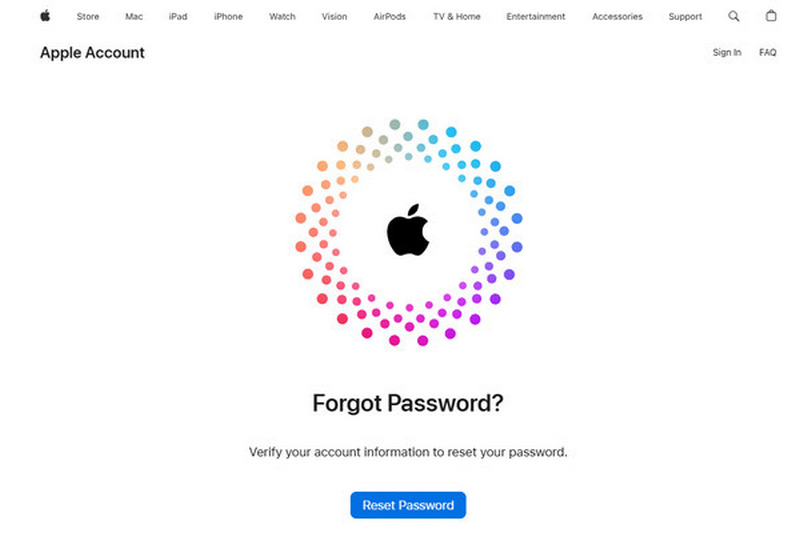
Vous pouvez également réinitialiser votre mot de passe Apple ID via le site web iforgotPour des raisons de sécurité, l'accès à votre compte peut prendre plusieurs jours, voire plus, après le lancement de sa récupération.
Étape 1 : Allez dans iforgot.apple.com et cliquez sur Réinitialiser le mot de passe.
Étape 2 : Saisissez l’adresse e-mail ou le numéro de téléphone associé à votre compte Apple. Suivez les instructions à l’écran pour lancer la récupération de votre compte Apple.
Étape 3 : Éteignez vos appareils connectés au même compte Apple pendant la récupération. L’utilisation de votre compte Apple sur ces appareils avant la fin de la réinitialisation peut annuler automatiquement la récupération.
Conclusion
Définir un mot de passe Apple ID robuste est l'un des moyens les plus simples de protéger votre compte Apple et vos données personnelles. En suivant les instructions… exigences relatives au mot de passe de l'identifiant AppleVous pouvez créer un mot de passe robuste pour empêcher quiconque d'y accéder. Et si jamais vous rencontrez des problèmes, comme oublier votre mot de passe Apple ID, il existe plusieurs façons de déverrouiller rapidement votre iPhone.
Articles Relatifs




