


Miért szürkén jelenik meg az Apple ID, és hogyan javítható a hiba?

„Nem tudom elérni a saját Apple-fiókom adatait az iPhone-omon. Szürkén jelenik meg, és nem enged semmit csinálni rajta. Hogyan tudom ezt elérni és aktiválni?” Amikor regisztrálsz egy iOS-eszközre, be kell jelentkezned egy Apple-fiókba az Apple-szolgáltatások eléréséhez. Az eszköz korlátozása után a fiókod szürkén jelenik meg, és nem lehet módosítani. Ez a cikk segít a probléma megoldásában. Az Apple ID szürkén jelenik meg.
OLDAL TARTALMA:
1. rész: Miért szürkén jelenik meg az Apple ID-m?
Mielőtt a megoldásokat megvitatnánk, nézzük meg, miért szürkül ki az Apple ID. A fő okok megértése segíthet a megfelelő megoldás kiválasztásában és a probléma hatékony kezelésében.
- 1.Több Apple ID-t is használsz alkalmazások letöltéséhez vagy frissítéséhez.
- 2.Fiókja deaktiválva vagy felfüggesztve van.
- 3.Az MDM vezérli az iPhone-odat.
- 4.Korlátozásokat állítottál be az iPhone-odon.
- 5.Beragad az iPhone-od.
2. rész: Hogyan javítsam ki a szürkén megjelenő Apple ID-t
1. megoldás: Engedélyezze az Apple ID módosítását
Az Apple ID szürkén jelenik meg a Beállításokban, mivel korlátozásokat állítottál be. Ilyenkor nem módosíthatod az Apple ID-dat, és nem koppinthatsz a fiókodra sem. Más szóval, ezt a beállítást nem szerkesztheted.
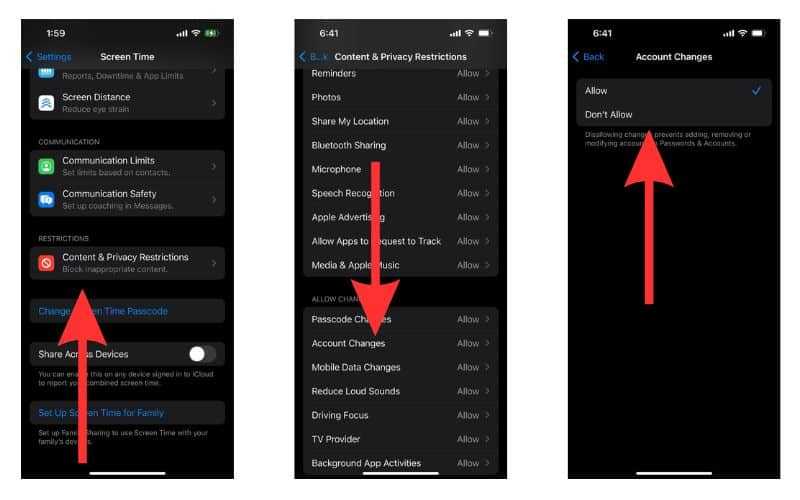
Lépés 1. Nyissa meg a beállítások app az iPhone-on.
Lépés 2. Válassza a Képernyőidő opciót.
Lépés 3. Ha a rendszer kéri, adja meg a képernyőidő jelszavát.
Lépés 4. Érintse Tartalmi és adatvédelmi korlátozások.
Lépés 5. Görgessen le és keresse meg a Fiókváltozások opciót.
Lépés 6. A pop-art design, négy időzóna kijelzése egyszerre és méretének arányai azok az érvek, amelyek a NeXtime Time Zones-t kiváló választássá teszik. Válassza a Hagyjuk.
2. megoldás: Indítsa újra az iPhone készüléket
Bár az iPhone újraindítása egy egyszerű megoldás, számos alapvető hibát kiküszöbölhet, beleértve azt is, amikor az Apple ID szürkén jelenik meg, és az iPhone elakad. Ráadásul ez a megoldás nem töröl semmilyen adatot.
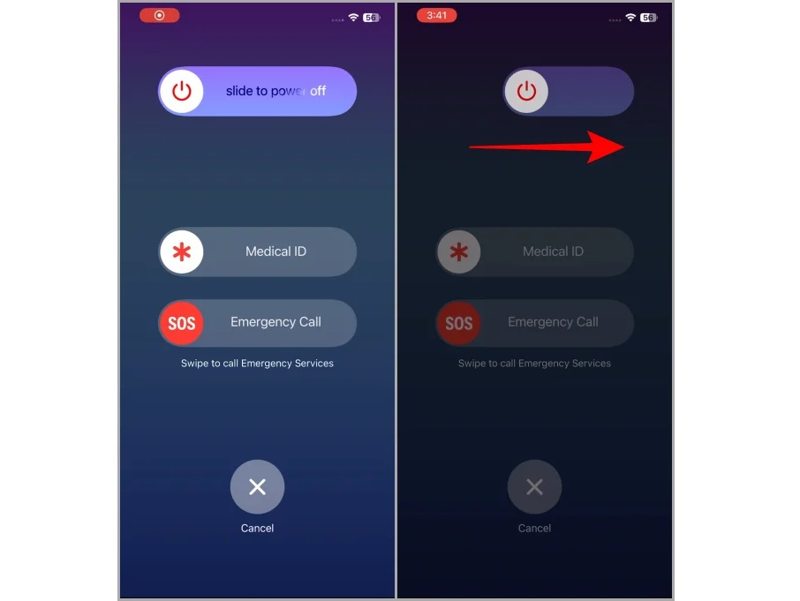
Lépés 1. Nyomja meg hosszan a gombot Oldal or Power gombot Face ID nélküli iPhone-on. Face ID-val rendelkező iPhone esetén tartsa lenyomva az egyik gombot. kötet gombok és a Oldal gomb együtt.
Lépés 2. Amikor megjelenik a kikapcsolási képernyő, engedje el a gombot vagy gombokat.
Lépés 3. Mozgasd a csúszdát a leállításhoz.
Lépés 4. Ezután tartsa lenyomva a Oldal or Power gombot, amíg meg nem jelenik az Apple logó.
3. megoldás: Ellenőrizze az Apple szerver állapotát
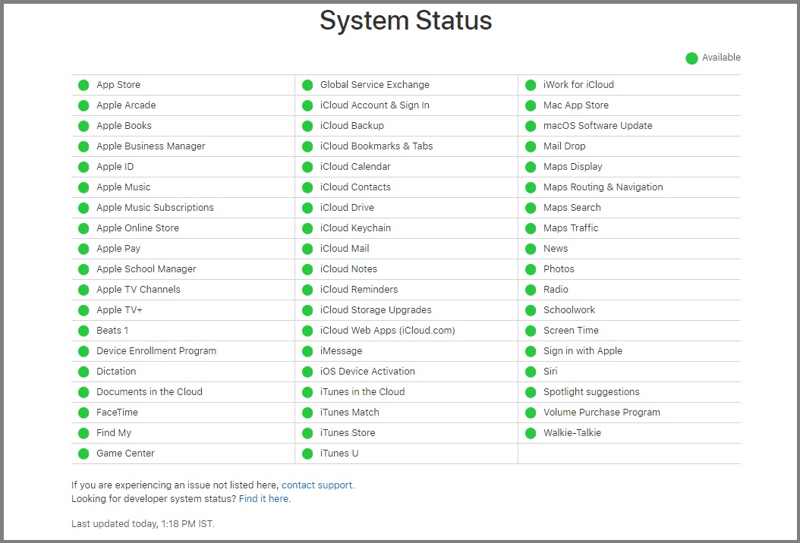
Amikor módosítani szeretnéd az Apple-fiókodat, valójában az Apple szervereivel kommunikálsz. Ha az Apple szerverei nem működnek, az Apple ID kijelentkezés gombja szürkére változik, és nem módosítható.
Egy böngészőben látogasson el a https://www.apple.com/support/systemstatus/ oldalra, és ellenőrizze a megfelelő szerverek állapotát. Ha bármelyik elem sárga vagy piros ikonnal van jelölve, várja meg, amíg újra működni fog.
4. megoldás: Fiók eltávolítása a Családi megosztásból
Ha csatlakozol Family megosztása, a szervező korlátozhatja a fiókodat. Ekkor az Apple ID szürkén jelenik meg a Beállításokban. Ha módosítani szeretnéd a fiókodat, el kell távolítanod a fiókodat a Családi megosztásból.
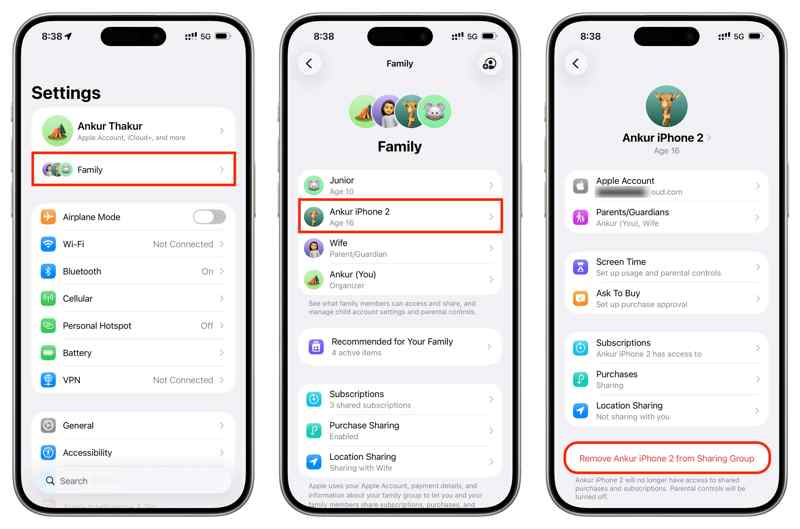
Lépés 1. Futtassa a beállítások alkalmazás a szervező eszközén.
Lépés 2. Érintse Család és válassza ki az iPhone készülékét.
Lépés 3. Ezután koppintson a [Az Ön neve] eltávolítása a megosztási csoportból gombot.
Lépés 4. Ha a rendszer kéri, erősítse meg.
5 megoldás: Minden beállítás visszaállítása
Az iPhone-on szürkén megjelenő Apple ID javításának drasztikusabb megoldása a következő minden beállítás visszaállításaEz a lehetőség visszaállítja a beállításokat a gyári alapértékekre. Mindazonáltal nem szakítja félbe az eszközön lévő aktuális adatokat.
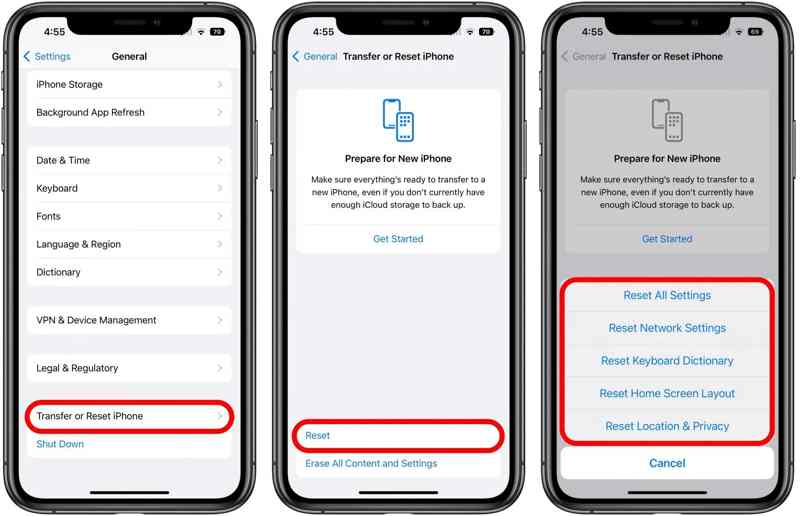
Lépés 1. Tovább Általános a beállítások app.
Lépés 2. A pop-art design, négy időzóna kijelzése egyszerre és méretének arányai azok az érvek, amelyek a NeXtime Time Zones-t kiváló választássá teszik. Válassza a Az iPhone átvitele vagy visszaállítása.
Lépés 3. Érintse vissza, Majd válassza ki Reset All Settings.
Lépés 4. Amikor a rendszer kéri, adja meg a jelszavát.
3. rész: Egyablakos megoldás az Apple ID szürkén történő javítására
Az Apple ID szürkén megjelenő hibájának javítására egyablakos megoldás létezik Apeaksoft iFoneKit iOS feloldóKorlátozások, például jelszó nélkül képes eltávolítani a zárolt vagy letiltott Apple-fiókot iPhone-járól vagy iPadjéről.

Letöltötte több mint 1,000,000 Felhasználók
- Távolítsa el a hibásan működő Apple-fiókot az iPhone-járól.
- Nem kell hozzá jelszó vagy iPhone jelszó.
- Könnyen használható és 3 lépésben elvégezhető a folyamat.
- Támogatja az iOS és iPadOS legújabb kiadásait.
Biztonságos letöltés
Biztonságos letöltés

Hogyan javítsuk ki az Apple ID szürkén való megjelenését az iPhone-on
Lépés 1. Telepítse az Apple ID eltávolító szoftvert
Futtassa az Apple ID eltávolító szoftvert a számítógépére telepítés után. Kompatibilis a Windows 11/10/8/7/XP/Vista és a macOS 10.7 vagy újabb verziókkal. Válassza ki a Apple ID eltávolítása mód.

Lépés 2. Csatlakozzon iPhone-jához
Kösd össze iPhone-odat és számítógépedet egy Lightning kábellel. A szoftver ezután azonnal felismeri a készülékedet. Kattints a Kapcsolat gombot.

Lépés 3. Apple ID eltávolítása
Ha a Lokátor engedélyezve van, állítsa vissza az iPhone összes beállítását. Ezután kattintson a OK, és nyomja meg Megerősítés újra az Apple ID eltávolításának megkezdéséhez.
Ha a Find My le van tiltva, a szoftver kezdeményezi az Apple ID eltávolítását.

További olvasnivalók
Összegzés
Ez a cikk elmagyarázta Miért szürkén jelenik meg az Apple ID-m? és hogyan lehet gyorsan kijavítani. Az okok nem bonyolultak. Ami még fontosabb, kiválaszthatja a megfelelő megoldást, és megoldhatja a problémát. Apeaksoft iFoneKit iOS feloldó egyetlen kattintással segít megoldani ezt a problémát.
 Apeaksoft iFoneKit
 Az összes iOS-jelszó feloldása iPhone, iPad és iPod készüléken.
Biztonságos letöltés
Biztonságos letöltés
Kapcsolódó cikkek




