

Apple ID jelszókövetelmények: Szabályok, módosítás és visszaállítás útmutató

Az Apple ID-d szinte mindenhez összeköt az Apple ökoszisztémában. Akár iCloudba készítesz biztonsági másolatot a fotóidról, akár eszközök közötti adatszinkronizálásról, akár olyan szolgáltatásokról van szó, mint az Apple Music és az iMessage, az Apple ID-d mindent összekapcsol.
Mivel ez a fiók rengeteg személyes adatot tárol, elengedhetetlen a biztonsága. A védelem egyik legegyszerűbb módja egy erős Apple ID jelszó létrehozása. Tehát, Milyen jelszókövetelmények vonatkoznak az Apple ID-re?Ebben az útmutatóban mindent bemutatunk, amit tudnod kell.
OLDAL TARTALMA:
1. rész: Milyen jelszókövetelmények vonatkoznak az Apple ID-re?
Az Apple-nek meghatározott Apple ID jelszókövetelményei vannak, amelyeket a felhasználóknak be kell tartaniuk a biztonságos jelszó beállításához. Szóval, hogyan állítsunk be egy erős Apple ID jelszót az adataink jobb védelme érdekében?
Az Apple ID jelszó részletes követelményei
Fiókod és személyes adataid védelme érdekében az Apple megköveteli, hogy az Apple ID jelszavad számos biztonsági szabálynak megfeleljen. Az Apple ID jelszavadnak a következő követelményeknek kell megfelelnie:
• Legalább 8 karakter hosszúnak kell lennie.
• Tartalmaznia kell legalább egy nagybetűt, egy kisbetűt és egy számot.
• Nem tartalmazhat három vagy több egymást követő azonos karaktert, például „aaa” vagy „333”.
• Nem lehet egyszerű vagy gyakran használt kombináció, például „123456” vagy „adcd1234”.
Erős Apple ID jelszó példák
Egy erős Apple ID jelszónak hosszúnak, egyedinek és nehezen kitalálhatónak kell lennie. Jelszó beállításakor tartsa szem előtt a következő tippeket:
• Kerüld a billentyűzeten található minták, például a „qwerty” vagy az „asdfgh” használatát, mivel ezeket a gyakori sorozatokat könnyű kitalálni. Ehelyett véletlenszerű számokat, karaktereket és szimbólumokat használj.
• Kerüld a könnyen kitalálható személyes adatok, például a neved, a születésnapod vagy a telefonszámod használatát. Az ilyen típusú információk gyakran megtalálhatók a közösségi médiában vagy más nyilvános forrásokban, így a jelszavad könnyebben feltörhető.
• Kerülje olyan jelszó ismételt használatát, amelyet más webhelyeken is használ. Ha az egyik ilyen fiók veszélybe kerül, az összes többi, ugyanazt a jelszót használó fiók is veszélybe kerülhet.
Íme néhány példa az erős Apple ID jelszavakra:
• SajátAppleID_26
• iLove@Travel
• BlueSky7River
2. rész: Az Apple ID jelszó módosítása
Ha szokatlan tevékenységet észlel, vagy gyanítja, hogy valaki más hozzáfért a fiókjához, a biztonsága érdekében módosítsa Apple ID jelszavát. Mielőtt új jelszót állítana be, győződjön meg arról, hogy az új jelszó megfelel az Apple ID követelményeinek.
IPhone / iPad készüléken
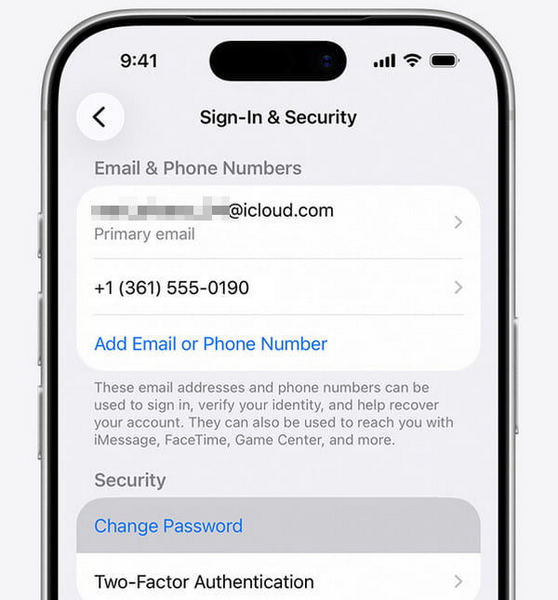
Lépés 1. Tovább beállítások, Koppintson a [a neved], és válassza ki Bejelentkezés és biztonság.
Lépés 2. Érintse Jelszó módosítása és adja meg az új jelszavát.
Lépés 3. Erősítse meg az új jelszót, és koppintson a Változtat.
Macen
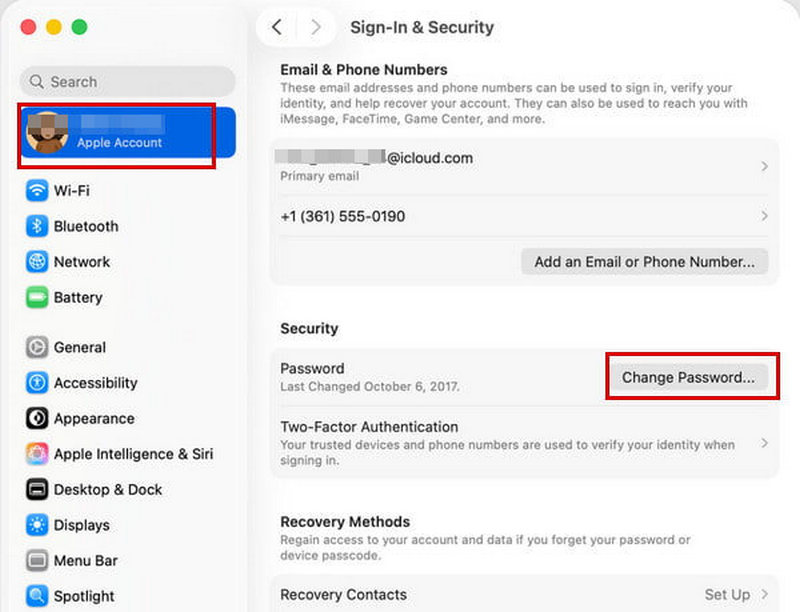
Lépés 1. Nyisd ki Apple menü, Majd válassza ki Rendszerbeállítások.
Lépés 2. Kattints [a neved], majd válassza ki Bejelentkezés és biztonság.
Lépés 3. Kattints Jelszó módosításaAdja meg a Mac feloldásához használt jelszót személyazonossága ellenőrzése érdekében.
Az interneten
Az Apple ID jelszó online módosítása szintén egy kényelmes lehetőség, amely kevés időt vesz igénybe. Kövesse az alábbi lépéseket Apple ID jelszavának megbízható eszköz nélküli módosításához.
Lépés 1. Tovább account.apple.com és jelentkezzen be az Apple-fiókjába.
Lépés 2. választ Bejelentkezés és biztonság és kattintson Jelszó, majd kövesse a képernyőn megjelenő utasításokat az Apple ID jelszó módosításához.
3. rész: Az Apple ID feloldása, ha elfelejtette jelszavát
Mit kell tennie, ha véletlenül elfelejtette Apple ID jelszavát? Ne essen pánikba, Apeaksoft iFoneKit Segít könnyedén leküzdeni az Apple-eszközök biztonsági zárait! Jelszó nélkül feloldhatja Apple ID-jét, még akkor is, ha a Find My engedélyezve van az eszközén!
Töröljön le mindenféle zárat iPhone/iPad készülékén
- Elfelejtett Apple ID jelszavát könnyedén, néhány kattintással visszaállíthatja.
- Könnyedén eltávolíthatod a 4/6 számjegyű jelszavakat, a Face ID-t és a Touch ID-t.
- Kerüld meg az MDM/SIM/Képernyőidő korlátozásokat, hogy minden szolgáltatást élvezhess.
- Minden iOS modellt és verziót támogat, beleértve a legújabb iOS 26/27 béta verziót is.
Biztonságos letöltés
Biztonságos letöltés

Az Apple ID feloldása jelszó nélkül:
Lépés 1. Indítsa el a szoftvert, és válassza a Apple ID eltávolítása mód. Csatlakoztassa iOS-eszközét a számítógéphez USB-kábellel, majd koppintson a Bízzon.

Lépés 2. Kattintson az Kapcsolat gombra az Apple-fiók visszaállításának megkezdéséhez.

Lépés 3. Ha a Find My le van tiltva, az iFoneKit azonnal elkezdi eltávolítani az Apple ID-t és az iCloud-fiókot.

Lépés 4. Ha a Lokátor engedélyezve van, először a szoftveres felületen megjelenő utasításokat kell követnie az iOS-eszköz alaphelyzetbe állításához. megerősít kétszer a folyamat elindításához. Ezután az Apple ID hamarosan törlődik.

4. rész: Az Apple ID jelszó visszaállítása e-mailben vagy telefonszámmal
Ha elfelejtetted az Apple ID jelszavadat, ne aggódj! Az Apple 3 gyors és egyszerű módszert kínál a visszaállítására az e-mail címeddel vagy telefonszámoddal. Mindegyik módszer úgy lett kialakítva, hogy biztonságosan vissza tudj lépni a fiókodba.
Visszaállítás megbízható eszközzel
Az Apple ID jelszó visszaállításának legegyszerűbb és legbiztonságosabb módja egy másik megbízható eszköz használata. A megbízható eszköz az, amelyen már be van jelentkezve Apple-fiókjába a következővel: kétfaktoros hitelesítés engedélyezveEz lehetővé teszi az Apple számára, hogy ellenőrizze a személyazonosságodat, és megerősítse, hogy az eszköz a tiéd.
Elfelejtett Apple ID jelszavát visszaállíthatja egy megbízható iPhone/iPad/Mac készülékkel. A folyamat egyszerű, és a következő lépésekben leírtak szerint történik: rész 2 ennek az útmutatónak.
Használja az Apple Support alkalmazást
Ha nincs megbízható eszközöd, akkor is visszaállíthatod az elfelejtett Apple ID jelszavadat az Apple Support alkalmazás segítségével. Kövesd az alábbi lépéseket az Apple ID jelszó megbízható eszköz nélküli visszaállításához.
Lépés 1. Nyissa meg a Apple Support alkalmazást az Apple-eszközödön. Ha az alkalmazás nincs telepítve, letöltheted az App Store-ból.
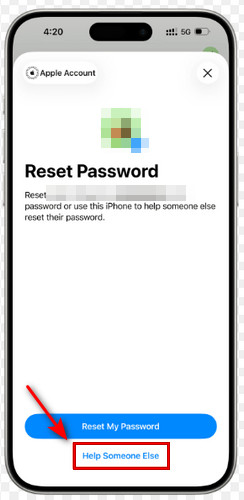
Lépés 2. navigáljon Támogatási eszközök, majd érintse meg Jelszó visszaállítása.
Lépés 3. választ Segítsen valaki másnak. Add meg az Apple ID e-mail címedet vagy telefonszámodat.
Lépés 4. Érintse folytatódik, és kövesse a képernyőn megjelenő utasításokat az Apple ID jelszavának visszaállításához.
Az iforgot weboldalán keresztül
Az Apple ID jelszavát a következőn keresztül is visszaállíthatja: iforgot weboldalBiztonsági okokból a fiók-helyreállítás megkezdése után több nap vagy még több idő is eltelhet, mire fiókja ismét elérhetővé válik.
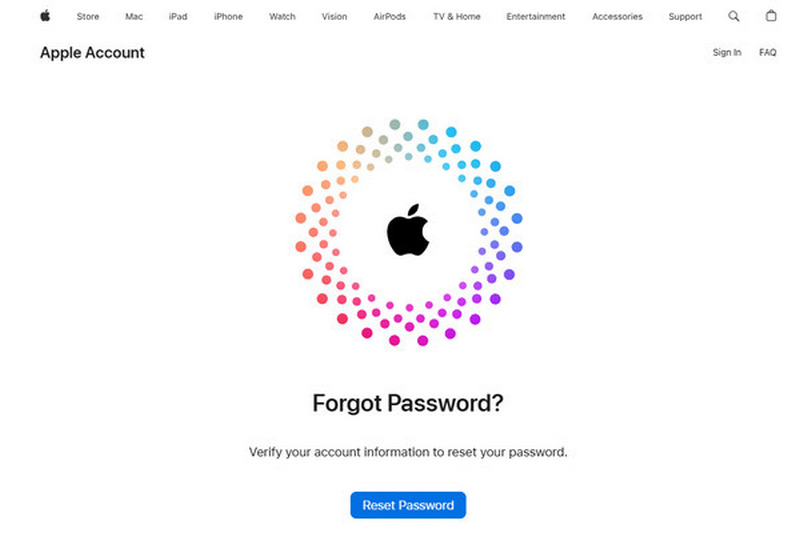
Lépés 1. Tovább iforgot.apple.com és kattintson Jelszó visszaállítása.
Lépés 2. Add meg az Apple-fiókoddal használt e-mail-címedet vagy telefonszámodat. Kövesd a képernyőn megjelenő utasításokat az Apple-fiók helyreállításának megkezdéséhez.
Lépés 3. A helyreállítás során kapcsold ki azokat az eszközöket, amelyeken ugyanabba az Apple-fiókba vagy bejelentkezve. Ha a visszaállítás befejezése előtt az Apple-fiókodat használod ezeken az eszközökön, az automatikusan megszakíthatja a helyreállítást.
Összegzés
Egy erős Apple ID jelszó beállítása az egyik legegyszerűbb módja annak, hogy Apple-fiókját és személyes adatait biztonságban tartsa. A következő utasításokat követve Apple ID jelszó követelmények, létrehozhatsz egy erős jelszót, hogy megakadályozd mások hozzáférését. És ha valaha is problémákba ütközöl, például elfelejted az Apple ID jelszavadat, továbbra is számos módszer létezik az iPhone gyors feloldására.
Kapcsolódó cikkek




