


Hogyan lehet visszaállítani és visszaállítani egy elfelejtett Apple ID e-mailt

Köztudott, hogy az Apple ID fiók kulcsfontosságú az Apple ökoszisztémájában. Egy Apple fiók két részből áll: egy azonosítóból és egy jelszóból. Az azonosító általában egy e-mail cím, amelyet elsődleges e-mail címnek neveznek, és amelyet az Apple üzeneteinek fogadására, a tulajdonjog igazolására az Apple ID jelszó visszaállításakor, valamint egy letiltott Apple fiók feloldására használunk. Ez az útmutató bemutatja, mit kell tennie, ha... elfelejtette az Apple ID jelszavát és e-mail címét.
OLDAL TARTALMA:
1. rész: Hogyan találhat elfelejtett Apple ID e-mailt
Ahogy korábban említettük, az Apple ID e-mail címét használjuk a fiók jelszavának visszaállításához. Ha elfelejtette az Apple ID e-mail címét és jelszavát is, akkor először az azonosítóját kell visszaállítania. A jó hír az, hogy többféleképpen is megtalálhatja.
Hogyan találhat elfelejtett Apple ID e-mailt iPhone/iPad készüléken?
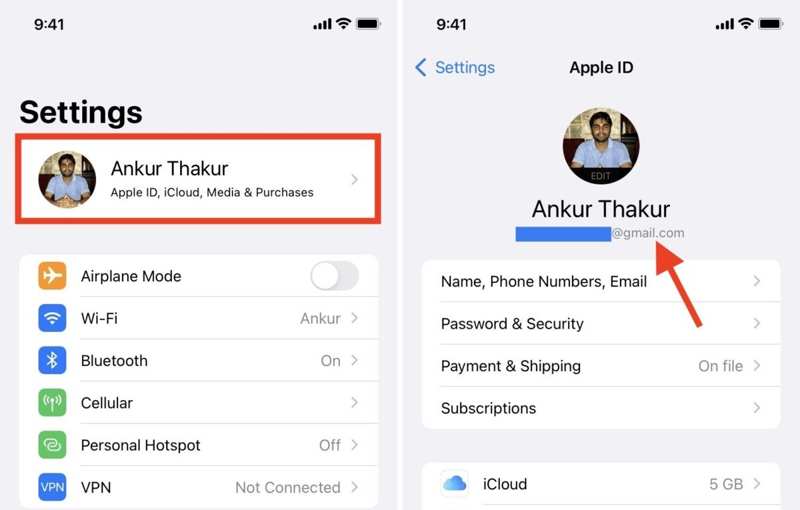
Lépés 1. Nyissa meg a beállítások alkalmazást egy iOS-eszközön, amelyen bejelentkezett a fiókjába.
Lépés 2. Koppintson a profiljára.
Lépés 3. A neved alatti e-mail cím az Apple ID e-mail címed.
Hogyan lehet megtalálni az elfelejtett Apple ID e-mail címet Macen
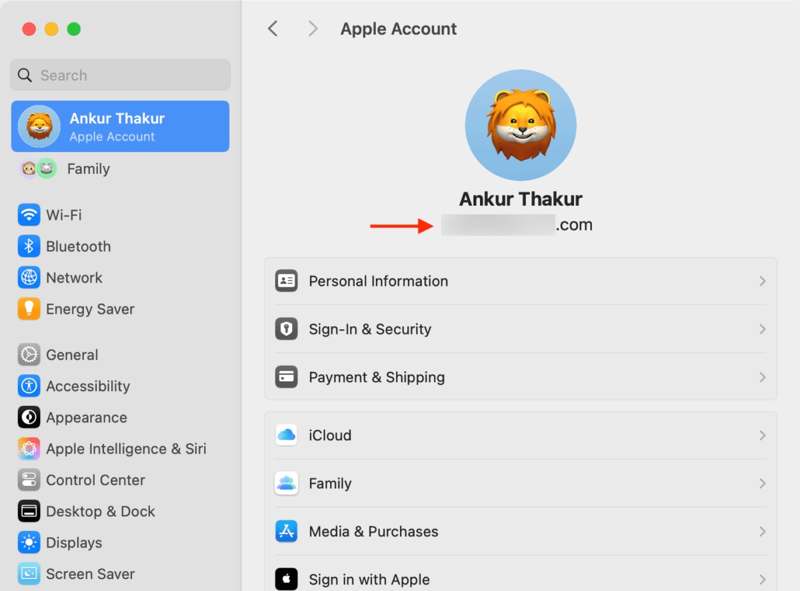
Lépés 1. Kattintson az Alma menüben és válasszon Rendszerbeállítások or System Preferences.
Lépés 2. Kattintson az Apple fiók or Apple ID opciót.
Lépés 3. Most a neved alatt láthatod az elfelejtett Apple ID e-mail címet.
Hogyan lehet megtalálni az elfelejtett Apple ID e-mail címet az iTunes-ban
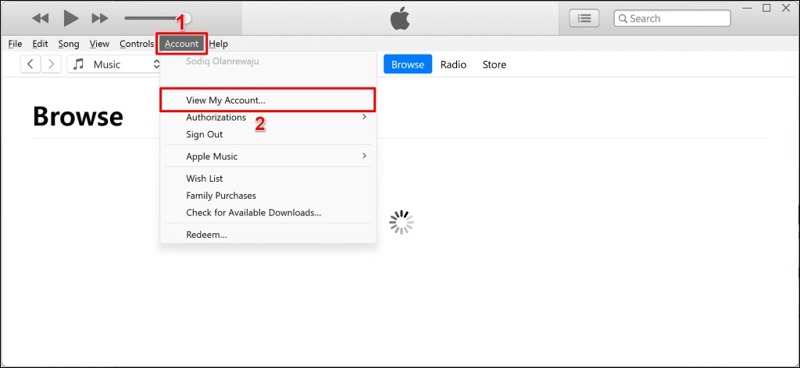
Lépés 1. Indítsa el az iTunes programot az asztalról.
Lépés 2. Kattintson az Fiók menüben.
Lépés 3. Ha nem látod a fiókodat, kattints a Saját fiók megtekintése.
Hogyan ellenőrizhető az elfelejtett Apple ID e-mail cím az iCloudban Windows rendszerben
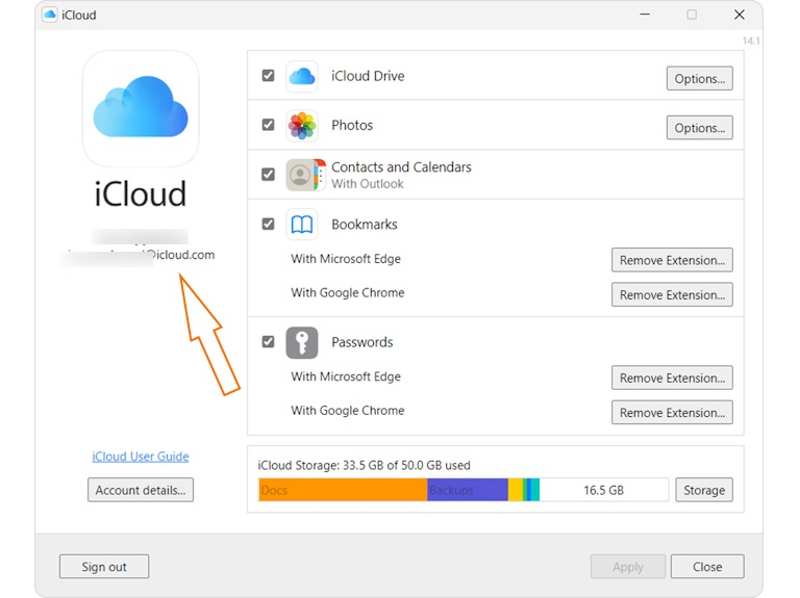
Lépés 1. Ha bejelentkezett a fiókjával az iCloud Windows rendszerben, nyissa meg.
Lépés 2. Ellenőrizze az elfelejtett Apple ID e-mail címet a bal oldalsávon.
Hogyan lehet megtalálni az elfelejtett Apple ID e-mailt a jelszavak közül
iOS 18, iPadOS 18 és macOS Sequoia vagy újabb rendszeren
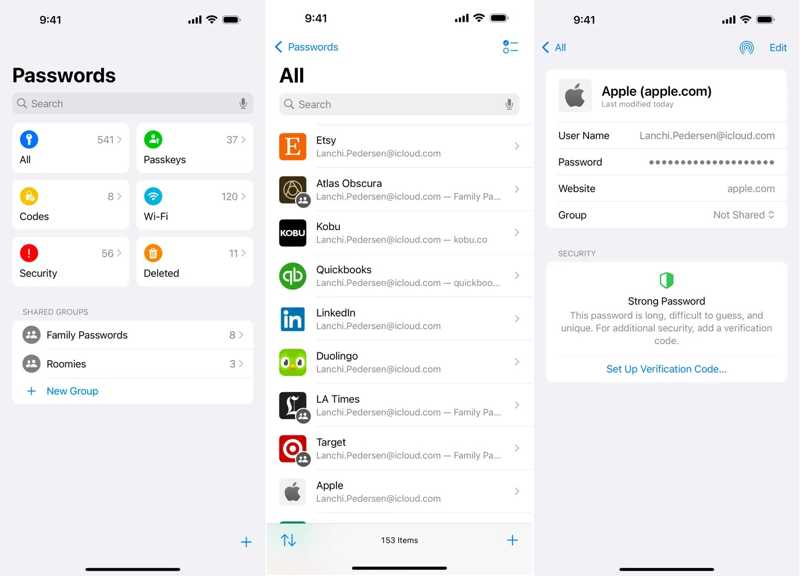
Lépés 1. Nyissa meg a jelszavak app.
Lépés 2. Menj a Hírek csoport.
Lépés 3. Keresése Alma és válaszd ki azt a weboldalt, ahol bejelentkeztél a fiókodba.
Lépés 4. Ezután látni fogja az Apple ID e-mail címét a Felhasználónév mező.
Korábbi módszer
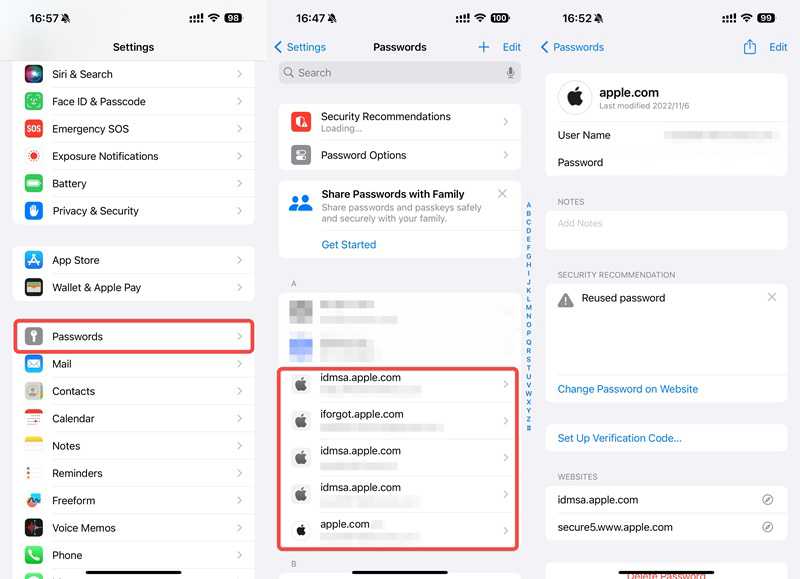
Lépés 1. Nyissa meg a beállítások or Rendszerbeállítások app.
Lépés 2. Görgessen le, és válassza ki a jelszavak opciót.
Lépés 3. Keress egy Apple weboldalt, és koppints rá.
Lépés 4. Most megkapod az elfelejtett Apple ID e-mail címedet a Felhasználónév mező.
Jegyzet: Ezenkívül az elfelejtett Apple ID e-mail címet egy harmadik féltől származó webböngészőben, például a Chrome-ban, a Firefoxban és egyebekben is megtalálhatja, ha bejelentkezett egy Apple webhelyen.
Hogyan lehet visszaállítani az Apple ID e-mail címét a családi megosztás segítségével
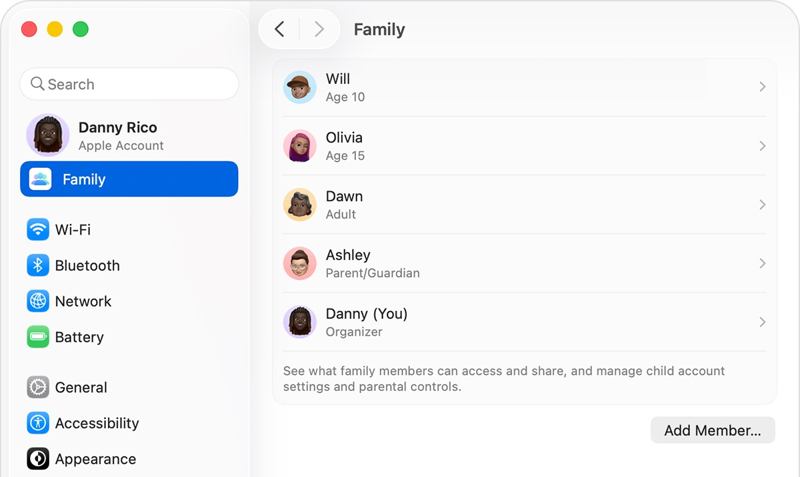
Lépés 1. Ha csatlakoztál a Családi megosztáshoz, kölcsönözd ki egy tag Apple-eszközét.
Lépés 2. Menj a beállítások or Rendszerbeállítások app.
Lépés 3. Válassza a Család opciót.
Lépés 4. Nyomja meg a nevét a listán, és látni fogja az elfelejtett Apple ID e-mail címét.
Hogyan ellenőrizhető az elfelejtett Apple ID e-mail cím az App Store-ban
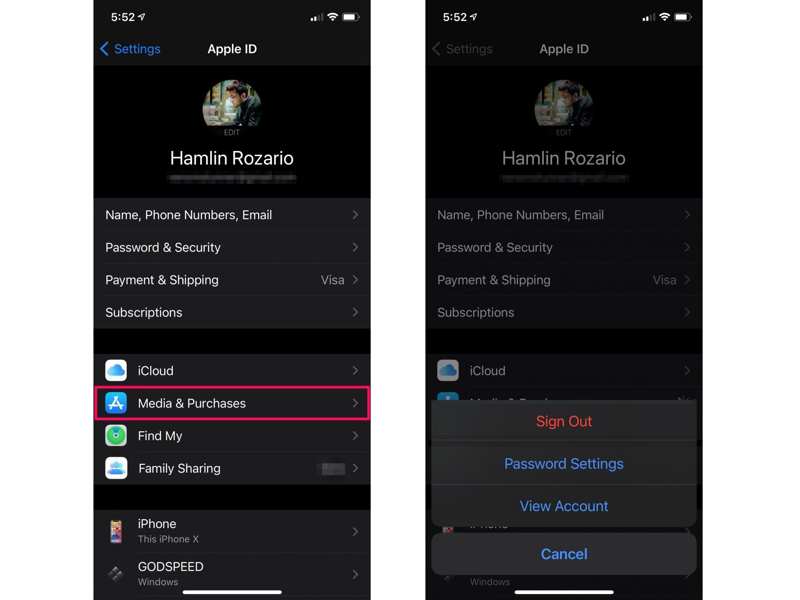
Lépés 1. Ha elfelejtette az App Store-hoz tartozó Apple ID e-mail címet, futtassa a következőt: beállítások app.
Lépés 2. Koppints a profilodra, és válaszd a Média és vásárlás.
Lépés 3. Akkor válassz Fiók megtekintése a párbeszédpanelen az e-mail megkereséséhez.
Jegyzet: Emellett az Apple ID e-mail címét más szolgáltatásokból is megtalálhatja, ahol bejelentkezett, például az Apple Musicból.
2. rész: Hogyan lehet visszaállítani az Apple ID e-mail címét, ha elfelejtette
Ha nem tudod megtalálni az Apple ID e-mail címedet, akkor az Apple iForgot weboldalán kell visszaállítanod. Ehhez azonban pontos információkat kell megadnod, például a neved. Kutatásunk szerint a sikerességi arány nem túl magas.
Lépés 1. Menj az iforgot.apple.com oldalra egy böngészőben.
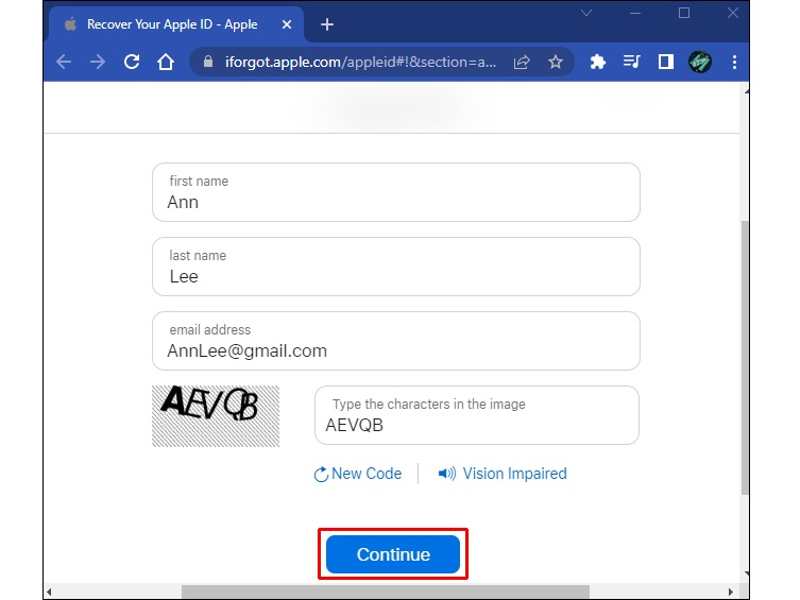
Lépés 2. Nyomja meg a keress rá linkre, amikor a rendszer kéri az Apple ID e-mail címének megadását.
Lépés 3. Add meg az adatokat, például a keresztnevedet és a vezetékneved.
Lépés 4. Adjon meg egy könnyen hozzáférhető e-mail címet, és kattintson folytatódik.
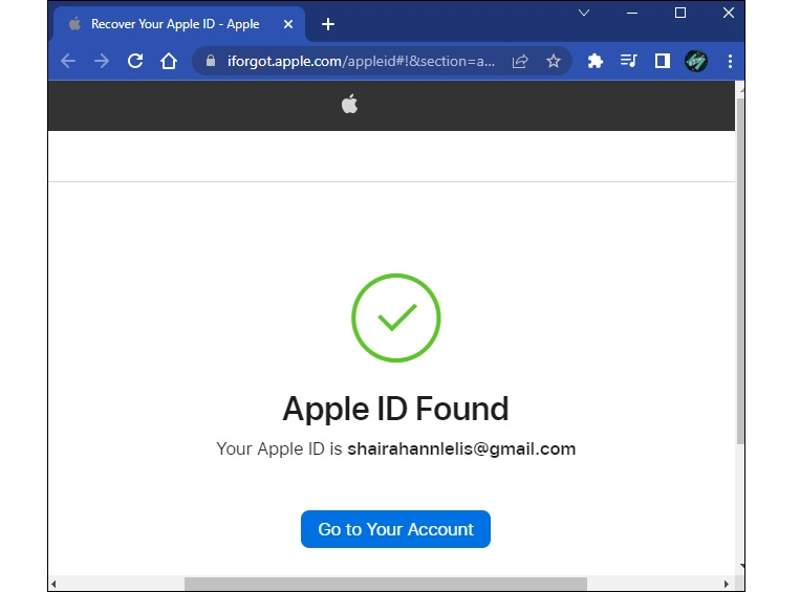
Lépés 5. Amint az Apple talál egyezést, megjelenik az elfelejtett Apple ID e-mail cím. Ha nem, ismételje meg a 3. lépést, és próbáljon ki egy másik nevet.
Lépés 6. Ha elfelejtette az Apple ID-hez tartozó e-mail címét és jelszavát, az elsődleges e-mail cím visszaállítása után visszaállíthatja a jelszót az iForgot alkalmazásban.
További olvasnivalók
3. rész: Az elfelejtett e-mail és jelszó visszaállítása az Apple ID-hez

Letöltötte több mint 1,000,000 Felhasználók
- Gyorsan távolítsa el a jelenlegi Apple ID-fiókot egy iOS-eszközről.
- Nincs szükség az iPhone jelszavára vagy az Apple ID jelszavára.
- Dolgozzon zárolt és letiltott Apple-fiókokon.
- Támogatja az iPhone és iPad modellek széles választékát.
Biztonságos letöltés
Biztonságos letöltés

Hogyan lehet visszaállítani az elfelejtett Apple ID e-mail címet és jelszót az iPhone-ról
Lépés 1. Apple ID eltávolításának telepítése
Indítsa el az Apple ID eltávolító szoftvert, miután telepítette a számítógépére. Windows 11-es vagy korábbi, valamint macOS 10.7-es vagy újabb rendszeren érhető el. Válassza a Apple ID eltávolítása mód.

Lépés 2. Csatlakozzon iPhone-jához
Csatlakoztasd iPhone-odat a számítógépedhez Lightning kábellel. Ha a rendszer kéri, koppints a képernyőn a Trust elemre. Ezután a szoftver felismeri a készülékedet, és betölti az iPhone modelledet.
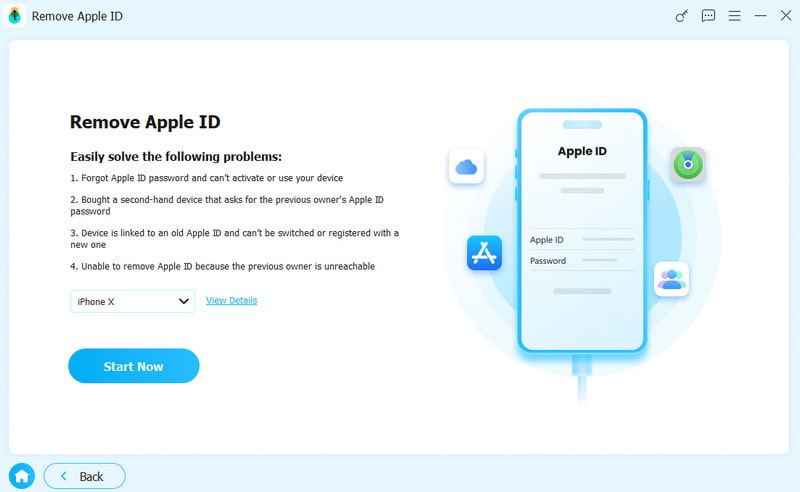
Lépés 3. Apple-fiók eltávolítása
Kattintson az Kapcsolat gombra a régi fiók eltávolításának megkezdéséhez, ha a Lokátor le van tiltva. Ha a Lokátor engedélyezve van, állítsa vissza az eszköz összes beállítását. Ezután kattintson a OK, és nyomja meg Megerősítés újra a folyamat elindításához. Ha elkészült, állítson be egy új Apple ID e-mail címet és jelszót.

Összegzés
Ez az útmutató elmagyarázta, mit kell tennie, ha elfelejtette az Apple ID jelszavát és e-mail címétAz Apple ID-fiókodhoz tartozó elsődleges e-mail-cím megkereséséhez kövesd a lépéseinket. Ha nem érhető el, vedd fel a kapcsolatot az Apple-lel, és állítsd vissza az e-mail-címedet. Apeaksoft iFoneKit a legjobb megoldás arra, hogy megszabaduljunk a régi Apple-fióktól egy iOS-eszközről.
 Apeaksoft iFoneKit
 Az összes iOS-jelszó feloldása iPhone, iPad és iPod készüléken.
Biztonságos letöltés
Biztonságos letöltés
Kapcsolódó cikkek




