

Hogyan lehet gyorsan kihozni iPhone-ját a helyreállítási módból

Köztudott, hogy a helyreállítási mód az iOS-eszközökön egy fontos funkció a hibaelhárításhoz. Ha egy iPhone nem tud frissülni vagy visszaállítani a normál módban, akkor helyreállítási módba állíthatja, és befejezheti a feladatot. Azonban nem férhet hozzá iPhone-jához vagy iPadjéhez, miután az helyreállítási módban van. A jó hír az, hogy... vegye ki iPhone-ját a helyreállítási módbólEz az oktatóanyag bevált módszereket oszt meg és bemutatja a munkafolyamatokat.
OLDAL TARTALMA:
- 1. rész: Hogyan lehet iPhone-t kihozni a helyreállítási módból az iPhone újraindításával
- 2. rész: Hogyan lehet iPhone-t kivenni a helyreállítási módból az újraindítás kényszerítésével
- 3. rész: Hogyan lehet kilépni az iPhone helyreállítási módból frissítéssel vagy visszaállítással
- 4. rész: Hogyan lehet kivenni egy iPad-et a helyreállítási módból a DFU mód használatával
- 5. rész: Egyablakos megoldás az iPhone helyreállítási módból való kilépéshez
1. rész: Hogyan lehet iPhone-t kihozni a helyreállítási módból az iPhone újraindításával
Az iPhone helyreállítási módjából való kilépés egyik egyszerű módja az eszköz újraindítása. Ez teljesen kikapcsolja az iOS-eszközt. Miután újra bekapcsolta, az iPhone normál módban indul el. Az előfeltétel az, hogy az eszköz továbbra is működjön.
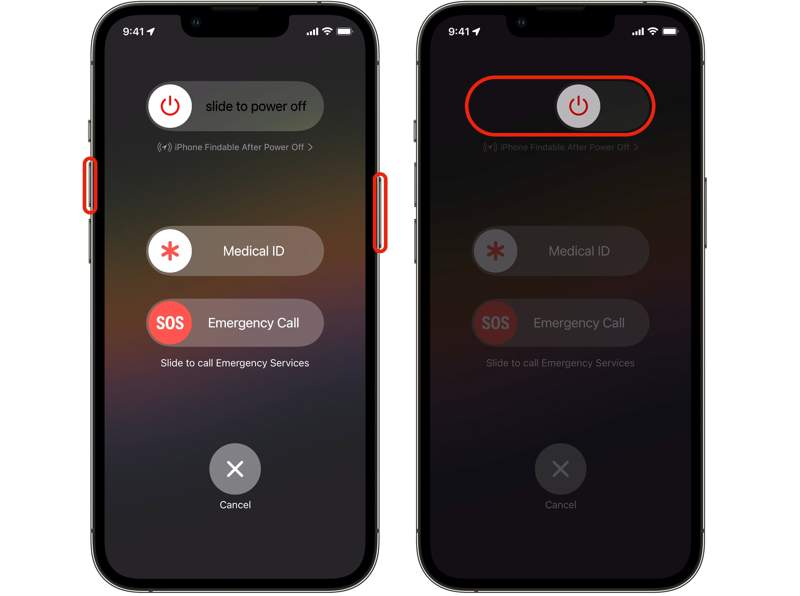
Lépés 1. Húzza ki az iPhone-t, ha számítógéphez csatlakoztatta.
Lépés 2. iPhone X és újabb készülékeken tartsa lenyomva a kötet gomb és a Oldal gomb együtt. iPhone 8 és korábbi modellek esetén hosszan nyomja meg a Oldal, Felsővagy Sleep / Wake gombot.
Lépés 3. Amikor megjelenik a kikapcsolási képernyő, engedje el a gombot vagy gombokat.
Lépés 4. Mozgassa a csúszkát a készülék kikapcsolásához.
Lépés 5. Néhány perccel később tartsa lenyomva a gombot Oldal, Felsővagy Sleep / Wake gombot, amíg meg nem jelenik az Apple logó.
2. rész: Hogyan lehet iPhone-t kivenni a helyreállítási módból az újraindítás kényszerítésével
Ha az eszköz egyszerű újraindítása nem működik, az iPhone-t kényszerített újraindítással is kiveheti a helyreállítási módból. Ez akkor is működhet, ha az iPhone vagy iPad képernyője beragad a helyreállítási módba, és nem reagál. Miután leválasztotta az eszközt a számítógépről, kényszerítse újraindítását a jobb gombkombinációval:
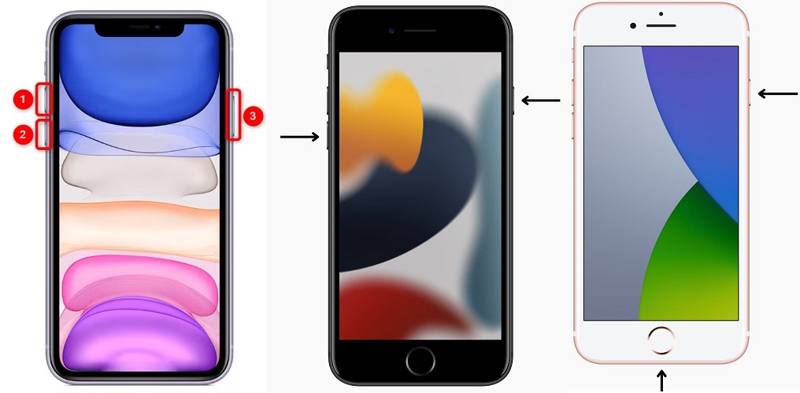
iPhone 8 vagy újabb készülékekhez, Home gomb nélküli iPadhez
Gyorsan nyomja meg és engedje el a kötet Up gombot.
Gyorsan nyomja meg és engedje el a hangerő le gombot.
Hosszan nyomd meg az oldalsó gombot, amíg meg nem jelenik az Apple logó.
IPhone 7 / 7 Plus készülékhez
Tartsa lenyomva a hangerő le + Oldal gombokat együtt.
Engedje el a gombokat, amikor megjelenik az Apple logó.
iPhone 6s vagy korábbi készülékekhez, Home gombbal rendelkező iPadhez
Tartsa lenyomva a Kezdőlap + Sleep / Wake gombok egyszerre.
Amikor megjelenik az Apple logó, engedd el a gombokat.
Miután az iPhone bekapcsol, normál módba lép.
3. rész: Hogyan lehet kilépni az iPhone helyreállítási módból frissítéssel vagy visszaállítással
Hibaelhárításkor helyreállítási módba kell állítania iPhone-ját vagy iPadjét. A készülék frissítése vagy visszaállítása után az iPhone újraindul, és normál módban indul el. Ezért a frissítés vagy visszaállítás után kiléphet az iPhone helyreállítási módjából. iPhone visszaállítása az iTunesból vagy a Finder.
Lépés 1. Amikor azt látod, hogy az iPhone helyreállítási módban van, csatlakoztasd a számítógépedhez.
Lépés 2. Nyissa meg az iTunes legújabb verzióját Windows rendszeren és macOS Mojave vagy korábbi rendszeren. macOS Catalina vagy újabb rendszeren futtassa a Findert.
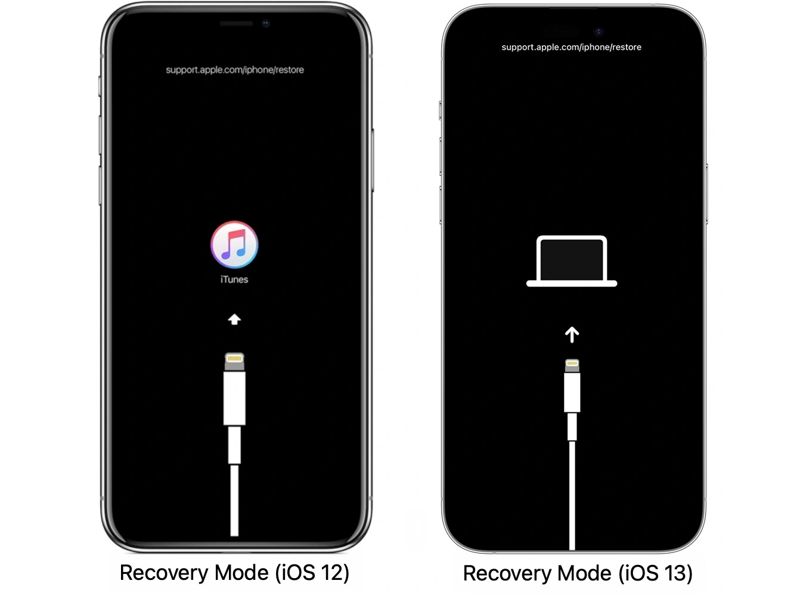
Lépés 3. Amint az iTunes vagy a Finder felismeri a készüléket helyreállítási módban, megjelenik egy párbeszédpanel.
Lépés 4. Kattintson az Frissítések gombra, ha frissíteni szeretné iPhone-ját az iOS legújabb verziójára. Vagy kattintson a Visszaad hogy visszaállítsa a készülék gyári beállításait.
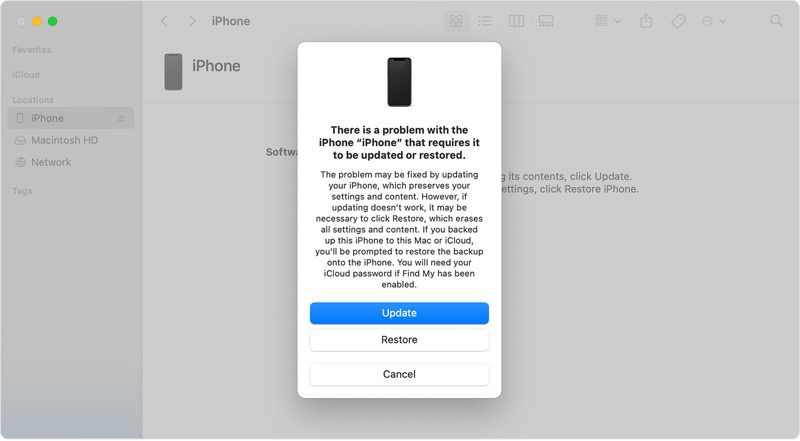
Tipp: Az iPhone visszaállítása az összes adatot törli a készülékről.
Lépés 5. Amikor a folyamat befejeződik, az iPhone kilép a helyreállítási módból.
4. rész: Hogyan lehet kivenni egy iPad-et a helyreállítási módból a DFU mód használatával
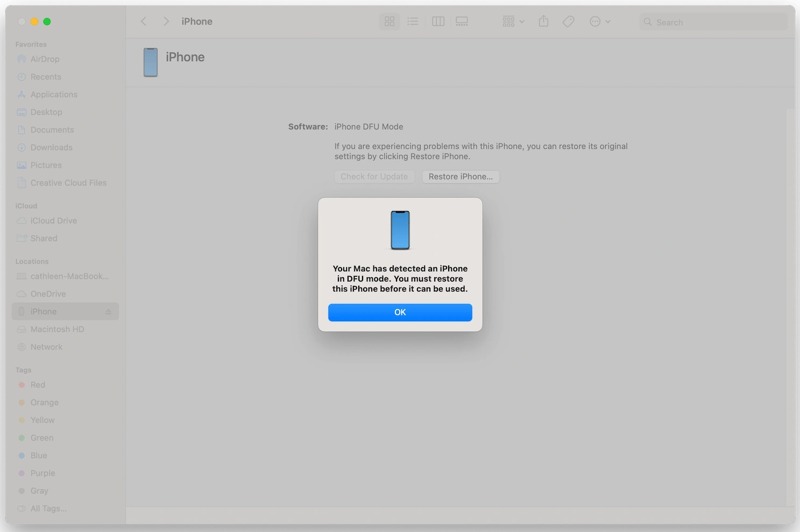
Előfordulhat, hogy az iTunes vagy a Finder nem ismeri fel az iPadet vagy iPhone-t helyreállítási módban. Az iPad helyreállítási módból való kilépésének alternatív módja a DFU mód. A DFU a Device Firmware Update rövidítése. Ez az eszköz visszaállításának legmélyebb típusa.
Lépés 1. Csatlakoztassa iPadjét vagy iPhone-ját a számítógépéhez USB-kábellel
Lépés 2. Tedd a készüléked DFU módba:
Kezdőlap gomb nélküli iPaden, iPhone 8-as vagy újabb készüléken
Gyorsan nyomja meg a kötet Up gombot, és engedje el.
Ugyanezt tedd a hangerő le gombot.
Nyomja meg hosszan a gombot Oldal gombot, amíg a képernyő elsötétül.
Ezután nyomja meg hosszan a gombot hangerő le gombot, miközben továbbra is lenyomva tartja a gombot Oldal gombot.
5 másodperc múlva engedje el a Oldal gombot, miközben folyamatosan lenyomva tartja hangerő le gombot, amíg a készülék meg nem jelenik az iTunesban vagy a Finderben
Az iPhone 7 / 7 Plus készüléken
Tartsa a Oldalsó + Hangerő csökkentése gombokat egyszerre 8 másodpercig.
Ezután engedje el az oldalsó gombot, miközben továbbra is lenyomva tartja a hangerő le gombot.
Amikor a készülék megjelenik az iTunesban vagy a Finderben, engedélyezze a hangerő le gomb megy.
Kezdőlap gombbal rendelkező iPaden, iPhone 6s vagy korábbi készüléken
Tartsa lenyomva a Alvás/Ébredés + Otthon gombok az 8 másodpercig.
Ezután engedje el az Altatás/Ébresztés gombot, miközben továbbra is lenyomva tartja az Kezdőlap gombot, amíg a készülék meg nem jelenik az iTunesban vagy a Finderben.
Lépés 3. Ezután kövesse a képernyőn megjelenő utasításokat az eszköz visszaállításához.
Lépés 4. Ha ez megtörtént, az iPad vagy iPhone nem fog kilépni a helyreállítási módból.
5. rész: Egyablakos megoldás az iPhone helyreállítási módból való kilépéshez
Ha a fenti módszerek nem érhetők el, akkor egy hatékony eszközzel, például a következővel kell kilépnie az iPhone helyreállítási módból: Apeaksoft iOS rendszer-helyreállításKépes észlelni az eszközön felmerülő szoftverproblémákat, és gyorsan elhárítani azokat.
A legjobb módja az iPhone helyreállítási módból való kilépésnek
- Gyorsan lépjen ki a helyreállítási módból iPhone vagy iPad készüléken.
- Felszereljen felhasználóbarát felületet.
- Frissítse vagy csökkentse az iOS verzióját.
- Támogatja az iOS és az iPadOS legújabb verzióját.
Biztonságos letöltés
Biztonságos letöltés

Hogyan lehet kilépni az iPhone helyreállítási módból
Lépés 1. Csatlakozzon a készülékhez
Indítsa el a legjobb iOS-javító szoftvert a számítógépére telepítés után. Csatlakoztassa iPhone vagy iPad készülékét a számítógéphez Lightning-kábellel. Válassza ki a iOS rendszer helyreállítása, és kattintson a gombra Rajt továbbmenni.

Lépés 2. Ellenőrizze a készülék adatait
Kattintson az Rögzít gombot, és válasszon egy módot: Standard mód or Haladó szint. Üsd a megerősít gombra. Ezután töltse ki az eszköz adatait.

Lépés 3. Vedd ki az iPhone-t a helyreállítási módból
Győződjön meg róla, hogy az iOS megfelelő verzióját választotta ki, és kattintson a Javítás gombot. A firmware letöltése után a szoftver megjavítja az eszközt, és kilép a helyreállítási módból.

Összegzés
Az idegenvezetőnk elmagyarázta, hogyan kell Lépjen ki a helyreállítási módból az iPhone-on vagy iPad. Egyszerűen újraindíthatja vagy kényszerítheti az újraindítást az eszközön, hogy normál módba lépjen. Vagy használhatja az iTunes-t vagy a Findert a frissítés vagy a visszaállítás befejezéséhez. Ezután az eszköz normál módban indul el. Apeaksoft iOS rendszer-helyreállítás a legegyszerűbb módja annak, hogy a hibaelhárítás után a készüléket normál módba állítsa.
Kapcsolódó cikkek




