

Hogyan javítsd ki az iPhone ujjlenyomatát, ami nem működik egyedül

„Hirtelen nem tudom feloldani az iPhone-omat a Touch ID használatával. Hogyan oldhatom meg ezt a problémát?” A Touch ID vagy ujjlenyomat-azonosító egy biometrikus biztonsági intézkedés bizonyos iPhone és iPad modelleken. Lehetővé teszi a felhasználók számára, hogy gyorsan hozzáférjenek iOS-eszközeikhez anélkül, hogy gyakran meg kellene adniuk a jelszót. Egyes felhasználók azonban arról számoltak be, hogy... iPhone ujjlenyomat-azonosító nem működikEz a cikk hatékony megoldásokat oszt meg, amelyek segítenek gyorsan megoldani ezt a problémát.
OLDAL TARTALMA:
1. rész: Miért nem működik az iPhone ujjlenyomat-olvasója
Az iPhone ujjlenyomat-olvasó hibájának okai többféleképpen is jelentkezhetnek, például nem lehet feloldani a készüléket a Touch ID használatával, nem lehet ujjlenyomatot regisztrálni, vagy az iPhone nem ismeri fel az ujjlenyomatot. A leggyakoribb okok a következők:
1. Az ujjad nedves, olajos vagy poros.
2. Az érzékelő alkatrésze szennyezett vagy eltömődött.
3. Az ujjlenyomatot helytelenül regisztrálták.
4. Az iPhone képernyője beragad.
5. Szoftverhibák.
6. Nem megfelelő beállítások.
7. A Touch ID érzékelő sérült.
2. rész: Az iPhone ujjlenyomatának feloldása
A Touch ID jelenleg iPhone SE/8/7/6s, valamint iPad 5 és újabb/Pro/Air/mini 4 és újabb készülékeken érhető el. Ha megbizonyosodott arról, hogy a Touch ID érzékelő nem törött vagy sérült, próbálja ki az alábbi megoldásokat az iPhone ujjlenyomat-olvasó hibájának elhárításához.
1. megoldás: Tisztítsa meg az ujját és a Touch ID érzékelőt
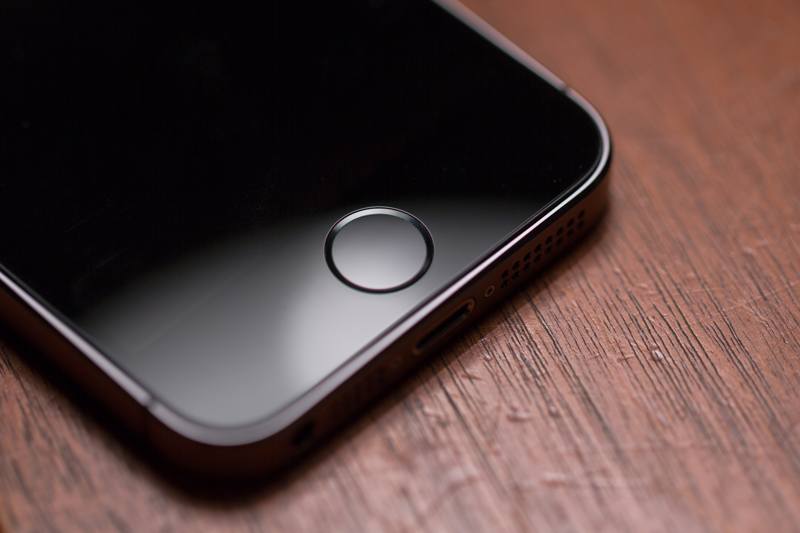
Ha az iPhone ujjlenyomat-feloldója nem ismeri fel az ujjlenyomatodat, akkor mosd meg a kezed, és tartsd szárazon. Ezenkívül töröld le az iPhone Touch ID érzékelőjét a szennyeződések és a por eltávolításához. Ne használj olyan tokot vagy képernyővédőt, amely eltakarja a Touch ID érzékelőt.
2. megoldás: Indítsa újra az iPhone készüléket
Egy egyszerű megoldás, ha az ujjlenyomat nem működik az iPhone-odon, az eszköz újraindítása. Ez megszabadulhat az elakadt állapottól, és újraindíthatja a Touch ID érzékelőt. Íme a lépések az iPhone újraindításához:
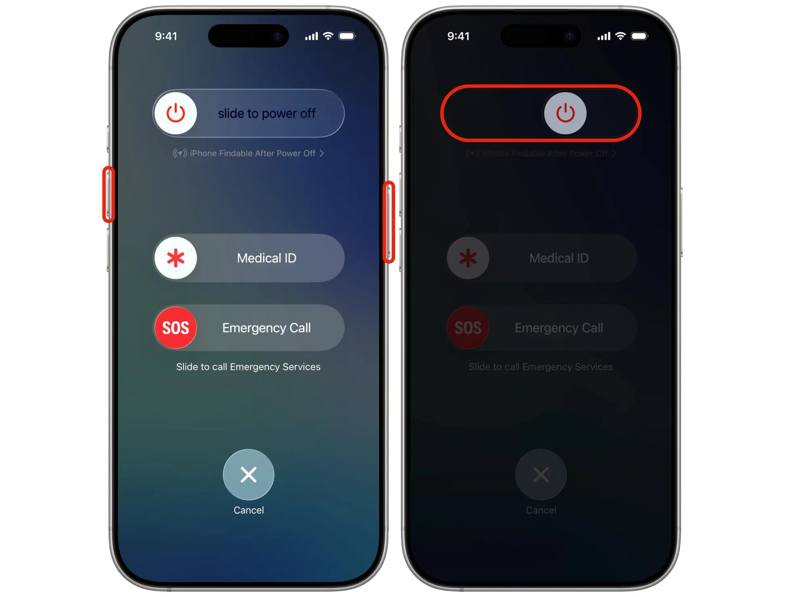
Lépés 1. iPhone X és újabb készülékek esetén tartsa lenyomva a kötet gombot, és Oldal gomb együtt.
iPhone 8 vagy korábbi készülék esetén tartsa lenyomva a Oldal or Power gombot.
Lépés 2. Miután megjelent a kikapcsolási képernyő, engedje el a gombkombinációt.
Lépés 3. Mozgassa a csúszkát az iPhone kikapcsolásához.
Lépés 4. Néhány perccel később nyomja meg hosszan a Oldal or Power gombot, amíg meg nem jelenik az Apple logó.
3. megoldás: Ujjlenyomat visszaállítása
Előfordulhat, hogy az iPhone ujjlenyomat-azonosítója elavult információk miatt nem működik. A megoldás egyszerű: törölje a régi ujjlenyomatokat, és adja hozzá újra az ujjlenyomatait. Ez a módszer nem igényel extra szoftvert vagy hardvert.
Lépés 1. Nyissa meg a beállítások app az iPhone-on.
Lépés 2. Görgessen lefelé, és válassza ki Érintse meg az ID és a Jelszó lehetőséget.
Lépés 3. Írd be az iPhone jelszavadat.
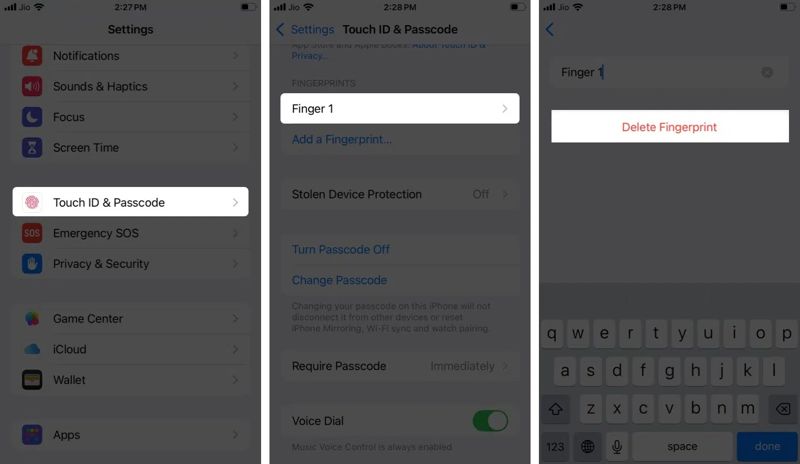
Lépés 4. Koppintson az ujjlenyomatával a Az ujjlenyomatok szakaszt, és érintse meg a lehetőséget Törölje az ujjlenyomatot.
Lépés 5. Töröljön más ujjlenyomatokat.
Lépés 6. Ezután érintse meg a gombot Adjon hozzá egy ujjlenyomatot.
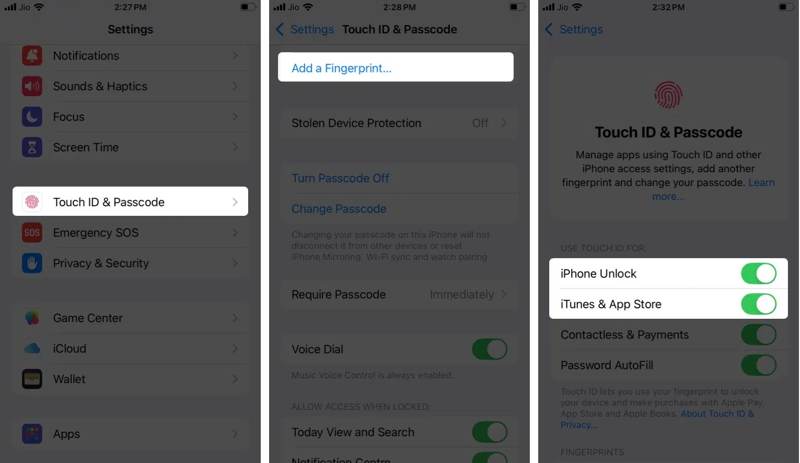
Lépés 7. Új ujjlenyomat regisztrálásához kövesse a képernyőn megjelenő utasításokat.
Lépés 8. Válasszon egy új ujjlenyomatot, és kapcsolja be iPhone feloldása és egyéb kívánt tárgyak.
4 megoldás: Minden beállítás visszaállítása
A nem megfelelő beállítások miatt előfordulhat, hogy az ujjlenyomat-olvasó nem működik az iPhone-on. Nehéz azonosítani a konkrét beállításokat. Visszaállíthatja az iOS-eszköz összes beállítását, és újra beállíthatja az ujjlenyomatait.
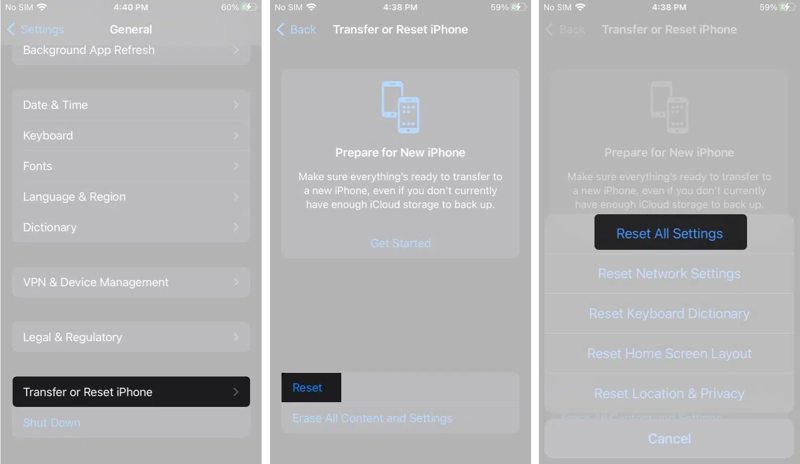
Lépés 1. Fuss el beállítások app.
Lépés 2. Tovább Általános, Az iPhone átvitele vagy visszaállításaés vissza.
Lépés 3. A pop-art design, négy időzóna kijelzése egyszerre és méretének arányai azok az érvek, amelyek a NeXtime Time Zones-t kiváló választássá teszik. Válassza a Reset All Settings.
Lépés 4. Ha a rendszer kéri, adja meg iPhone jelszavát.
Lépés 5. Amikor az iPhone újraindul, adja hozzá újra az ujjlenyomatait.
Jegyzet: A visszaállítás után a Wi-Fi jelszó is törlődhet. Ne aggódjon, megteheti Wi-Fi jelszó megosztása egyik iPhone-ról a másikra.
5. megoldás: Lépjen kapcsolatba az Apple ügyfélszolgálatával
Bár az iPhone ujjlenyomat-azonosítója kényelmes, szoftvert és hardvert is igényel. A Touch ID érzékelő az iPhone vagy iPad Home gombjába van beépítve. Ha az érzékelő sérült, fel kell keresned a legközelebbi Apple Store-t, és fel kell venned a kapcsolatot az Apple-támogatással.
3. rész: Végső megoldás az iPhone ujjlenyomat-javításra
Ha ki van zárva az iPhone ujjlenyomat-feloldásból, és elfelejtette a számjegyű jelszavát, Apeaksoft iOS feloldó segíthet visszanyerni a hozzáférést az eszközhöz. Képes eltávolítani a képernyőzárat az iOS-eszközről bármilyen előfeltétel nélkül.
Végső megoldás az iPhone ujjlenyomatának eltávolítására és javítására
- Egyetlen kattintással eltávolíthatja az összes ujjlenyomatot az iPhone-ról.
- Nem kell az iPhone jelszavad.
- Tartalmazzon bónusz funkciókat, például az Apple ID eltávolítását.
- 4. Támogassa az iOS és iPadOS legújabb verzióit.
Biztonságos letöltés
Biztonságos letöltés

Hogyan távolítsuk el a problémás iPhone ujjlenyomatot
Lépés 1. Csatlakozzon iPhone-jához
Indítsa el az iOS Unlocker alkalmazást a számítógépére telepítés után. Mac-re is elérhető. Csatlakoztassa iPhone-ját a számítógépéhez Lightning-kábellel. Válassza ki a Oldja fel az iOS képernyőjét mód.

Lépés 2. Töltse le a firmware-t
Miután a készülék adatai betöltődtek, ellenőrizd őket, és kattints a Kapcsolat gombra a firmware letöltésének megkezdéséhez.

Lépés 3. iPhone ujjlenyomat feloldása
Olvasd el a megerősítő üzenetet, kattints OK, és nyomja meg Megerősítés újraAmikor a firmware-ellenőrzés megtörtént, a szoftver eltávolítja a problémás iPhone ujjlenyomatot. Ez a folyamat a következőt is elvégzi: gyári beállítások visszaállítása az iPhone.

Összegzés
Ez a cikk elmagyarázza, mit tehet, ha Az iPhone ujjlenyomat-olvasói nem működnek vagy rendellenesen működnek. Miután megismerte az okokat, kövesse az általunk javasolt megoldásokat a probléma megoldásához. Ha nem fér hozzá az eszközéhez, Apeaksoft iOS feloldó segíthet eltávolítani a problémás ujjlenyomatokat anélkül, hogy hozzáférne az eszközéhez.
Kapcsolódó cikkek
Az iPhone könnyebbé tétele érdekében kapcsolja ki a jelszót. Minden modellnél részletes leírást adunk a zárási módról.
Ha a jelszókövetelmény hibája miatt kizárta magát az iPhone-jából, ne essen pánikba, ez a cikk elmagyarázza, hogyan kerülheti meg a problémát.
Az iPhone jelszó lejárt hiba bármely iOS-eszközön előfordulhat, de ezt a problémát lépésről lépésre útmutatónk követésével javíthatja.
A „support.apple.com/iphone/passcode” oldalt látod? Íme négy bevált módszer a zárolt vagy letiltott iPhone gyors feloldására.



