


Az iOS Setup Assistant elérése – iPhone beállítása profi módon

Sok iPhone-felhasználó találkozik az iOS Setup Assistant alkalmazással új eszköz aktiválásakor, adatok eszközök közötti migrálásakor vagy rendszerhibák elhárításakor. A legtöbben azonban nincsenek tisztában a konkrét funkcióival, azzal, hogyan kell bekapcsolni, és hogyan lehet adatátvitelre használni.
Ez a cikk kezdőknek szóló, lépésről lépésre bemutatja a iOS Setup Assistant, beleértve azt is, hogy mi ez, hogyan lehet elérni, és hogyan lehet adatokat átvinni az eszközök között.
OLDAL TARTALMA:
1. rész: Mi az iOS beállító asszisztens?
Az iOS Beállítássegéd egy rendszerkonfigurációs varázsló, amely az iOS rendszerbe van építve. Ez egy beépített funkció, amely minden iPhone és iPad eszközön elérhető. Tekinthet rá úgy, mint egy „útmutatóra”, amely lépésről lépésre végigvezeti Önt a legfontosabb beállításokon, például a nyelven, a hálózaton és az Apple ID-n, miután először bekapcsolta vagy visszaállította az eszközt, biztosítva a zökkenőmentes iPhone-használatot.
Fő funkciója, hogy végigvezesse a felhasználókat az eszköz inicializálási folyamatán és az alapvető beállítások elvégzésén. Konkrétan magában foglalja a nyelv és a régió beállítását, a hálózathoz való csatlakozást, az Apple ID-vel való bejelentkezést, a Face ID jelszó megadását, valamint az adatok átvitelét a régi és az új eszközök között.
2. rész: Az iOS beállítási asszisztens elérése
Hol található az iOS Setup Assistant? Előfordulhat, hogy nem fér hozzá a kezdőképernyőn vagy az App Store-ban. Ez azért van, mert az iOS Setup Assistant nem egy olyan alkalmazás, amelyet közvetlenül a kezdőképernyőn lehet megnyitni, vagy manuálisan letölteni az App Store-ból. Ezért nem fogja látni az ikonját az iPhone vagy iPad fő felületén.
Ehelyett az iOS Setup Assistant egy rendszerszintű rendszerindítási folyamat, amely bizonyos körülmények között automatikusan elindul, például egy vadonatúj eszköz első bekapcsolásakor vagy a gyári beállítások visszaállításakor. Miután a beállítási folyamat befejeződött és eléri a kezdőképernyőt, a beállítási folyamat véget ér, és az iOS Setup Assistant nem jelenik meg újra, amíg az eszközt vissza nem állítják.
Hogyan lehet elérni az iOS Setup Assistant programot? Vadonatúj iPhone vagy iPad esetén a Setup Assistant automatikusan megjelenik, amint bekapcsolja az eszközt. Nem új eszközök esetén az iOS Setup Assistant programot az eszközön található összes tartalom és beállítás törlésével érheti el. Kövesse az alábbi lépéseket:
Lépés 1. Tovább beállítások az iPhone-on vagy az iPad-en.
Lépés 2. Tovább Általános - Az iPhone átvitele vagy visszaállítása - Erase All Content and Settings.
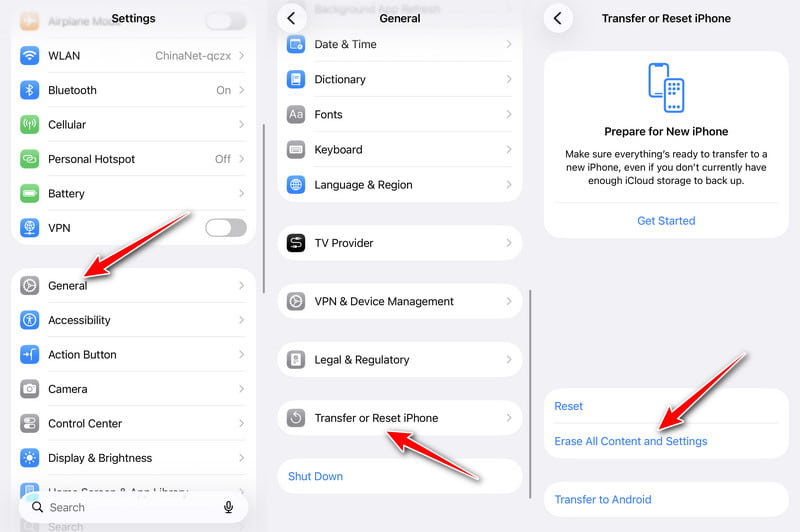
Lépés 3. Írja be a képernyő jelszavát, és erősítse meg a műveletet.
Lépés 4. Várja meg, amíg az eszköz újraindul. Az iOS beállítási asszisztens automatikusan megjelenik.
Tipp: Ne feledd, hogy készítsen biztonsági másolatot az iPhoneról mielőtt törli.
3. rész: Lépésről lépésre útmutató az iOS beállító asszisztenshez
Mielőtt elkezded
- Töltsd fel mindkét iPhone-t több mint 50%-ra.
- Készítsen elő egy stabil Wi-Fi hálózatot az aktiváláshoz.
- Kapcsold be a Wi-Fi-t és a Bluetooth-t a régi eszközödön (ha van ilyen).
- Készítse elő régi iPhone jelszavát és Apple ID hitelesítő adatait (ha van ilyen).
- Frissítsd régi iPhone-odat a legújabb iOS verzióra (ha van ilyen).
- Használjon átviteli kábelt, ha nagy mennyiségű adatot kell áttelepítenie.
Lépésről lépésre felhasználói kézikönyv
Lépés 1. Válassza ki a nyelvet és a régiót.
Lépés 2. Válassza ki az eszközbeállításait.
Lépés 3. Látni fogod a Quick Start A kezelőfelület automatikusan felugrik, ha a régi iPhone-odat közvetlenül az új mellé helyezed.
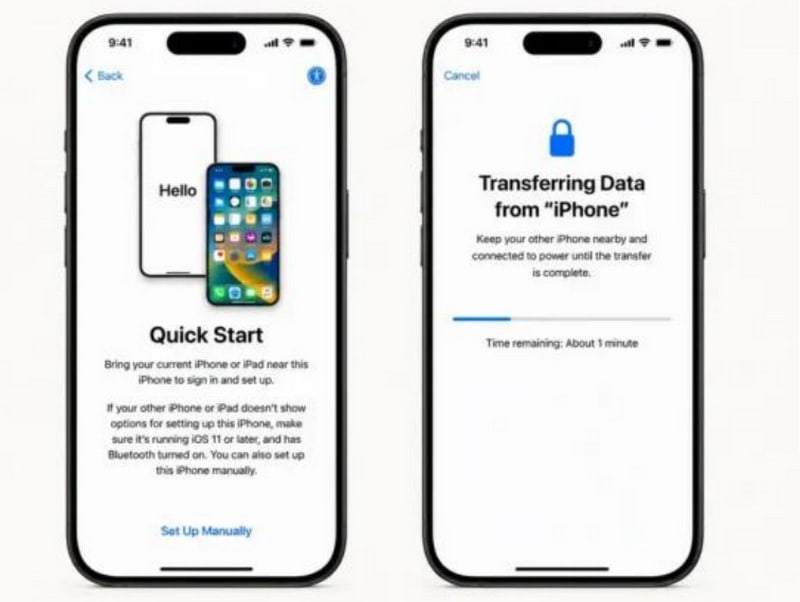
Tipp: Ha nincs másik iPhone-od, csak kattints a Kézi beállítás és ugorj ide: 6 lépés.
Lépés 4. A másik iPhone-oddal szkenneld be az új eszközön lévő kék animált gömböt a párosításhoz.
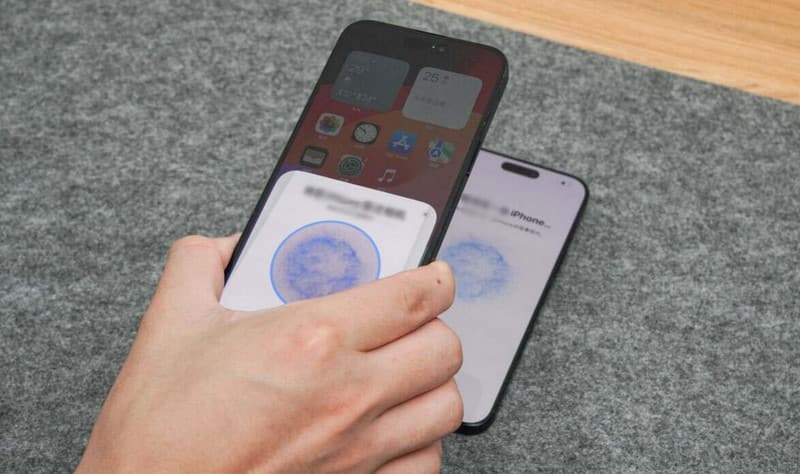
Lépés 5. Az adatátvitel engedélyezéséhez add meg a másik iPhone képernyőjének jelszavát az új iPhone-on.
Lépés 6. Csatlakozzon egy Wi-Fi hálózathoz az eszköz aktiválásához.
Tipp: Az eszköz aktiválásához Wi-Fi szükséges. Ezt a lépést nem hagyhatja ki.
Lépés 7. Állítsd be a Face ID vagy a Touch ID funkciót, és hozz létre egy 6 számjegyű jelszót a készüléked védelme érdekében.
Lépés 8. Válaszd az adatátvitelt az iCloudról, egy másik iPhone-ról, Macről vagy PC-ről, vagy akár Androidról. Kérjük, tekintsd meg a részletes útmutatót a különböző adatátviteli lehetőségekről a ... részben. rész 4.
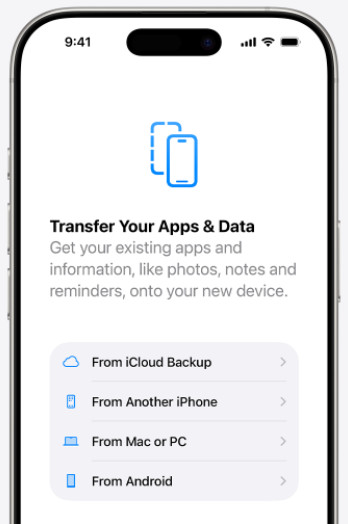
Lépés 9. Jelentkezzen be Apple ID-jével, és fogadja el a feltételeket a folytatáshoz.
Lépés 10. Várja meg, amíg a beállítás befejeződik, majd lépjen be a kezdőképernyőre.
4. rész: Az iOS Setup Assistant adatátviteli lehetőségeinek ismertetése
1. lehetőség: iCloud biztonsági mentésből
Ha nincs kéznél számítógép vagy másik iPhone, de biztonsági másolatot készített iPhone-járól az iCloudba, megpróbálhatja átvinni az adatokat egy iCloud biztonsági mentésből.
Referencia: Normál körülmények között körülbelül 1.5-2 órát vett igénybe körülbelül 60 GB adat visszaállítása egy iCloud biztonsági mentésből.
Lépés 1. Válassza a Az iCloud biztonsági mentésből mód.
Lépés 2. Jelentkezz be ugyanazzal az Apple ID-val, amelyet az iCloud biztonsági mentés létrehozásához használtál, és végezd el a kétfaktoros hitelesítést.
Lépés 3. Látni fogja az összes létrehozott iCloud biztonsági mentést. Válassza ki a legújabbat. Ezután várja meg, amíg az eszköz letölti és visszaállítja a megfelelő adatokat.
2. lehetőség: Egy másik iPhone-ról
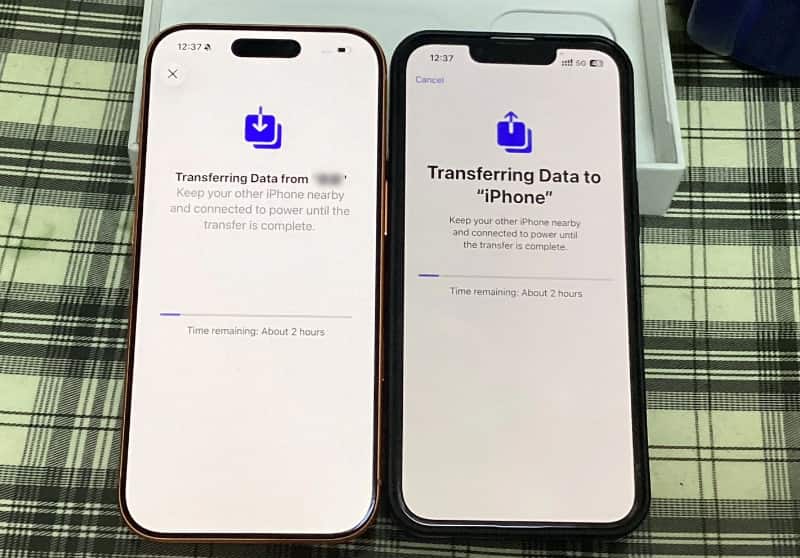
Az adatok átvitele egy másik iPhone-ról a korábban említett Gyorsindítás funkcióra vonatkozik. Kérjük, tekintse meg a következőt: 4-5. Lépés a fenti részben részletesen ismertetjük a lépéseket.
Referencia: Belső tesztünk alapján 240 GB adat átvitele iPhone 14-ről iPhone 17 Próra a Gyorsindítás használatával körülbelül 2 órát vett igénybe.
3. lehetőség: Mac vagy PC számítógépről
Ha teljes helyi biztonsági mentéseket készített az asztali gépén, és nagy mennyiségű adatot kell teljesen visszaállítania, egyszerűen válassza a Macről vagy PC-ről mód.
Referencia: Tesztünkben egy 60 GB-os helyi biztonsági mentés visszaállítása az iTunes-ból körülbelül 1-1.5 órát vett igénybe.
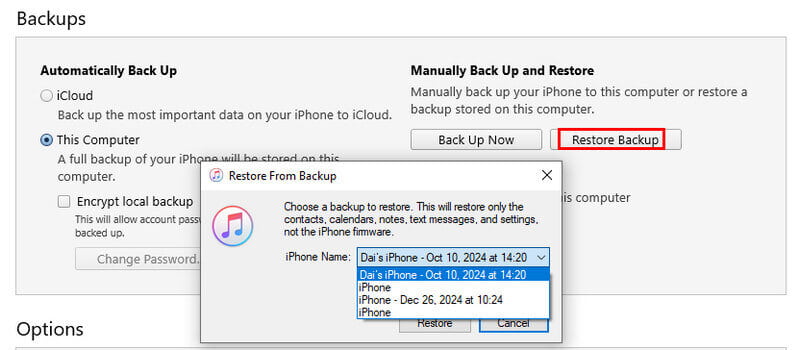
Lépés 1. Csatlakoztasd iPhone-odat a számítógéphez az eredeti kábellel. Használd a Megbízható iPhone-t ebben a számítógépben.
Lépés 2. Nyisd meg az iTunes-t (Mac esetén a Findert). Kattints az eszközödre az oldalsávon.
Lépés 3. Kattints Restore Backup és válassza ki a legújabb biztonsági mentést. Várja meg, amíg az eszköz automatikusan újraindul, és befejeződik az adat-visszaállítás.
4. lehetőség: Androidról
Ha korábban Android okostelefont használt, és most iPhone-ra vált, az iOS Setup Assistant segítségével is áthelyezheti az adatokat Androidról a következő kiválasztásával: Androidról.
Referencia: Normál körülmények között körülbelül 2.5-3 órát töltöttünk azzal, hogy körülbelül 200 GB adatot vigyünk át egy Android-eszközről egy iPhone-ra.
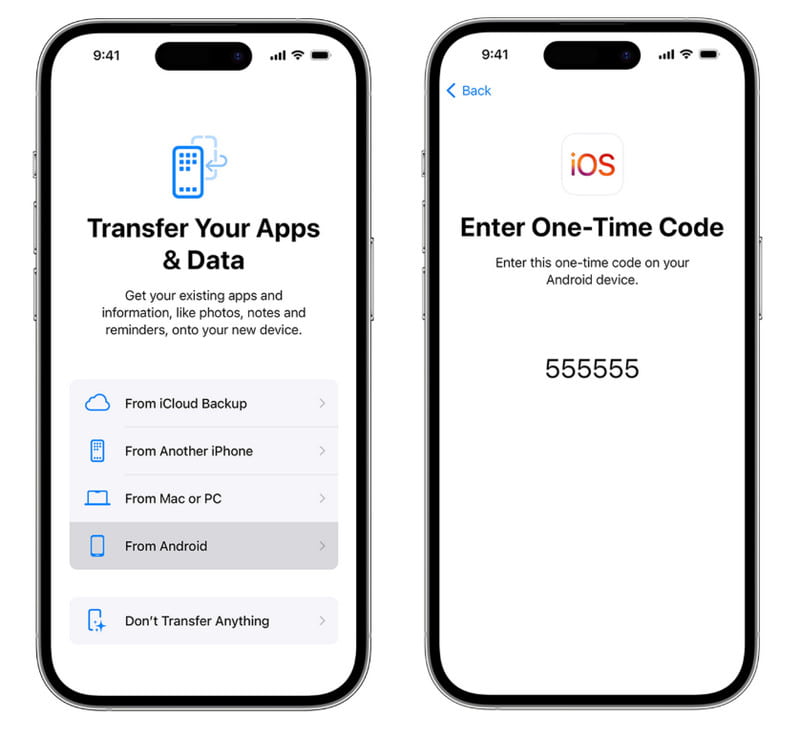
Lépés 1. Töltse le és indítsa el Ugrás az iOS rendszerre először az Androidos telefonodon.
Lépés 2. Válassza a Androidról opció az iPhone APP & Data képernyőjén
Lépés 3. Az iPhone egy 6/10 számjegyű ellenőrző kódot generál. Írd be a kódot az Androidos telefonodon.
Lépés 4. Jelöld be a szinkronizálni kívánt adatokat, és kezdd el az adatátvitelt.

Letöltötte több mint 1,000,000 Felhasználók
- Gyors adatátvitel iOS-eszközök és számítógépek között.
- Szelektíven válaszd ki az átvinni kívánt fájlokat, így eldöntheted, hogy melyiket kell áthelyezni.
- Fájlok előnézete az adatátvitel előtt.
- Támogassa a fényképek, videók, zenék, névjegyek és egyéb iOS-adatok tömeges átvitelét egyetlen kattintással.
Biztonságos letöltés
Biztonságos letöltés

Összegzés
Ez a bejegyzés bemutatta iPhone iOS beállítási asszisztens részletesen, beleértve azt is, hogy mi is ez, hogyan lehet elérni a beállítási képernyőt, és hogyan használható adatok átvitelére iPhone vagy Android eszközökről. És ha gyorsabb módszert keres az iPhone-ok közötti adatátvitelre, ne hagyja ki Apeaksoft iPhone Transfer.
 Apeaksoft iPhone Transfer
 Az iOS-adatok átvitele iOS-eszközök, számítógép és iTunes között.
Biztonságos letöltés
Biztonságos letöltés
Kapcsolódó cikkek




