


Hogyan távolítsuk el az eszközt az Apple ID-ből jelszóval vagy anélkül

Az Apple ID egyfajta útlevélként szolgál az Apple ökoszisztémájában. A több eszközt használók ugyanabba a fiókba jelentkezhetnek be az összes Apple-eszközükön, hogy szinkronizálják az adatokat az eszközök között. Ha az egyik eszközödet másnak adod, vagy eladod a használtpiacon, el kell távolítanod a... eszköz az Apple ID-jébőlA jó hír az, hogy több módszerrel is elvégezheti a feladatot.
OLDAL TARTALMA:
- 1. rész: Hogyan távolítsunk el egy eszközt az Apple ID-ből az iCloudon
- 2. rész: Hogyan távolítsunk el egy eszközt az Apple ID-ből a Find My segítségével
- 3. rész: Eszköz eltávolítása az Apple ID-ből a Fiókkezelési portálon
- 4. rész: Hogyan távolítsuk el az eszközt az Apple ID-ből iPhone/iPad/Mac rendszeren
- 5. rész: Hogyan távolítsunk el egy eszközt egy Apple ID-ből jelszó nélkül
1. rész: Hogyan távolítsunk el egy eszközt az Apple ID-ből az iCloudon
Az iCloud weboldalán eltávolíthatsz egy eszközt az Apple ID-dből. Ne feledd, hogy a webes alkalmazást az asztali gépeden kell elérned. Ha mobileszközön futtatod, válts asztali módra.
Előfeltételek:
- 1.A Lokátor engedélyezve van az eszközén.
- 2.Az eszköz online állapotban van.
- 3.Az Apple ID-d és jelszavad.
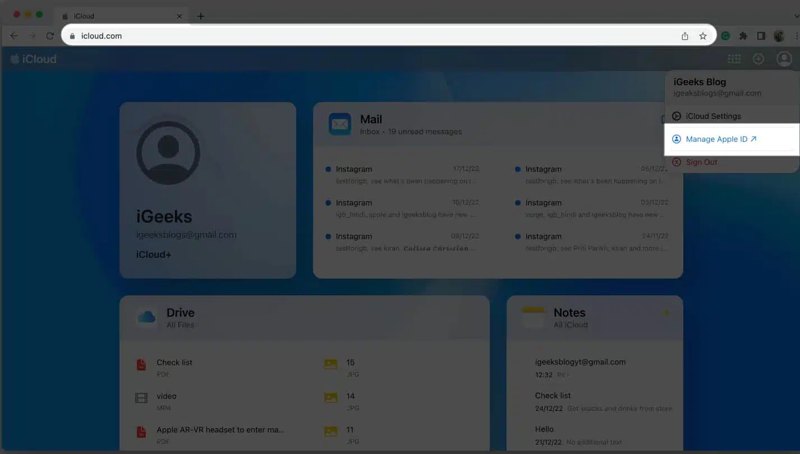
Lépés 1. Tovább www.icloud.com egy böngészőben.
Lépés 2. Jelentkezzen be Apple ID-jével és jelszavával.
Tipp: Ha a fiókodhoz be van állítva a kétfaktoros hitelesítés, add meg az eszközödön megjelenő ellenőrző kódot.
Lépés 3. Kattints a nevedre a jobb felső sarokban.
Lépés 4. A pop-art design, négy időzóna kijelzése egyszerre és méretének arányai azok az érvek, amelyek a NeXtime Time Zones-t kiváló választássá teszik. Válassza a Az Apple ID kezelése, és navigáljon a Eszközök az ugyanahhoz a fiókhoz tartozó összes eszköz megtekintéséhez.
Lépés 5. Válassza ki az eltávolítani kívánt eszközt.
Lépés 6. Kattintson az Eltávolítás a fiókból gombot, és válassza ki eltávolít a megerősítő párbeszédpanelen.
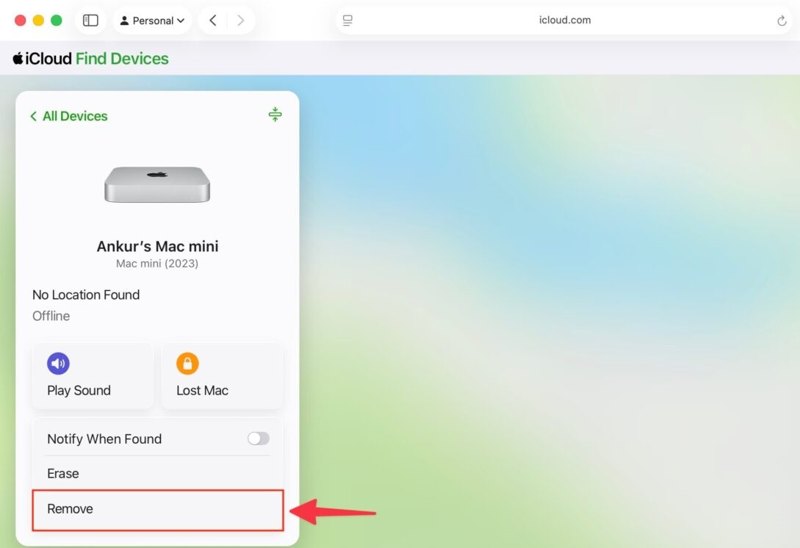
Jegyzet: Vagy jelentkezzen be a www.icloud.com/find oldalra, és válassza ki a kívánt eszközt a listából. Minden eszköz listát, és kattintson eltávolít.
2. rész: Hogyan távolítsunk el egy eszközt az Apple ID-ből a Find My segítségével
Az iCloud weboldal nélkül a Keresés alkalmazás segítségével eltávolíthat egy eszközt az Apple ID-ből egy kölcsönzött Apple-eszközön. Ha az eszköz offline állapotban van, az eltávolítási művelet akkor hajtódik végre, amikor online lesz.
Előfeltételek:
- 1.Egy újabb Apple készülék.
- 2.A Lokátor be van állítva az eszközödön.
- 3.A készülék csatlakozik egy hálózathoz.
- 4.Az Apple ID-d és jelszavad.
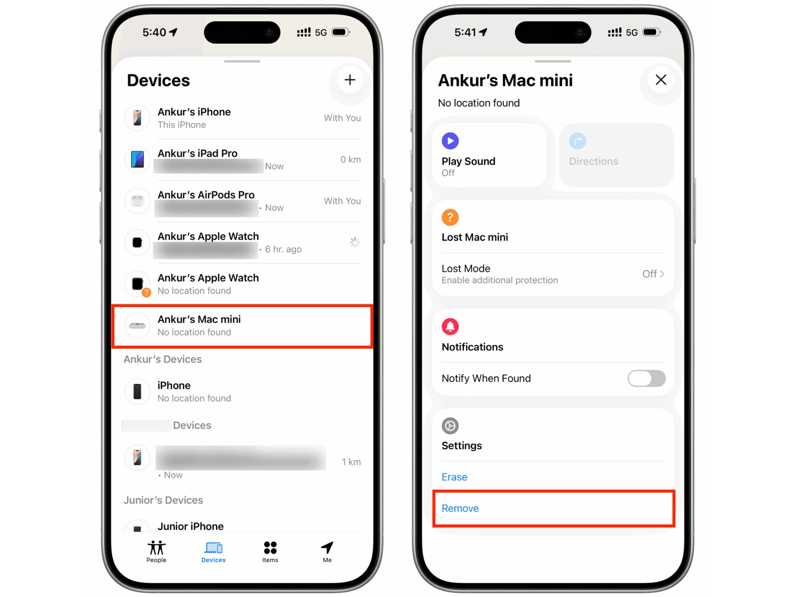
Lépés 1. Telepítsd a Find My alkalmazást egy kölcsönvett Apple eszközre.
Lépés 2. Jelentkezzen be Apple ID hitelesítő adataival.
Lépés 3. Menj a Eszközök lap alján.
Lépés 4. Bontsa ki az eszköztárat, és nyomja meg a eltávolít gombot.
Lépés 5. Ezután válasszon eltávolít a felugró párbeszédpanelen a művelet megerősítéséhez.
3. rész: Eszköz eltávolítása az Apple ID-ből a Fiókkezelési portálon
Egy másik módja annak, hogy eltávolíts egy eszközt az Apple ID-fiókodból, az Apple fiókkezelési portálja. Ez a módszer akkor érhető el, ha a Lokátor le van tiltva az eszközödön. Csak stabil internetkapcsolatra van szükséged.
Előfeltételek:
- 1.Az Apple ID-d és jelszavad.
- 2.Stabil internet kapcsolat.
- 3.Az eszköz online állapotban van.
Lépés 1. Látogass el a https://account.apple.com/ oldalra a böngésződben.
Lépés 2. Kattintson az Bejelentkezés gombra, és jelentkezzen be az Apple ID hitelesítő adataival.
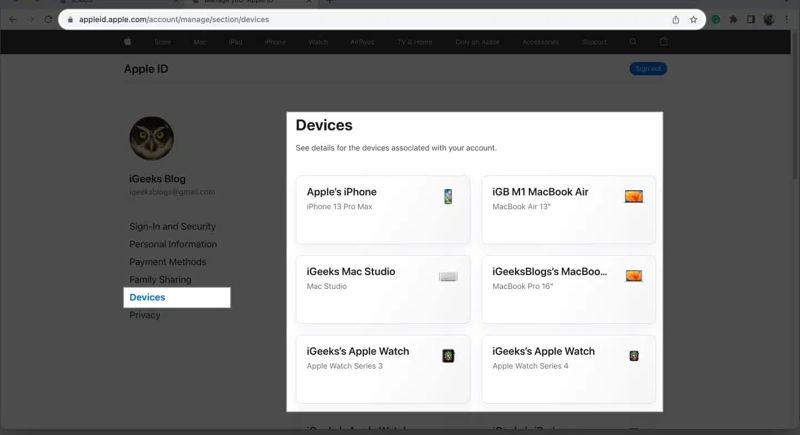
Lépés 3. Menj a Eszközök szakaszt, és válassza ki az eszköz nevét.
Lépés 4. Kattintson az Eltávolítás a fiókból gombot.
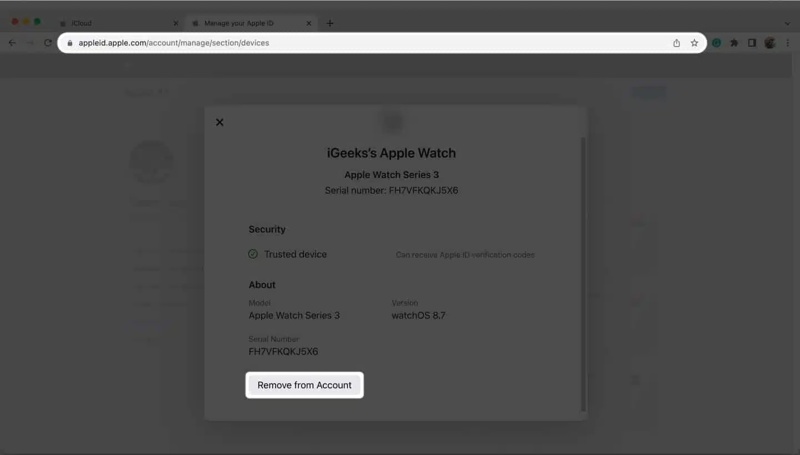
Lépés 5. Ezt követően kattintson eltávolít a megerősítő párbeszédpanelen.
4. rész: Hogyan távolítsuk el az eszközt az Apple ID-ből iPhone/iPad/Mac rendszeren
Több eszközt használók számára egyszerűbb eltávolítani egy eszközt az Apple ID-ből. A folyamatot egy másik, ugyanahhoz az Apple-fiókhoz társított Apple-eszközön is elvégezheti. Ne feledje, hogy nem használhat eszközt arra, hogy eltávolítsa magát az Apple ID-ből.
Előfeltételek:
- 1.Több Apple eszközöd is van.
- 2.Minden eszköz ugyanazzal az Apple-fiókkal jelentkezik be.
- 3.Ne elfelejtette az Apple ID-jét és jelszavát.
Eszköz eltávolítása az Apple ID-ből iPhone/iPad készüléken
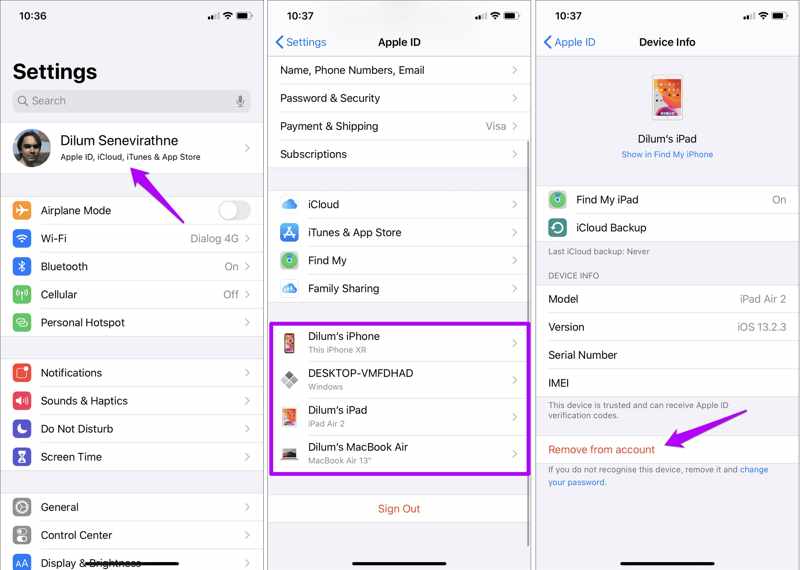
Lépés 1. Koppintson a profilképre a beállítások app.
Lépés 2. Görgessen lejjebb, és válassza ki az eltávolítani kívánt eszközt.
Lépés 3. Érintse meg a Eltávolítás a fiókból gombot.
Lépés 4. Ezután érintse meg a gombot eltávolít ismét megerősíteni.
Hogyan távolítsunk el egy eszközt az Apple ID-ből Mac rendszeren
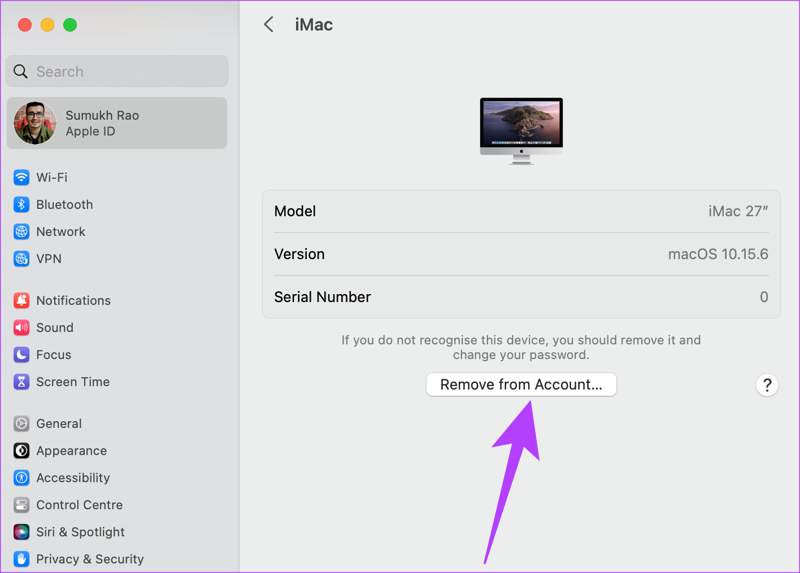
Lépés 1. Kattintson az Alma menüben.
Lépés 2. A pop-art design, négy időzóna kijelzése egyszerre és méretének arányai azok az érvek, amelyek a NeXtime Time Zones-t kiváló választássá teszik. Válassza a Rendszerbeállítások or System Preferences.
Lépés 3. Kattints Apple ID, és válassza ki a kívánt eszköz az Eszközök részben.
Lépés 4. Kattintson az Eltávolítás a fiókból gombot.
Lépés 5. Ha a rendszer kéri, kattintson ide eltávolít a megerősítő párbeszédpanelen.
További olvasnivalók
5. rész: Hogyan távolítsunk el egy eszközt egy Apple ID-ből jelszó nélkül
Ahogy korábban említettük, szükséged lesz a fiókod hitelesítő adataira, ha el szeretnél távolítani egy eszközt az Apple ID-dből. Ha elfelejtetted az Apple ID jelszavadat, próbáld ki Apeaksoft iFoneKit iOS feloldóLehetővé teszi a régi Apple-fiók eltávolítását egy iOS-eszközről korlátozások vagy technikai ismeretek nélkül.

Letöltötte több mint 1,000,000 Felhasználók
- Távolítsa el az Apple ID-t iPhone vagy iPad készülékéről 3 lépésben.
- Nincs szükség az iPhone jelszavára vagy az Apple ID jelszavára.
- Bónusz funkciókat kínál, például az MDM megkerülését.
- Támogassa az iPhone és iPad eszközök legújabb verzióit.
Biztonságos letöltés
Biztonságos letöltés

Hogyan távolítsunk el egy eszközt az Apple ID-ből jelszó nélkül
Lépés 1. Telepítse az iFoneKitet
Indítsa el az Apple ID eltávolító eszközt, miután telepítette a számítógépére. Létezik egy másik verzió is a macOS 10.7-es és újabb rendszerekhez. Válassza a Apple ID eltávolítása mód a folytatáshoz.

Lépés 2. Kapcsolódás az eszközödhöz
Csatlakoztasd iPhone-odat a számítógépedhez Lightning kábellel. Amíg a szoftver felismeri az eszközödet, az iPhone-adatok betöltődnek. Kattints a Kapcsolat gombot a folytatáshoz.

Lépés 3. Távolítsa el eszközét az Apple ID-ből
Ha a Lokátor le van tiltva, a szoftver elkezdi eltávolítani az eszközt az Apple ID-ből. Ha a Lokátor engedélyezve van, állítsa vissza az eszköz összes beállítását. Ezután kattintson a OK, és nyomja meg Megerősítés újra a folyamat kezdeményezésére.

Összegzés
Ez a cikk több módszert is bemutatott eszköz eltávolítása az Apple ID-ből fiók. Ha egynél több Apple-eszköze van, és ugyanabba a fiókba jelentkezik be ezeken az eszközökön, gyorsan eltávolíthatja a nem használt iPhone-t, iPadet, Apple Watchot, Macet vagy Apple TV-t. Ha az eszköze nem érhető el, a feladatot az iCloudon vagy az Apple Management Portal webhelyen is elvégezheti. Apeaksoft iFoneKit iOS feloldó a legjobb eszköz az eszköz jelszó vagy technikai ismeretek nélküli eltávolításához.
 Apeaksoft iFoneKit
 Az összes iOS-jelszó feloldása iPhone, iPad és iPod készüléken.
Biztonságos letöltés
Biztonságos letöltés
Kapcsolódó cikkek




