


3 legjobb módszer az adatok helyreállítására Androidról törött képernyővel

Sokan úgy vélik, hogy ha a telefon képernyője eltörik, nehéz lesz visszaszerezni a benne lévő adatokat, különösen akkor, ha a képernyő működésképtelen és nem lehet feloldani. A törött képernyő azonban nem feltétlenül jelent adatvesztést. Amíg a telefon alaplapja és belső tárhelye nem sérült, továbbra is van esély az adatok helyreállítására.
Ez a cikk megosztja Hogyan lehet adatokat visszaállítani egy törött képernyőjű Android telefonról OTG adapteren keresztül, a Google biztonsági mentéséből, vagy dedikált adat-helyreállító szoftver, például az Apeaksoft Android Data Recovery használatával.
OLDAL TARTALMA:
1. módszer: Külső egér/billentyűzet csatlakoztatása OTG adapterrel
Ha csak a képernyő sérült (fekete képernyő, érintőképernyős hiba stb.), és a rendszer továbbra is normálisan működik, az OTG funkcióval külső USB-egeret csatlakoztathat az érintőképernyős működés helyettesítésére. Így befejezheti a telefon feloldását, és engedélyezheti az USB-hibakeresést az adatok külső USB-egérrel történő biztonsági mentéséhez.
Fel kell készülnie: egy USB OTG adapter (az adott modell a mobiltelefon interfészétől függ), egy USB egér.
Lépés 1. Helyezze az adaptert az Androidos telefon töltőportjába.
Lépés 2. Csatlakoztassa a vezetékes egeret az OTG adapter másik végéhez.
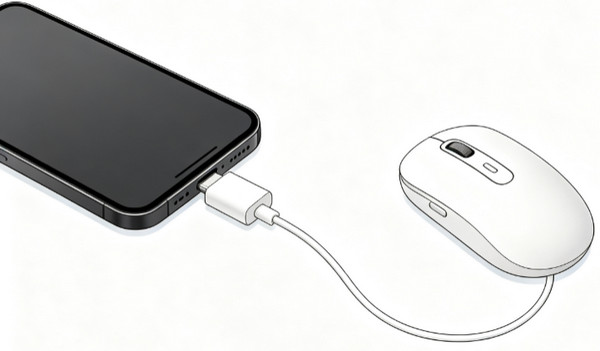
Lépés 3. Egy egérkurzort fog látni a telefon képernyőjén. Használja az egérkurzort az ujjérintés helyettesítésére a az Android telefon feloldásához.
Lépés 4. Tovább beállítások és engedélyezze USB hibakeresés és a Fájlátvitel (MTP) mód.
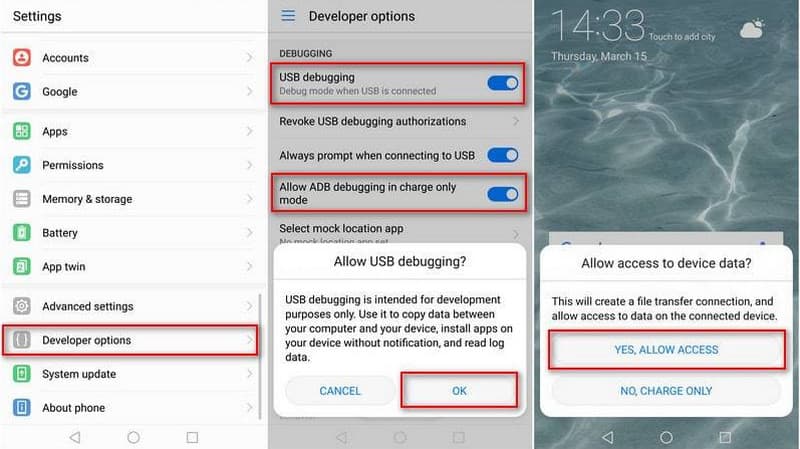
Lépés 5. Húzd ki az OTG adaptert, és csatlakoztasd a telefont a számítógéphez USB-kábellel. Ezután közvetlenül elérheted a telefon tárhelyét a számítógépről. Válaszd ki és másold át a kívánt Android-adatokat.
2. módszer: Törött képernyő Android-adatok visszaállítása a Google Drive biztonsági mentéséből
Ha korábban engedélyezte az automatikus Google biztonsági mentést, vagy ütemezett Google biztonsági mentést készített, akkor közvetlenül a felhőből kinyerheti az adatokat egy törött képernyőjű Android telefonról. A biztonsági mentés által támogatott fájltípusok azonban korlátozottak, és általában névjegyeket, hívásnaplót, üzeneteket, eszközbeállításokat, Wi-Fi jelszavakat, fényképeket és videókat tartalmaznak (külön szinkronizálva a Google Fotókon keresztül).
Tipp: Mielőtt bármilyen lépést megtennél, győződj meg róla, hogy Android-telefonodhoz van egy korábbi Google Drive-mentés csatolva a Google-fiókodhoz.
Lépés 1. Kapcsolj be egy új Android telefont vagy egy alaphelyzetbe állított eszközt, állítsd be, és jelentkezz be ugyanazzal a Google-fiókkal, mint a sérült telefonodon.
Lépés 2. A Alkalmazások és adatok másolása képernyőn érintse meg a gombot Következő. A Használd a régi telefonod oldal, érintse meg a gombot Nem tudom használni a régi telefont. Ezután válassza ki Biztonsági mentés a felhőből.
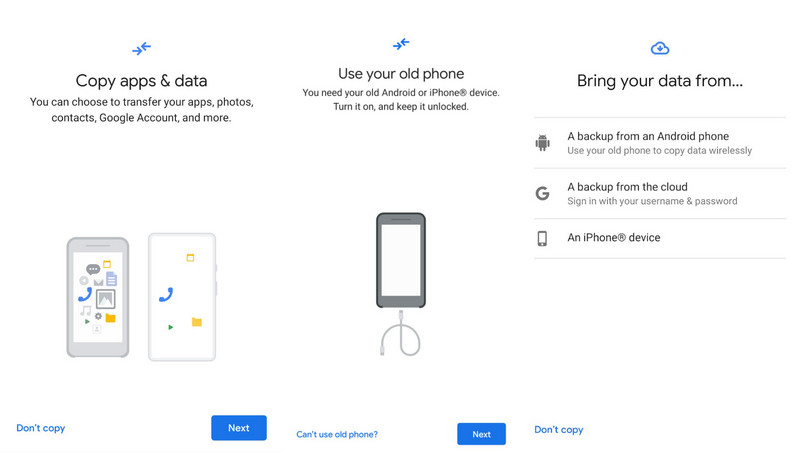
Lépés 3. Jelölje ki a visszaállítani kívánt tartalmat, majd kattintson a gombra Visszaad.
Lépés 4. Tartsa a készüléket Wi-Fi-hez csatlakoztatva. Várja meg, amíg a teljes visszaállítási folyamat befejeződik.
3. módszer: Professzionális Android törött képernyő adatmentő eszköz
Ha nem tudja az eszközt OTG adapteren keresztül működtetni, vagy ha korábban nem engedélyezte a Google Drive biztonsági mentését, nehéz lehet visszaállítani a sérült Android telefonadatokat. Ilyenkor professzionális adat-helyreállító eszközöket használhat, például Apeaksoft Android Data Recovery mindaddig, amíg a számítógép még képes érzékelni a telefont.
Képes mélyrehatóan átvizsgálni az Android-eszközödet, és helyreállítani a fontos adatokat, például fényképeket, névjegyeket, üzeneteket és videókat. Még ha a telefon képernyője sérült is, és nem működik normálisan, hatékonyabb és kényelmesebb adat-helyreállítási megoldást kínál. Az egész folyamat könnyen követhető.
Biztonságos letöltés
Biztonságos letöltés
Lépés 1. Töltsd le ezt az eszközt a fenti gombbal. Indítsd el a telepítés után.
Lépés 2. Csatlakoztasd a hibás Android telefonodat a számítógépedhez USB-kábellel. Engedélyezd az USB-hibakeresést, ha szükséges.

Lépés 3. Válassza ki az adattípusokat, és kezdje el beolvasni Android-telefonját.

Lépés 4. Jelölje be a kívánt adatokat, és kattintson a Meggyógyul gombot. Válasszon ki egy mentési útvonalat a helyreállított fájlokhoz.

Tipp: Ez az eszköz is segíthet a törölt szöveges üzenetek visszaállítása az Androidon.
Végső ítéletet
| Módszer | A legjobb | Érvek | Hátrányok |
| OTG külső egér | A képernyő nem reagál, de a készülék továbbra is működik | • Nincs szükség számítógépre vagy felhőalapú biztonsági mentésre • Lehetővé teszi a telefon közvetlen vezérlését • Hozzáférés az eszközön tárolt adatokhoz, és biztonsági mentés készítése azokról | • A telefonnak támogatnia kell az OTG-t • További OTG adaptert és USB-eszközöket igényel • Nem működik, ha a telefon teljesen sérült vagy zárolva van |
| Google Cloud Backup | Készíts előre egy Google biztonsági mentést | • Ingyenes • Nem kell csatlakoznia a törött Android-telefonjához • Hivatalos és megbízható módon | • Korábbi biztonsági mentést igényel • Nem szinkronizált adatok nem állíthatók vissza • Korlátozott helyreállítási lehetőségek |
| Professzionális helyreállító szoftver | Teljesen fekete és nem reagáló érintőképernyő | • Nincs szükség biztonsági mentésre • Különböző adattípusokat támogat • Előnézet a helyreállítás előtt | • Számítógépes kapcsolat szükséges • USB hibakeresést igényelhet • Nem lehet adatokat visszaállítani a fizikailag sérült tárolóchipekről |
Összegzés
Ez a bejegyzés 3 lehetséges módszert osztott meg Adatok helyreállítása törött képernyőjű Android telefonrólKiválaszthatja a helyzetének megfelelő módszert, és megpróbálhatja visszaállítani a fontos fájlokat a törött Android-telefonjáról.
 Apeaksoft Android Data Recovery
 Helyezze vissza a törölt vagy elveszett adatokat az összes népszerű Android-eszközről.
Biztonságos letöltés
Biztonságos letöltés
Kapcsolódó cikkek




