

Hogyan lehet gyorsan visszaállítani az adatokat egy sérült merevlemezről

„Leejtettem a HDD-met. Megpróbáltam csatlakoztatni a számítógéphez, de egyáltalán nem olvas. Hogyan tehetem ezt meg?” adatok helyreállítása sérült merevlemezrőlA merevlemezek vagy külső merevlemezek hasznos eszközök fájlok, dokumentumok, táblagépek, médiafájlok és egyebek biztonsági mentésére és tárolására. Ha a merevlemez sérült és elérhetetlen, hagyja abba a használatát, és ellenőrizze a fizikai problémákat. Adatai visszaszerzéséhez kövesse bevált módszereinket és konkrét útmutatónkat.
OLDAL TARTALMA:
- 1. rész: Gyors módszer az adatok helyreállítására sérült merevlemezről
- 2. rész: Hogyan lehet adatokat helyreállítani egy sérült merevlemezről a fájlelőzmények alapján
- 3. rész: Hogyan lehet adatokat helyreállítani egy sérült merevlemezről a OneDrive biztonsági mentés segítségével
- 4. rész: Hogyan javítsuk ki a sérült szektorokat a merevlemezen
1. rész: Gyors módszer az adatok helyreállítására sérült merevlemezről
Ha nincs tartalékod, Apeaksoft Data Recovery jó lehetőség adatok kinyerésére sérült merevlemezről. Képes átvizsgálni a merevlemezt akkor is, ha sérült, összeomlott vagy formázott. Ezután gyorsan helyreállíthatja fájljait és adatait.
A sérült merevlemez gyors helyreállítási módjai
- Adatok kinyerése sérült merevlemezről egyetlen kattintással.
- Ajánljon fel egy mélyreható adatvizsgálatot az adatmentéshez.
- Tekintse meg adatait egy sérült merevlemezen.
- Támogatja a fájltípusok és formátumok széles skáláját.
Biztonságos letöltés
Biztonságos letöltés

Hogyan lehet adatokat visszanyerni egy törött merevlemezről
Lépés 1. Ellenőrizze a merevlemezét
Töltse le és telepítse a merevlemez-helyreállító eszközt a számítógépére, majd indítsa el. Csatlakoztassa a sérült merevlemezt a számítógéphez. Ezután lépjen a következőhöz: USB / SD kártya helyreállítás lapot, és kattintson a Lemez beolvasása gombot.

Lépés 2. Adatok előnézete
Miután a gyorskeresés befejeződött, típus és elérési út szerint ellenőrizheti a merevlemezen lévő adatokat. Ezenkívül gyorsan megtalálhatja az egyes fájlokat a Szűrő funkciót.

Lépés 3. Merevlemez-helyreállítás
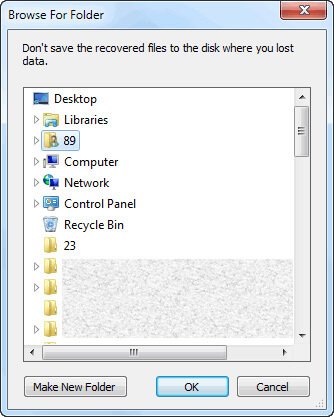
Jelölje ki a helyreállítani kívánt fájlokat, majd kattintson a Meggyógyul gombra. Ezután válasszon ki egy kimeneti mappát, és kattintson a OK a megerősítéshez. Az adatokat akkor is helyreállíthatja, ha valaha is letörölte a merevlemezt.
2. rész: Hogyan lehet adatokat helyreállítani egy sérült merevlemezről a fájlelőzmények alapján
Miután bekapcsolta a biztonsági mentés funkciót a számítógépén, a sérült merevlemezen lévő adatokat a Fájlelőzmények biztonsági mentéséből kinyerheti. Ez a módszer a sérült merevlemezre vagy a belső merevlemezek szektoraira vonatkozik.
Lépés 1. Keresse meg a sérült merevlemezt a Fájlkezelőben, és kattintson rá a jobb gombbal.
Lépés 2. A pop-art design, négy időzóna kijelzése egyszerre és méretének arányai azok az érvek, amelyek a NeXtime Time Zones-t kiváló választássá teszik. Válassza a Ingatlanok és menjen a Előző verzió Tab.
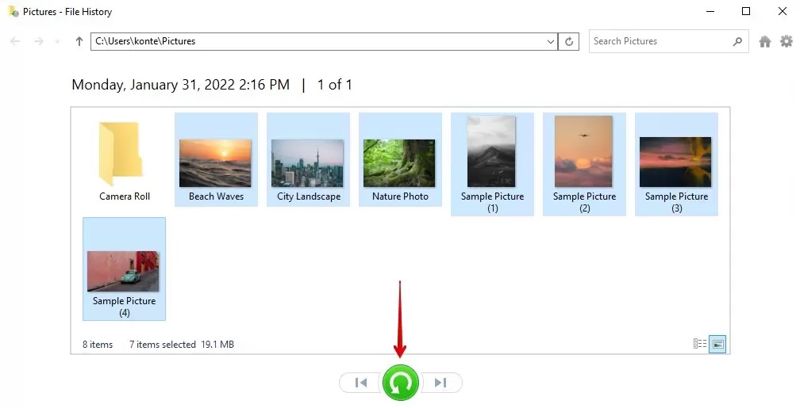
Lépés 3. Kattintson az nyíl gomb mellett Nyissa meg a gombot, és válassza ki a Kép története.
Tipp: Kereshet és megnyithat Kép története tól Rajt menüt. Ezután keresse meg a sérült merevlemezt.
Lépés 4. Jelölje ki a visszakeresni kívánt adatokat, majd kattintson a Visszaad gombot.
3. rész: Hogyan lehet adatokat helyreállítani egy sérült merevlemezről a OneDrive biztonsági mentés segítségével
Ha Microsoft-fiókot használ a számítógépén, és beállította a OneDrive-ot, akkor az tartalmazhat egy másolatot a sérült merevlemezről. Ez lehetőséget ad az adatok helyreállítására egy törött merevlemezről.
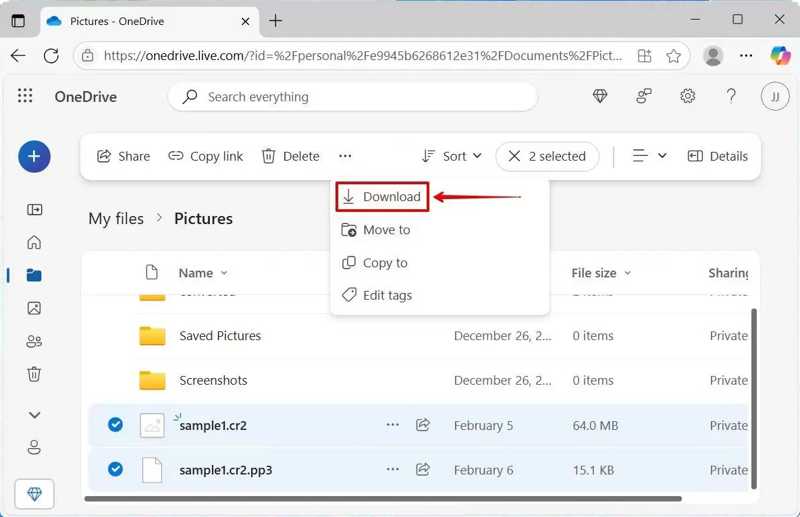
Lépés 1. Lépjen be a onedrive.live.com oldalra egy böngészőben, és jelentkezzen be Microsoft-fiókjába.
Lépés 2. Head to A fájljaim a bal oldali panelen, és tekintse meg a biztonsági mentési fájlokat.
Lépés 3. Jelölje ki a visszaállítani kívánt fájlokat, majd kattintson a Letöltés gombot.
Lépés 4. Mentse el az archív fájlt egy másik merevlemezre.
4. rész: Hogyan javítsuk ki a sérült szektorokat a merevlemezen
Ki lehet javítani a sérült szektorokat a merevlemezen? Igen. A számítógépek beépített CheckDisk és Error checking funkciói lehetővé teszik a sérült merevlemezek javítását, beleértve a logikai hibákat, a fájlrendszert és a lemezszerkezetet. Ne feledje, hogy ez a funkció fájlok elvesztéséhez vezethet.
Hogyan javítsunk meg egy sérült külső merevlemezt a CheckDisk segítségével
Lépés 1. Helyezze be a külső merevlemezt a számítógépébe.
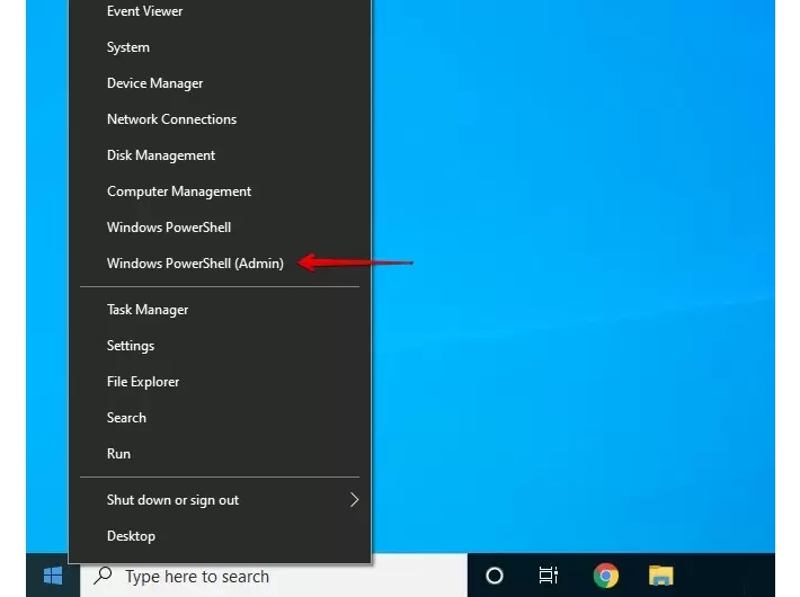
Lépés 2. Kattintson a jobb gombbal a Rajt menüt, és válassza Windows PowerShell or terminál.
Lépés 3. Begépel chkdsk /f /r D:Cserélje ki a D: betűt a sérült merevlemez betűjelére.
Lépés 4. Nyomja meg a belép gombot a billentyűzeten.
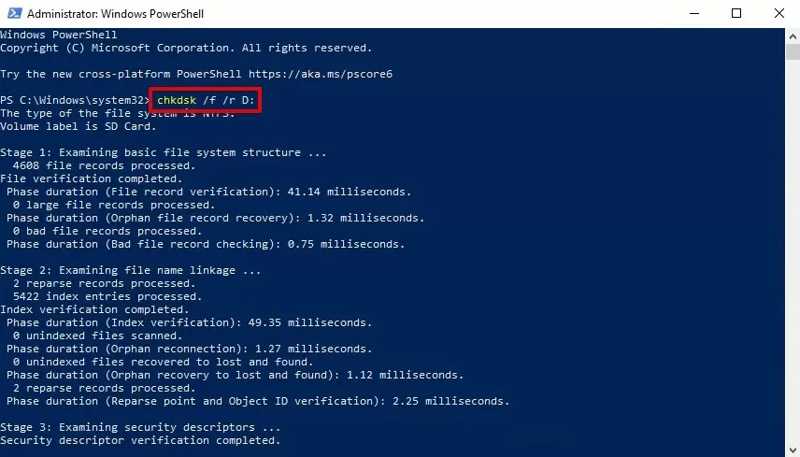
Lépés 5. Ha elkészült, nyissa meg újra a sérült merevlemezt, és ellenőrizze, hogy működik-e újra.
Lépés 6. Ezután visszaállíthatja az elveszett adatokat.
Hogyan javítsunk ki egy sérült szektort a merevlemezen hibaellenőrzéssel
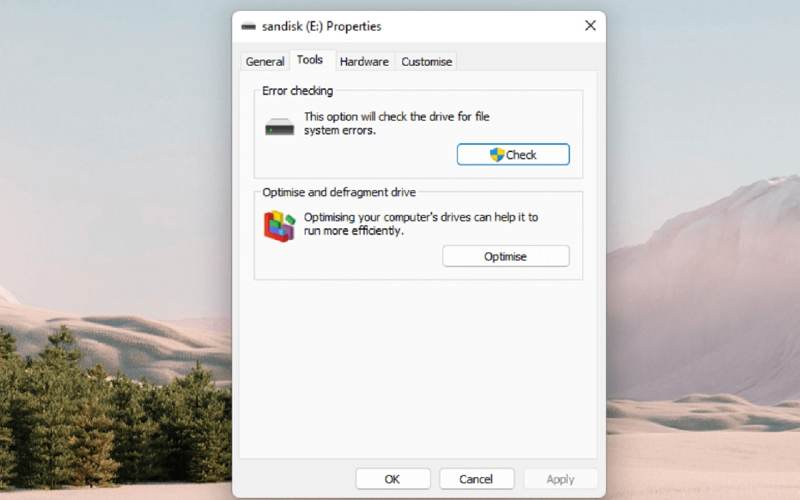
Lépés 1. Futtasson egy Fájlkezelőt, és keresse meg a merevlemezt.
Lépés 2. Kattintson rá jobb gombbal és válassza ki Ingatlanok.
Lépés 3. Váltson a Eszközök lapot, és kattintson a Jelölje be gomb alatt Hiba ellenőrzése a hibák beolvasásának megkezdéséhez és a sérült külső merevlemez javításához.
Lépés 4. Várja meg, amíg a folyamat befejeződik, és visszanyerheti a hozzáférést a sérült szektorhoz.
Összegzés
Ez az útmutató azt tárgyalja, hogyan adatok helyreállítása sérült merevlemezről és hogyan javíthatja meg a sérült merevlemezét. Ha engedélyezte a biztonsági mentést, az elveszett fájlokat a Fájlelőzményekből állíthatja vissza. Ha bejelentkezett egy Microsoft-fiókba, a fájljait megtalálhatja a OneDrive-on. Az Apeaksoft Data Recovery mind belső, mind külső merevlemezekkel működik. Ezenkívül kövesse útmutatónkat a merevlemez javításához és a hozzáférés visszaszerzéséhez.
Kapcsolódó cikkek
Véletlenül törölted a kedvenc fotóidat a Mac gépeden? Ne aggódj. Ez a cikk segít visszaállítani a törölt fotókat Mac gépeden.
Ez a cikk azonosítja és áttekinti a 10 legjobb iPhone adat-helyreállító szoftvert az iOS-eszközökről származó adatok gyors helyreállításához.
Itt öt módszert tanulhat meg az iPhone-adatok helyreállítására biztonsági mentéssel vagy anélkül véletlen törlés vagy gyári alaphelyzetbe állítás után.
Itt megtudhatja, hogyan állíthatja vissza a keresési előzményeket iPhone, Android, Windows vagy Mac számítógépén biztonsági mentéssel vagy anélkül.



